
Deixar imagem nítida online: bordas definidas, sem halos
Dê mais definição a uma foto que está quase nítida, com um controle de intensidade confiável e uma prévia real em 100%.
Adicionar uma foto
Solte aqui ou clique para procurar.
Grátis neste aparelho. Nada é enviado.
- Funciona no navegador
- Sem envio no modo grátis
- Sem marca d'água
- Verificação de halos em 100%
- Créditos só quando dá certo
Use esta página para deixar nítidas imagens que estão quase lá: um retrato com os olhos um pouco suaves, uma foto de produto que perdeu definição ao ser redimensionada ou uma paisagem exportada que fica sem graça em uma tela grande. O processamento grátis aplica uma máscara de nitidez no navegador, então a foto nunca é enviada e você pode testar quantas intensidades quiser. Para um arquivo pequeno ou muito comprimido, o modo Pro com Real-ESRGAN custa um crédito e só é cobrado se der certo. A nitidez reforça bordas que já existem; ela não inventa bordas novas.
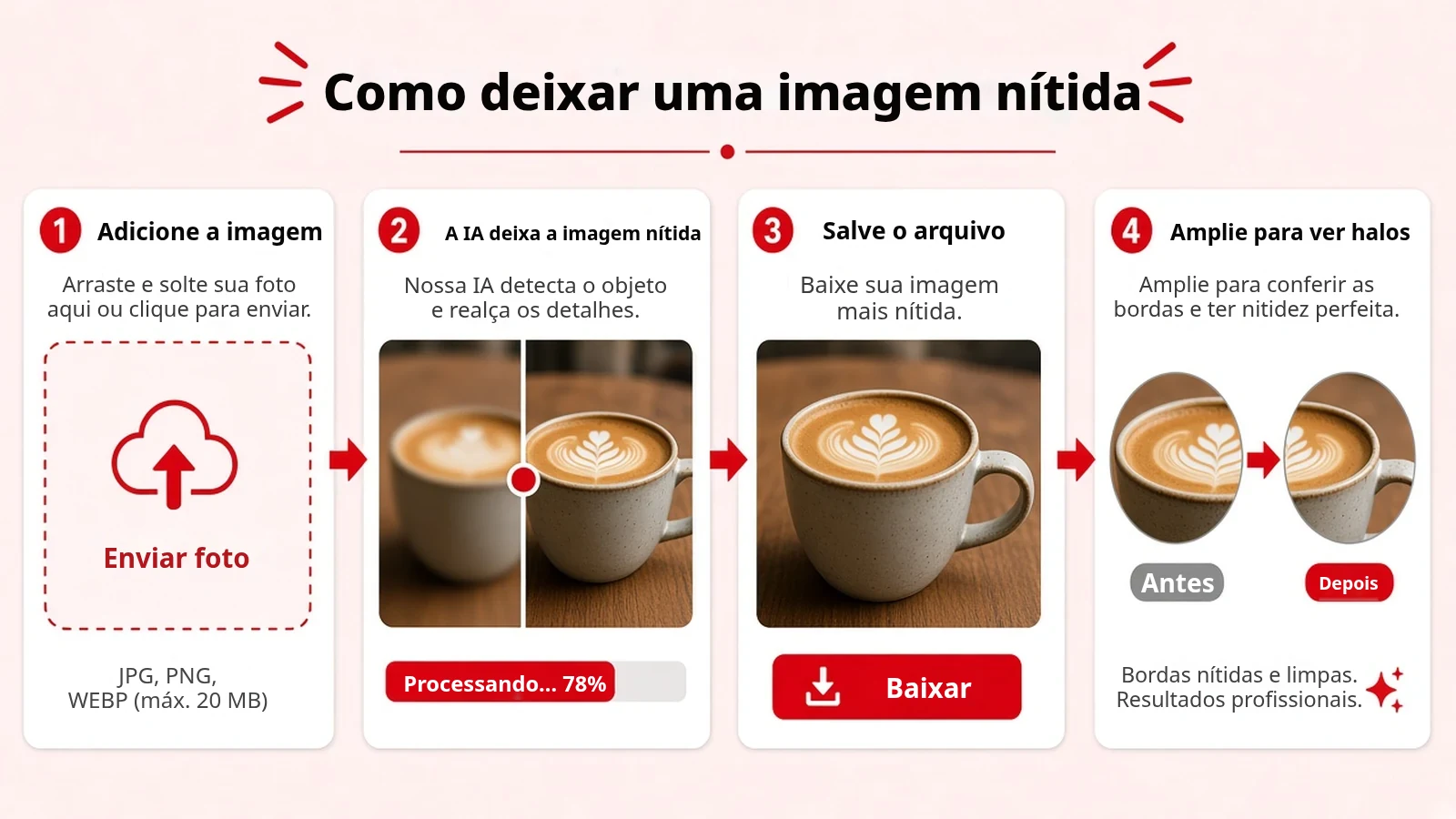
Como deixar uma imagem nítida em 4 passos
1. Adicione sua foto
Solte ou cole um arquivo JPG, PNG, WebP ou HEIC de até 20 MB. Ele é decodificado neste aparelho.
2. Escolha Nitidez
Comece com o controle de intensidade perto da esquerda e aumente devagar enquanto observa as bordas.
3. Procure halos
Abra a visualização em 100%. Contornos claros ou escuros nas bordas indicam intensidade alta demais.
4. Baixar
Salve o resultado no mesmo tamanho, sem marca d'água, ou teste um processamento Pro para arquivos pequenos.
O que a ferramenta de deixar imagem nítida faz
Máscara de nitidez clássica
A mesma técnica dos editores profissionais: as bordas ganham contraste e as áreas lisas ficam tranquilas.
Um controle de intensidade claro
Um único controle define a quantidade; o raio fica pequeno para que os detalhes finos não fiquem grosseiros.
Visualização real em 100%
Avalie a nitidez onde importa, no tamanho real dos pixels, não em uma prévia reduzida.
Mesmo tamanho na saída
O resultado grátis mantém a largura e a altura originais, então entra direto no seu layout.
Privado e ilimitado
Sem envio, sem conta e sem limite diário para a nitidez no aparelho.
Opção Pro para arquivos minúsculos
Real-ESRGAN com a reconstrução facial desligada, para imagens pequenas ou comprimidas demais para um filtro.
Quem usa
Retratos
Um toque leve nos olhos e no cabelo depois de uma foto suave no celular.
Fotos de produto
Recupere a definição perdida quando um marketplace redimensionou a imagem.
Paisagens
Traga de volta a textura de pedras, folhas e prédios para uma tela grande.
Exportações para a web
Compense a perda de nitidez que acontece quando fotos grandes são reduzidas.
Grátis x Pro: pelo que você paga
Grátis · neste aparelho
Sem conta, sem envio
- Processamentos ilimitados neste aparelho, sem conta
- A foto nunca é enviada
- Sem marca d'água no download
- Controle de antes/depois e visualização em 100%
Créditos · IA Pro
Quando você precisa do modelo de IA
- Modo Pro com Real-ESRGAN: 1 crédito, cobrado só quando a tarefa dá certo
- Sem login: uma tentativa Pro grátis por navegador por dia
- Conta grátis: 5 créditos Pro por semana
- Pacotes a partir de $4.99 por 60 créditos, ou Plus a $9.99/mês por 300
O que a nitidez realmente faz
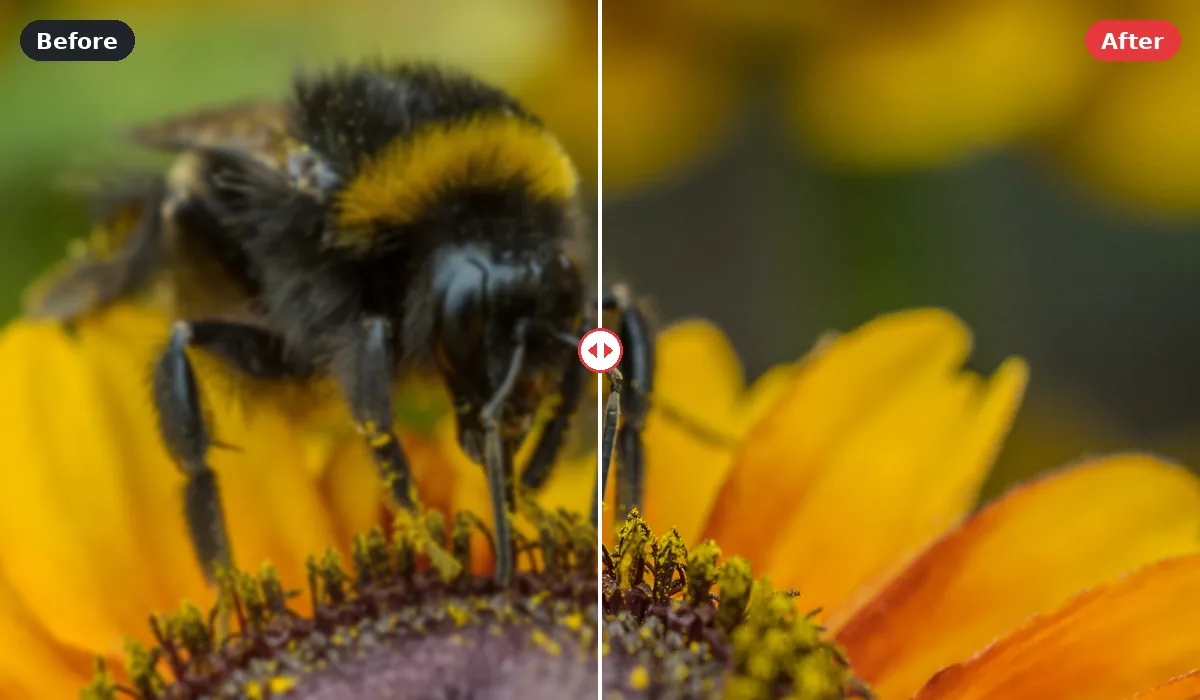
Toda foto digital passa por alguma suavização até chegar à sua tela. As lentes não são perfeitas, as câmeras de celular alisam o ruído e o redimensionamento faz a média de pixels vizinhos. A nitidez é o contrapeso: ela aumenta o contraste exatamente na fronteira entre áreas claras e escuras, para que os olhos percebam as bordas como mais definidas.
A palavra importante é fronteira. A nitidez não adiciona detalhes que a câmera não registrou. Ela torna mais fácil ver os detalhes que existem. Por isso funciona muito bem em uma foto quase nítida e quase não faz nada em uma foto muito fora de foco.
Máscara de nitidez, explicada de forma simples
O método usado aqui tem um nome estranho, herdado do laboratório fotográfico. A imagem é levemente desfocada, a cópia desfocada é subtraída do original para encontrar as bordas, e parte dessa diferença é devolvida. Onde a imagem é lisa, a diferença é quase zero, então nada muda. Onde há uma borda, o lado claro fica um pouco mais claro e o lado escuro um pouco mais escuro.
Quantidade, raio e limite
Os editores de computador mostram três controles. Quantidade é quanto contraste de borda é adicionado. Raio é a largura da zona da borda. Limite diz ao filtro para ignorar diferenças minúsculas, como o ruído. Nesta página, o raio é fixo e pequeno, o que serve para a maioria das fotos no tamanho original, e o controle de intensidade define a quantidade. Isso mantém a ferramenta simples sem esconder o que importa.
Como deixar uma imagem nítida sem estragá-la
Exagerar na nitidez é o erro de edição mais comum, em parte porque impressiona à primeira vista. Estas verificações mantêm o resultado natural.
Procure halos
Um halo é um contorno fino claro ou escuro que acompanha uma borda, como um brilho em volta de um telhado contra o céu. É o sinal mais claro de quantidade demais. Dê zoom de 100% em uma borda de alto contraste e baixe o controle até o contorno sumir.
Observe pele e céu
Áreas lisas devem continuar lisas. Se a pele começar a parecer áspera ou um céu limpo mostrar pontinhos, o filtro está amplificando o ruído. Baixe a intensidade, ou use Remover ruído primeiro e aplique a nitidez depois.
Nitidez por último
Aplique a nitidez como etapa final, depois de cortar, corrigir as cores e redimensionar. Se você redimensionar depois da nitidez, desfaz parte dela e pode criar bordas serrilhadas. Redimensione primeiro com o redimensionador de imagem e aplique a nitidez uma vez.
Adapte ao destino
Telas precisam de um pouco mais de nitidez que impressões no mesmo tamanho de visualização, e imagens pequenas precisam de menos que as grandes. Se a foto vai ser usada em vários lugares, guarde uma matriz sem nitidez e aplique em uma cópia para cada uso.
Nitidez ou desembaçar: qual você precisa?
Muita gente usa as duas palavras como sinônimos, mas elas descrevem problemas diferentes.
Escolha Nitidez quando
A foto está em foco, mas parece um pouco suave no geral, por exemplo depois de redimensionar, depois da redução de ruído do celular ou quando a lente é um pouco fraca nas bordas. A nitidez dá a definição final.
Escolha Desembaçar quando
O foco foi errado ou a câmera se mexeu um pouco durante a exposição, então as bordas estão borradas, não apenas suaves. A ferramenta de desembaçar aplica uma correção mais ampla voltada para esse tipo de suavidade. Mesmo assim, não salva um borrão forte de movimento.
Escolha o ampliador quando
A imagem é simplesmente pequena demais. Dar nitidez a uma miniatura de 400 pixels não vai deixá-la boa em uma tela grande. Amplie primeiro com o ampliador de imagem com IA e depois avalie se ela ainda precisa de nitidez.
Nosso guia sobre nitidez ou ampliação mostra exemplos reais se você estiver em dúvida.
Exemplos de foto borrada x nítida: o que esperar
Um retrato feito em ambiente interno
Os celulares alisam a pele de forma agressiva com pouca luz. Nitidez em intensidade baixa recupera a definição de cílios, sobrancelhas e cabelo e deixa as bochechas lisas. Em intensidade alta, a mesma foto começa a ficar dura e os poros parecem exagerados, então vá com calma.
Um produto em fundo liso
As bordas de produtos costumam ser limpas e de alto contraste, então respondem bem. Uma intensidade moderada dá um contorno definido que sobrevive à compressão do próprio marketplace. Confira o texto dos rótulos em 100% para ver se há halos.
Folhagem e paisagens
Folhas e grama têm muita textura fina. A nitidez a destaca, o que fica ótimo em um monitor grande e pode parecer carregado no celular. Se a foto é principalmente para telas pequenas, use menos.
Uma captura de tela ou página escaneada
Para texto, use a ferramenta de corrigir texto borrado, ajustada para bordas de letras e que mantém o papel do fundo limpo.
Nitidez grátis no aparelho x modelo de IA Pro
O processamento grátis é um filtro preciso e previsível. É perfeito para arquivos que já estão bons e precisam de uma definição final. Não custa nada, funciona offline depois que a página carrega e a foto nunca sai do seu aparelho.
A opção Pro envia a imagem ao Real-ESRGAN, uma rede open source de super-resolução, com a reconstrução facial desligada. Como o modelo aprendeu como bordas e texturas limpas costumam ser, ele consegue limpar imagens pequenas, comprimidas ou levemente borradas muito além do que um filtro faz. Ele também pode deduzir textura plausível, o que a tela de resultado informa. Cada processamento custa um crédito e só é cobrado quando a tarefa dá certo; visitantes sem login têm uma tentativa Pro grátis por dia, e uma conta grátis adiciona cinco créditos por semana.
Para a maioria das fotos, teste primeiro o grátis. Gaste um crédito quando o resultado grátis mostrar os limites de um filtro: bordas pixeladas, textura borrada ou uma imagem simplesmente pequena demais.
Dicas de nitidez de fotógrafos
Fotografe com mais nitidez desde o início
Use uma velocidade de obturador maior para objetos em movimento, toque para focar nos olhos em retratos e limpe a lente. Com pouca luz, apoie o celular ou use o modo noturno em vez de aumentar a nitidez depois.
Cuidado com o formato
Salvar como JPEG de baixa qualidade depois da nitidez cria artefatos pixelados em volta das bordas recém-definidas. Salve com qualidade alta, ou em PNG ou WebP, e comprima depois se precisar de um arquivo menor.
Nitidez no celular ou no computador
Esta página funciona em navegadores de celular e de computador. No celular, use a visualização em 100% e faça pinça para inspecionar as bordas, porque a tela pequena pode esconder halos que vão aparecer no notebook.
Lotes com cuidado
Fotos diferentes precisam de intensidades diferentes. Se for aplicar nitidez a um conjunto de imagens, confira pelo menos um retrato e uma cena de alto contraste em 100% antes de usar a mesma configuração em todas.
Saiba quando deixar como está
Algumas fotos suaves são suaves por um motivo: um retrato sonhador, neblina sobre a água, uma profundidade de campo rasa. A nitidez tira o clima delas. Nem toda foto melhora com mais contraste de borda.
Problemas comuns de nitidez e como resolver
Pele áspera
O filtro está amplificando poros e ruído do sensor. Baixe a intensidade, ou remova o ruído primeiro e aplique a nitidez em um nível mais baixo depois. Em retratos, um toque leve nos olhos e no cabelo costuma ser tudo o que um rosto precisa.
Folhagem serrilhada
Folhas, grama e cascalho têm milhares de bordas minúsculas. Em intensidade alta, elas viram uma textura carregada e quebradiça. Reduza a intensidade até as árvores voltarem a parecer árvores, principalmente em imagens vistas no celular.
Bordas pixeladas depois de salvar
Se as bordas ficarem serrilhadas ou pixeladas depois de salvar, a qualidade do JPEG estava baixa demais para o detalhe recém-definido. Salve com qualidade maior ou em PNG ou WebP e depois comprima com uma ferramenta específica se o tamanho importar.
Texto com contornos brilhantes
Letras pequenas sobre fundo claro são as primeiras a mostrar halos. Use a ferramenta de corrigir texto borrado para documentos e capturas de tela, ou mantenha a intensidade baixa.
Nenhuma mudança visível
Se o controle parece não fazer nada, a foto provavelmente já está nítida ou está borrada demais para um filtro. Confira em 100%: uma imagem já nítida não precisa de mais, e uma muito borrada precisa de outra abordagem.
Nitidez para redes sociais, impressão e lojas virtuais
Redes sociais
As plataformas redimensionam e recomprimem os envios, o que os suaviza de novo. Aplique na cópia que vai enviar um pouco mais de nitidez do que parece ideal em 100%, mas não a ponto de surgirem halos, e exporte perto do tamanho que a plataforma usa, como 1080 pixels de largura em muitos feeds.
Impressão
O papel suaviza detalhes finos pelo espalhamento da tinta, então impressões aguentam um pouco mais de nitidez que uma tela no mesmo tamanho. Antes, garanta que o arquivo tem pixels suficientes para o tamanho de impressão; a calculadora de tamanho de impressão mostra o que você precisa.
Lojas virtuais
Os marketplaces dão zoom nas fotos de produto, então a consistência importa. Use a mesma intensidade moderada em todas as fotos de um anúncio, aplique a nitidez depois de cortar e redimensionar e mantenha a cor fiel para que o item corresponda ao que o comprador recebe.
Por que não exageramos o que a nitidez faz
Muitos sites prometem transformar qualquer foto borrada em uma foto nítida. Na prática, um filtro só realça bordas que existem, e um modelo generativo que parece fazer mais está inventando detalhes plausíveis. Achamos que você deve saber qual dos dois está recebendo. Por isso esta página mostra uma visualização real em 100%, informa quanto da imagem mudou e identifica os resultados Pro que deduzem textura.
Use a nitidez para aquilo em que ela é boa, uma definição final em uma boa foto, e escolha uma ferramenta específica para borrão, ruído, escuridão ou tamanho.
Escrito e testado pela equipe do EnhancerPro. Última atualização 2026-10-12.
Perguntas frequentes
Ferramentas relacionadas
- Desembaçar imagemPara foco errado e pequenas tremidas.
- Melhorar qualidade da fotoProcessamento geral de clareza e contraste.
- Corrigir texto borradoAjustado para letras em capturas de tela e scans.
- Redimensionar imagemRedimensione primeiro, depois aplique a nitidez.
- Remover ruído da fotoLimpe a granulação antes da nitidez.
- Guia: nitidez ou ampliação?Escolha a correção certa para uma foto suave.
Teste com sua própria foto
Comece grátis neste aparelho. Use créditos Pro só quando uma foto precisar do modelo de IA, e pague só pelos processamentos que dão certo.