
Remover ruído da foto online: limpe fotos granuladas
Acalme a granulação pontilhada de fotos noturnas, internas e com ISO alto sem deixar a pele e a textura com cara de plástico.
Adicionar uma foto
Solte aqui ou clique para procurar.
Grátis neste aparelho. Nada é enviado.
- Grátis neste aparelho
- Sem envio no modo grátis
- Intensidade sob seu controle
- Créditos só quando dá certo
- Sem marca d'água
Use esta ferramenta para remover o ruído de fotos granuladas ou pontilhadas: uma foto de show, um restaurante escuro, uma foto de celular tirada depois do pôr do sol ou um JPEG de câmera digital antiga. O processamento grátis suaviza a granulação no navegador, sem envio, e deixa você escolher quanta textura manter. Quando a granulação é forte ou vem misturada com compressão, o modo Pro com o modelo de restauração Swin2SR custa um crédito, cobrado só se der certo. Todo removedor de ruído troca granulação por detalhe, então mostramos o resultado em 100% e ajudamos você a parar antes que rostos e tecidos percam o caráter.
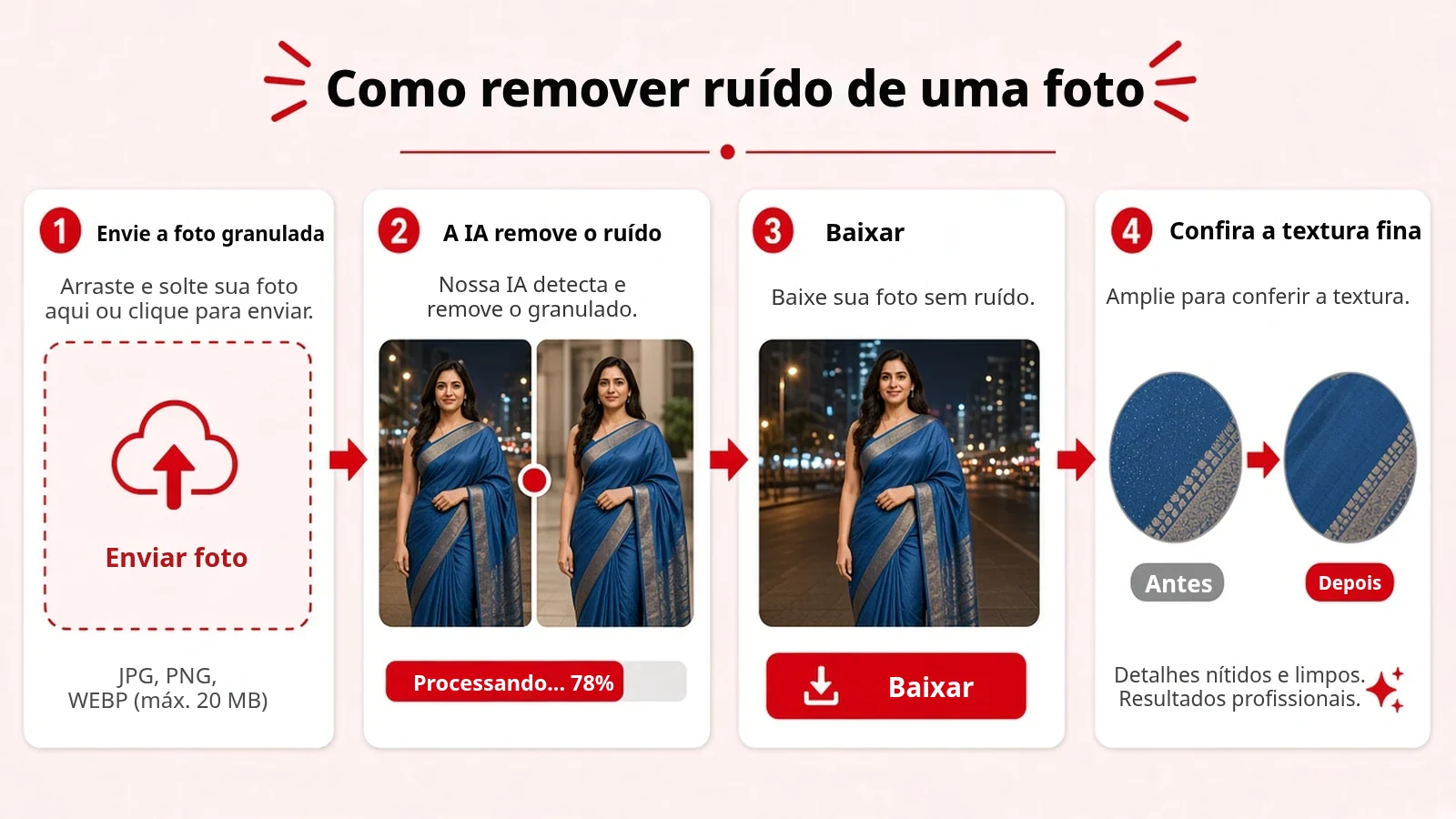
Como remover o ruído de uma foto em 4 passos
1. Envie a foto granulada
Solte ou cole um arquivo JPG, PNG, WebP ou HEIC de até 20 MB. Fotos noturnas e internas são as típicas.
2. Rode Remover ruído
Comece grátis neste aparelho com intensidade moderada. Use o Pro com Swin2SR para granulação forte ou manchada.
3. Confira a textura fina
Em 100%, observe pele, cabelo, folhagem e tecido. Eles devem parecer lisos, não encerados.
4. Baixar
Salve sem marca d'água. Fique com o original se a granulação fazia parte do visual.
O que a ferramenta de remover ruído da foto faz
Suavização da granulação
Aproxima cada pixel da média da vizinhança para acalmar pontos de luminância e de cor.
Controle de detalhe
Escolha quanto da textura fina original manter; menos suavização mantém mais detalhe.
Modelo de IA Pro Swin2SR
Um transformer de restauração que separa ruído de estrutura melhor que um filtro.
Visualização real em 100%
Ruído e suavização excessiva são invisíveis no tamanho de miniatura; confira nos pixels reais.
Funciona antes das outras correções
Remova o ruído primeiro e depois aplique nitidez ou clareie, para não amplificar a granulação.
Preço justo
Processamentos grátis no aparelho são ilimitados; um processamento Pro custa um crédito, só se der certo.
Quem usa
Noites e eventos
Shows, festas e luzes da cidade fotografados com ISO alto.
Fotos internas de celular
Restaurantes, salas de aula e casas com pouca luz.
Câmeras digitais antigas
JPEGs de sensor pequeno dos anos 2000 com ruído de cor manchado.
Scans e filme
Reduza os pontinhos do scanner mantendo o caráter do filme.
Grátis x Pro: pelo que você paga
Grátis · neste aparelho
Sem conta, sem envio
- Processamentos ilimitados neste aparelho, sem conta
- A foto nunca é enviada
- Sem marca d'água no download
- Controle de antes/depois e visualização em 100%
Créditos · IA Pro
Quando você precisa do modelo de IA
- Modo Pro com Swin2SR: 1 crédito, cobrado só quando a tarefa dá certo
- Sem login: uma tentativa Pro grátis por navegador por dia
- Conta grátis: 5 créditos Pro por semana
- Pacotes a partir de $4.99 por 60 créditos, ou Plus a $9.99/mês por 300
Por que as fotos ficam com ruído
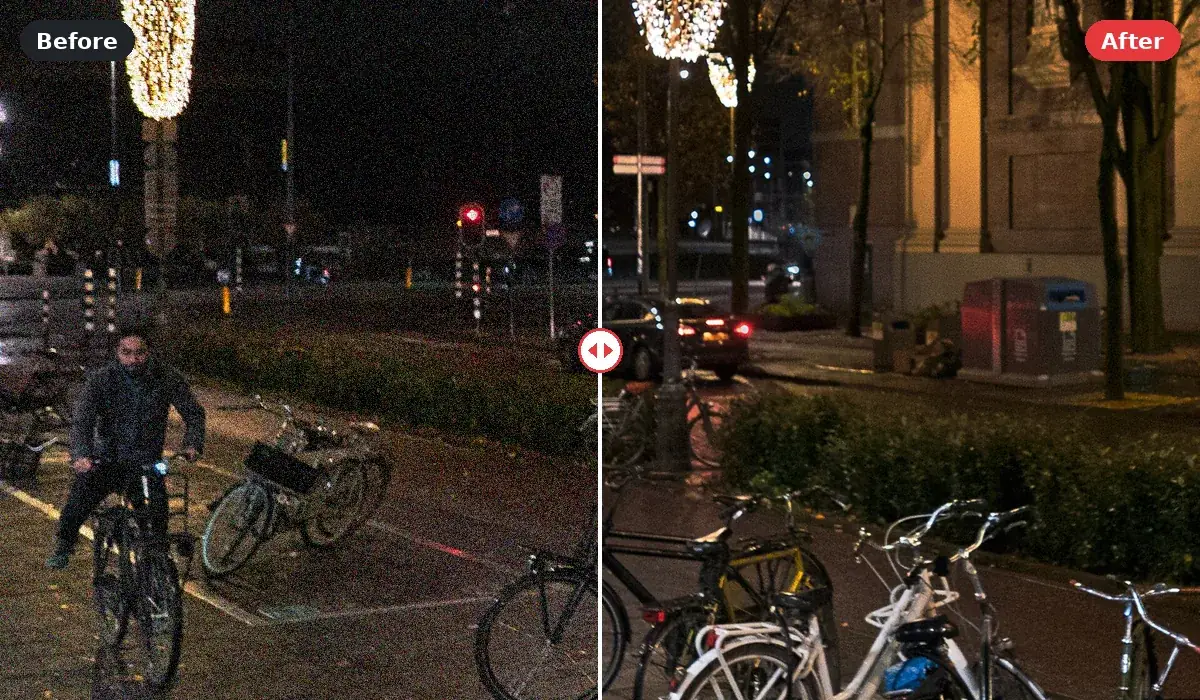
Ruído é o pontilhado aleatório que você vê nas áreas escuras de uma foto, principalmente à noite ou em ambientes internos. Ele vem do próprio sensor. Cada pixel coleta um pequeno número de partículas de luz, e essa contagem varia aleatoriamente. Com luz forte, o sinal é tão intenso que a variação fica invisível. Com pouca luz, a câmera aumenta o ISO, o que amplifica o sinal e a variação juntos, e a granulação aparece.
Ruído de luminância e ruído de cor
O ruído de luminância parece uma granulação cinza fina, parecida com a do filme. Costuma ser tolerável e às vezes até bonito. O ruído de cor, também chamado de ruído de crominância, aparece como manchas vermelhas, verdes e azuis, principalmente nas sombras e em áreas lisas como uma parede escura. Quase sempre fica feio e é a primeira coisa que vale remover.
Ruído de ISO x artefatos de JPEG
O ruído é aleatório e espalhado pela imagem. Os artefatos de JPEG são blocos regulares e ondulações perto das bordas causados pela compressão. Muitas fotos de baixa qualidade têm os dois: o celular fotografou com ISO alto e um app comprimiu o arquivo depois. Um filtro ajuda principalmente com o ruído; o modelo de IA Pro também ajuda com os danos da compressão.
Sensores pequenos e celulares
Celulares têm sensores minúsculos, então coletam menos luz por pixel que uma câmera dedicada. Eles compensam com uma redução de ruído embutida pesada, e é por isso que fotos noturnas de celular costumam parecer lisas, mas borradas. Passar outro removedor de ruído forte por cima piora esse borrão, então vá com leveza em fotos de celular.
Como funciona o removedor de ruído grátis
Neste aparelho, a ferramenta aproxima cada pixel da média da vizinhança imediata. O pontilhado aleatório se dilui na média, enquanto formas maiores ficam onde estão. O controle de intensidade decide quanto da variação fina original é mantida: em valores baixos, a maior parte da textura permanece e só a granulação mais dura é acalmada; em valores altos, a imagem fica bem lisa.
É um filtro simples e previsível. Ele não detecta bordas, então em intensidade alta suaviza detalhes reais junto com o ruído. Esse é o dilema clássico da remoção de ruído, e é por isso que recomendamos valores moderados e uma conferência em 100%. O painel de resultado informa a porcentagem de pixels alterados, o que ajuda a comparar configurações.
Quando o processamento grátis basta
Granulação leve a moderada em uma foto de resto nítida, manchas de cor nas sombras, pontinhos do scanner em uma cópia impressa e fotos que serão vistas pequenas em celulares e feeds. Em todos esses casos, uma suavização leve deixa a foto mais tranquila sem perda evidente.
Quando usar redução de ruído com IA
Granulação forte, principalmente combinada com compressão, é onde um modelo treinado sai na frente. O modo Pro envia a foto ao Swin2SR, um transformer de restauração Apache-2.0 treinado com imagens reais degradadas. Em vez de fazer médias, ele estima quais variações são estrutura e quais são ruído, então consegue remover mais granulação mantendo bordas e textura. O modelo hospedado também amplia a imagem.
Como qualquer modelo treinado, ele pode deduzir textura. A pele pode sair mais lisa do que é na vida real, e padrões finos podem ser reconstruídos em vez de recuperados. A tela de resultado informa isso. Cada processamento custa um crédito, cobrado só se der certo; visitantes sem login têm uma tentativa Pro grátis por dia, e uma conta grátis recebe cinco créditos por semana. Os arquivos enviados são excluídos automaticamente após uma hora sem login e 24 horas com conta.
Remover ruído x pouca luz
Se o problema principal é a escuridão e não a granulação, comece pela ferramenta de pouca luz, que clareia as sombras e acalma a granulação que o clareamento revela. Use Remover ruído quando o brilho está bom, mas a imagem está pontilhada.
Como reduzir a granulação sem perder detalhes
Ruído primeiro, nitidez por último
A nitidez amplifica a granulação. Limpe o ruído primeiro e depois aplique uma nitidez suave se o resultado parecer mole.
Mantenha um pouco de granulação
Um pouco de granulação de luminância parece textura e deixa a foto com cara de real. Remover tudo produz um visual encerado, de pintura, principalmente em rostos. Procure remover as manchas de cor e o pontilhado duro, não todo vestígio de granulação.
Avalie no tamanho final
Uma foto que parece ruidosa em 100% no monitor pode parecer limpa no celular ou impressa pequena. Se a foto é para redes sociais, geralmente dá para usar menos remoção de ruído do que você imagina.
Observe as áreas críticas
Cabelo, cílios, grama, trama de tecido e texto são os primeiros a sofrer com uma redução de ruído pesada. Confira-os especificamente.
Corrija na origem quando puder
Fotografe com mais luz, use ISO mais baixo com tripé ou apoio, ou use o modo noturno do celular ficando parado. Menos ruído na captura sempre vence mais redução de ruído depois.
Como corrigir fotos granuladas de origens específicas
Fotos noturnas de iPhone e Android
Elas já vêm processadas. Use uma configuração leve, foque nas manchas de cor das sombras e pare quando a pele ainda tiver textura. Se a foto também estiver borrada, aceite que os dois problemas não podem ser totalmente resolvidos.
Fotos de shows e eventos
A iluminação de palco cria um contraste forte entre artistas iluminados e um fundo preto. O ruído se esconde nas sombras. Uma suavização moderada acalma o fundo, e o modelo de IA Pro pode ajudar os rostos a ficarem limpos.
JPEGs de câmeras digitais antigas
As primeiras compactas geravam arquivos pequenos e comprimidos, com ruído de cor manchado. O modelo de IA Pro, que também trata compressão, costuma ter o melhor desempenho nesses casos.
Scans de filme
A granulação do filme faz parte do visual das fotos analógicas. Remova os pontinhos e a poeira do scanner com leveza, mas mantenha a granulação. Para arranhões e desbotamento, use a ferramenta de restaurar foto antiga.
Astrofotografia e longas exposições
Estrelas são pontos minúsculos que um removedor de ruído pode confundir com ruído. Use a menor intensidade eficaz e confira se as estrelas fracas sobrevivem.
Como escolher a intensidade da redução de ruído
Não existe uma configuração universal, mas estes pontos de partida funcionam para a maioria das fotos que testamos.
Baixa
Para fotos tiradas com luz razoável e granulação fraca, e para retratos em que a textura da pele importa. Remove só o pontilhado mais duro.
Média
Para fotos de celular típicas, internas e ao entardecer. Acalma manchas de cor e granulação visível mantendo a maior parte dos detalhes.
Alta
Para fotos muito granuladas que serão vistas pequenas. Espere uma suavização visível; considere um processamento Pro se os detalhes importarem.
Seja qual for o nível, compare com o original em 100% e no tamanho em que vai usar. A configuração certa é a mais baixa que faz o ruído parar de incomodar.
Remova o ruído de fotos em qualquer aparelho
A ferramenta roda no navegador, então funciona igual no Windows, macOS, Linux, Chromebooks, iPhone e Android. Não há nada para instalar nem permissões de app para conceder. No celular, toque na área de envio para escolher uma imagem da galeria ou use o botão da câmera para tirar uma nova. Fotos HEIC do iPhone são aceitas.
Fotos grandes demoram mais em celulares antigos, porque todo o trabalho acontece no aparelho. Se uma foto de 48 megapixels parecer lenta, ela ainda está sendo processada; o indicador de progresso vai terminar. Outra opção é redimensionar a foto antes para o tamanho que você realmente precisa. Para a maioria dos usos em redes sociais, 2000 pixels no lado maior é mais que suficiente.
Removedores de ruído online x editores no computador
Programas como Lightroom, Photoshop, DxO e darktable oferecem uma redução de ruído poderosa, principalmente em arquivos RAW, em que o ruído ainda não foi fixado pelo processamento da câmera. Se você fotografa em RAW e tem uma dessas ferramentas, use-a: remover o ruído antes da demosaicização e da compressão é fundamentalmente mais fácil.
Uma ferramenta online faz sentido quando você só tem um JPEG ou HEIC, quando está no celular ou em um computador emprestado, ou quando precisa de um resultado rápido sem aprender um programa novo. O modo grátis daqui é parecido com um controle básico de ruído em um editor; o modelo de IA Pro se aproxima dos recursos mais novos de remoção de ruído com IA dos programas de computador, aplicados a um arquivo já processado.
RAW x JPEG
Um arquivo RAW contém os dados do sensor antes da redução de ruído e da nitidez da própria câmera. Um JPEG já foi processado e comprimido, então parte do ruído virou manchas. Espere resultados melhores de RAW em ferramentas de computador e resultados moderados de qualquer ferramenta trabalhando em um JPEG.
Um fluxo de limpeza para uma foto noturna granulada
Esta é a sequência que recomendamos depois de testar muitas fotos internas e ao entardecer.
1. Comece pelo original
Use o arquivo direto da galeria, não uma cópia de um app de mensagens. Cada compressão extra transforma granulação fina em manchas mais difíceis de remover.
2. Corrija o brilho
Se a foto estiver escura demais, use primeiro a ferramenta de pouca luz. Clarear depois de remover o ruído revela granulação nova nas sombras.
3. Remova o ruído em nível moderado
Rode Remover ruído, compare em 100% e baixe a intensidade até pele e tecido ainda mostrarem textura.
4. Aplique uma nitidez leve se precisar
Se a foto ficou mole, use a ferramenta de nitidez em nível baixo. Pare assim que as bordas parecerem definidas.
5. Exporte com cuidado
Salve com qualidade de JPEG alta ou em PNG ou WebP. Se a foto tiver dados de localização que você não quer compartilhar, apague-os com a ferramenta de remover EXIF antes de postar.
Os limites da remoção de ruído
A redução de ruído não recupera detalhes que o ruído cobriu. Em fotos muito escuras e muito ruidosas, detalhes finos como letras pequenas, rostos distantes ou textura nas sombras nunca foram registrados com clareza; o sensor captou principalmente ruído. Remover esse ruído revela uma área lisa, não o detalhe que faltava. Um modelo generativo pode desenhar uma textura plausível ali, o que fica mais bonito, mas não é recuperação.
Se uma foto é importante como registro, guarde o original ao lado de qualquer cópia limpa. Para fotos do dia a dia, busque um resultado mais tranquilo e natural, não um que pareça ter sido tirado de dia com outra câmera.
Escrito e testado pela equipe do EnhancerPro. Última atualização 2026-10-12.
Perguntas frequentes
Ferramentas relacionadas
- Melhorar fotos com pouca luzClareie sombras escuras e depois acalme a granulação.
- Deixar imagem nítidaUma definição final suave depois de remover o ruído.
- Restaurar foto antigaDesbotamento, dominantes de cor e danos na cópia.
- Remover dados EXIFApague a localização antes de compartilhar fotos noturnas.
- Melhorar qualidade da fotoClareza e contraste em geral.
- Guia: ruído com pouca luzPor que a granulação surge e como fotografar mais limpo.
Teste com sua própria foto
Comece grátis neste aparelho. Use créditos Pro só quando uma foto precisar do modelo de IA, e pague só pelos processamentos que dão certo.