
Ampliador de imagem com IA: aumente fotos em 2× ou 4×
Deixe imagens pequenas maiores para telas, zoom e impressão, grátis no seu aparelho ou com o Real-ESRGAN no modo Pro.
Adicionar uma foto
Solte aqui ou clique para procurar.
Grátis neste aparelho. Nada é enviado.
- 2× e 4×
- Grátis neste aparelho
- Real-ESRGAN no Pro
- Créditos só quando dá certo
- Sem marca d'água
Este ampliador de imagem com IA aumenta uma foto para o dobro ou o quádruplo da largura e da altura. No modo Grátis, ele reamostra a imagem no navegador com interpolação de alta qualidade e uma nitidez leve, então nada é enviado e não há limite. Quando você precisa de detalhes mais convincentes, o modo Pro roda o Real-ESRGAN, um modelo open source de super-resolução, por um crédito, seja 2× ou 4×, cobrado só quando a tarefa dá certo. Os dois modos mostram uma comparação de antes/depois em 100%, porque todo ampliador estima os novos pixels e você deve ver exatamente o que ele estimou antes de confiar no resultado.
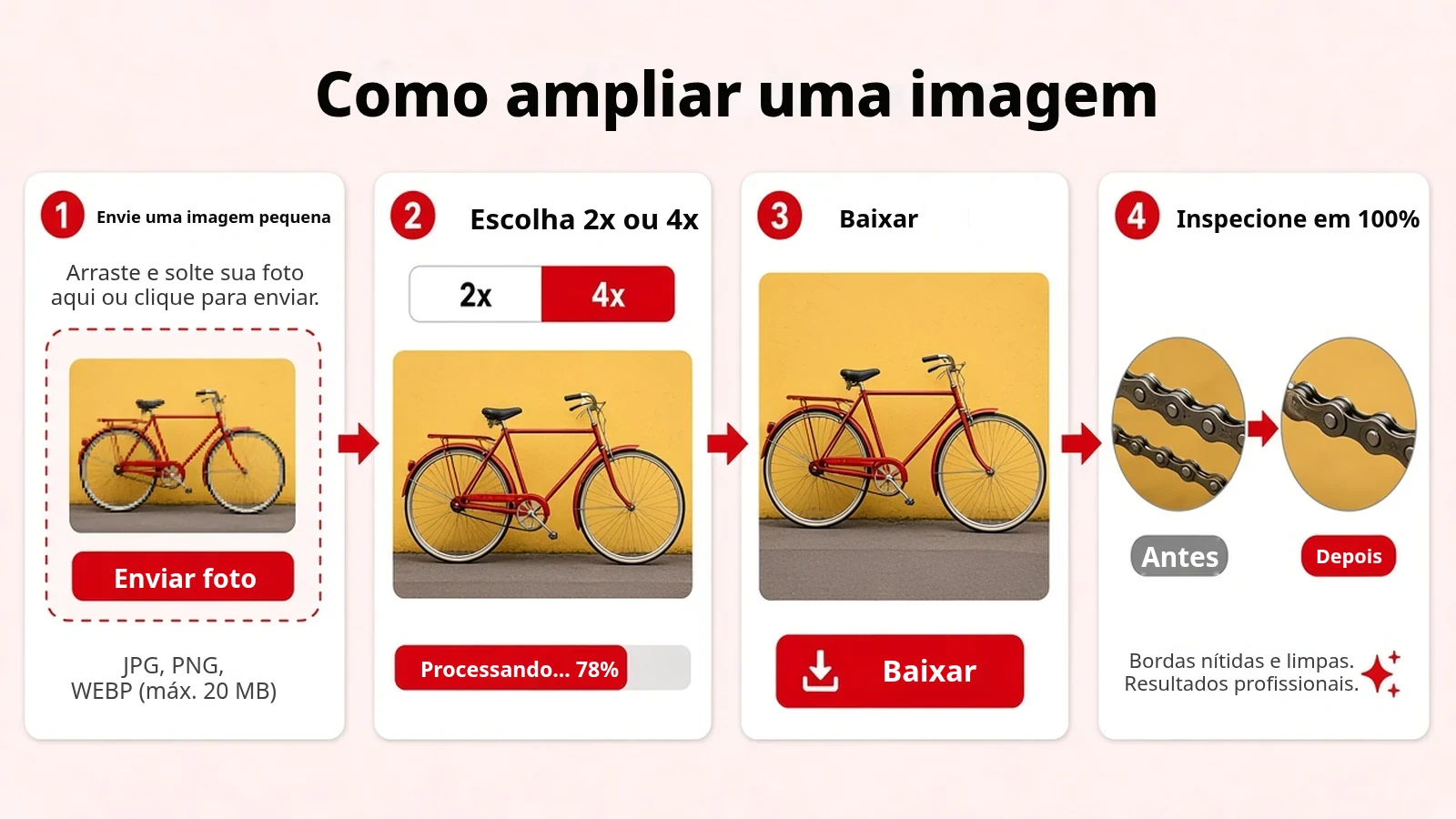
Como aumentar uma imagem em 4 passos
1. Envie uma imagem pequena
Solte ou cole um arquivo JPG, PNG, WebP ou HEIC de até 20 MB. Imagens menores são as que mais se beneficiam.
2. Escolha 2× ou 4×
Escolha o fator. O grátis roda no seu aparelho; mude para o Pro para usar o Real-ESRGAN.
3. Inspecione em 100%
Confira cabelo, texto, tijolos e padrões repetidos, onde a textura inventada aparece primeiro.
4. Baixar
Salve o arquivo ampliado sem marca d'água. O Pro custa o mesmo para 2× e 4×.
O que a ferramenta de Ampliador de imagem com IA faz
Fatores 2× e 4×
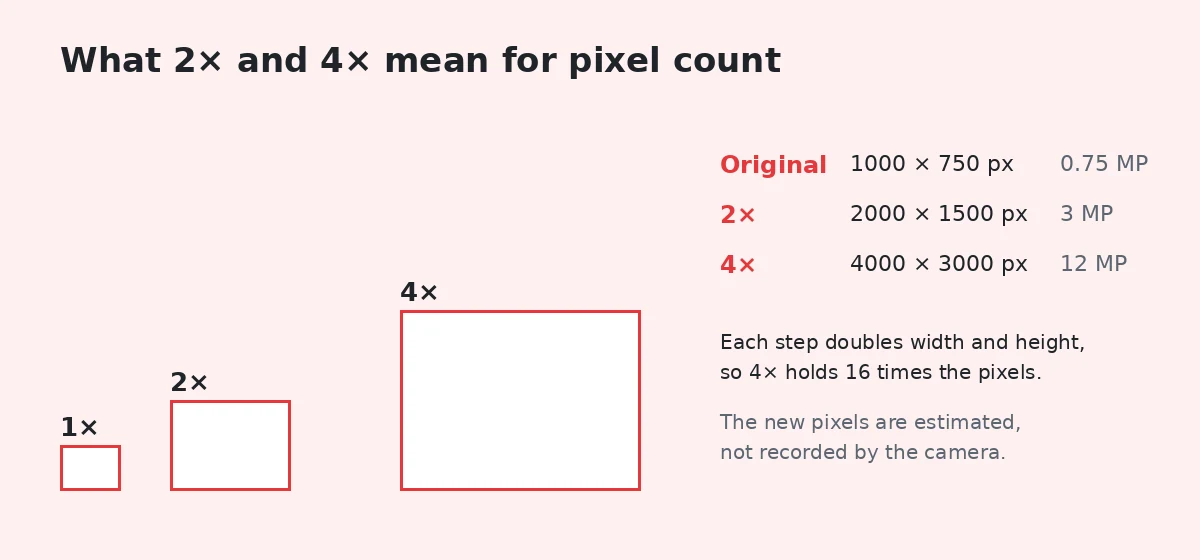
Dobre ou quadruplique largura e altura: 4× e 16× a quantidade de pixels.
Reamostragem grátis de alta qualidade
Interpolação suave mais uma leve máscara de nitidez, totalmente no navegador.
Real-ESRGAN no Pro
Um modelo de super-resolução com licença BSD-3 e a reconstrução facial desligada.
Visualização honesta em 100%
Compare o resultado ampliado com o original no tamanho real dos pixels.
Um preço para qualquer fator
Uma ampliação Pro custa um crédito para 2× ou 4×, só se der certo.
Privado por padrão
O modo grátis nunca envia nada; os arquivos Pro são excluídos automaticamente.
Quem usa
Lojas virtuais
Fotos de produto maiores para o zoom dos marketplaces.
Arquivos antigos pequenos
Fotos dos primeiros celulares e downloads da web que hoje são pequenos demais.
Slides e documentos
Imagens que ficam pixeladas no projetor ou em um PDF.
Impressão
Pixels suficientes para uma impressão nítida no tamanho que você quer.
Grátis x Pro: pelo que você paga
Grátis · neste aparelho
Sem conta, sem envio
- 2× e 4× ilimitados neste aparelho
- A foto nunca é enviada
- Saída de até cerca de 8 megapixels
- Sem marca d'água, sem conta
Créditos · IA Pro
Quando você precisa do modelo de IA
- Ampliação Pro com Real-ESRGAN: 1 crédito para 2× ou 4×, só se der certo
- Sem login: uma tentativa Pro grátis por navegador por dia
- Conta grátis: 5 créditos Pro por semana
- Pacotes a partir de $4.99 por 60 créditos, ou Plus a $9.99/mês por 300
O que um ampliador de imagem com IA realmente faz
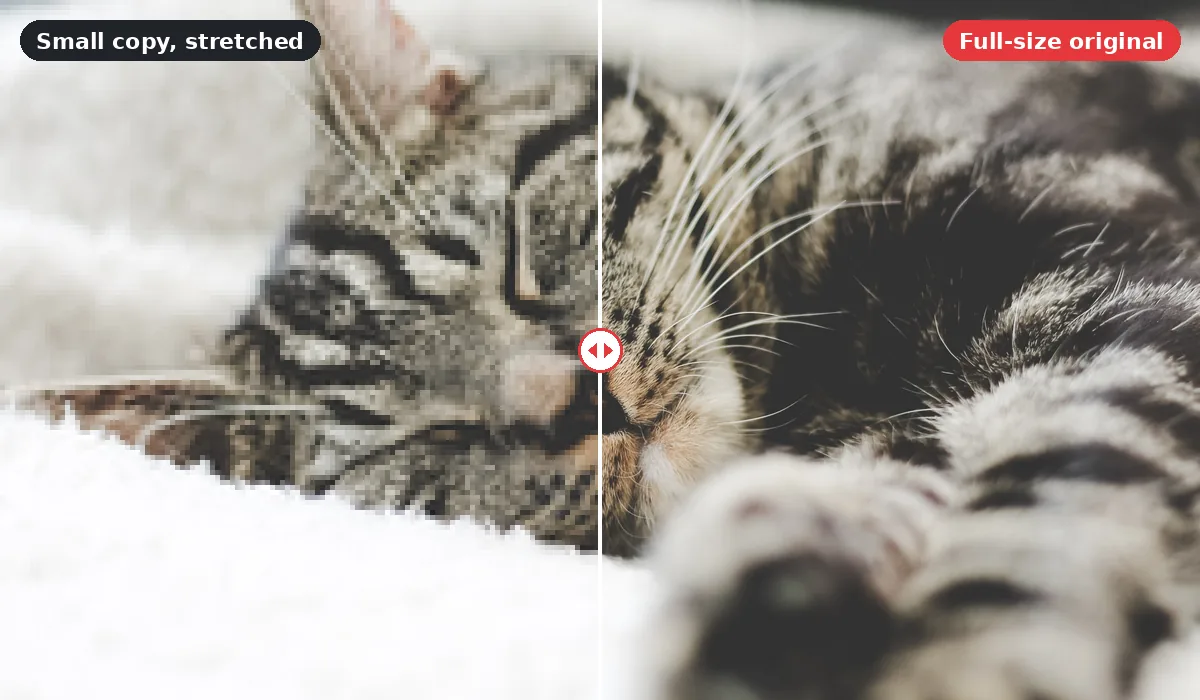
Ampliar uma imagem significa criar pixels que não existiam. Uma foto de 1000 × 750 tem 750.000 pixels; em 4× ela precisa de 12 milhões. Todo ampliador tem que decidir como esses novos pixels devem ser, e a diferença entre os métodos está em como eles decidem.
Redimensionamento clássico
O método tradicional olha os pixels vizinhos e os mistura. O bicúbico e métodos parecidos produzem resultados suaves sem artefatos, mas as bordas ficam moles e as texturas finas viram borrão. É o que a maioria dos editores de imagem faz quando você muda o tamanho, e é o que o modo Grátis faz aqui, com uma nitidez leve para compensar a suavidade.
Super-resolução aprendida
Modelos de super-resolução com IA como o Real-ESRGAN foram treinados com milhões de pares de imagens pequenas e grandes. Eles aprendem como bordas, texturas e padrões costumam ser em resolução maior e os desenham na imagem ampliada. Os resultados são bem mais nítidos, principalmente em texturas como pelos, folhagem e tecido. A contrapartida é que a textura é estimada, não recuperada: parece plausível, mas não foi fotografada.
Nenhum dos métodos revela detalhes que o original não continha. Um rosto com dez pixels de largura não vira um rosto identificável em 4×. O que a super-resolução faz é deixar limpa e nítida, em tamanho maior, uma imagem que já mostra seu objeto com clareza.
Modo grátis x Pro: qual ampliador usar
O modo Grátis é rápido, privado e ilimitado. É a escolha certa quando a imagem está só um pouco pequena, quando contém texto ou gráficos com bordas limpas, ou quando você quer evitar qualquer textura inventada. Ele roda no navegador, então imagens muito grandes são reduzidas primeiro para cerca de 4 megapixels e a saída fica limitada a cerca de 8 megapixels para caber na memória de um celular.
O modo Pro envia a imagem ao Real-ESRGAN com a melhoria facial desligada. É a melhor escolha para fotos com texturas naturais que ficam borradas ao ampliar: animais, plantas, paisagens, comida e materiais de produtos. Cada processamento custa um crédito para qualquer fator, e o crédito só é cobrado se a tarefa der certo. Visitantes sem login têm uma tentativa Pro grátis por dia; uma conta grátis recebe cinco créditos Pro por semana. Os arquivos enviados são excluídos automaticamente após uma hora, ou 24 horas com conta, e nunca são usados para treino.
2× ou 4×?
Comece com 2× se a imagem já estiver perto do tamanho de que você precisa. É mais rápido e pede ao modelo que estime menos. Use 4× para imagens realmente pequenas, como uma foto da web de 500 pixels que você quer imprimir, e inspecione o resultado com cuidado.
Como aumentar uma imagem sem perder qualidade
Use o melhor original
Comece pela cópia maior e menos comprimida que você tiver. A ampliação amplifica blocos de compressão e ruído, então uma origem limpa importa mais que o fator escolhido.
Corrija os problemas antes
Se a imagem tiver ruído, rode Remover ruído primeiro. Se estiver suave mas grande o suficiente, use Nitidez ou Desembaçar em vez de ampliar. Ampliar uma imagem borrada produz uma imagem borrada maior.
Amplie uma vez
Amplie direto para o fator de que precisa em vez de repetir 2× várias vezes. Cada passagem acumula detalhes estimados.
Confira padrões repetidos
Paredes de tijolo, tramas de tecido, grades e texto são onde a super-resolução tende a produzir padrões estranhos ou letras deformadas. Inspecione-os em 100%.
Salve em um bom formato
Salve resultados grandes como JPEG de alta qualidade, PNG ou WebP. Se precisar de um arquivo menor depois, comprima com uma ferramenta específica em vez de salvar de novo várias vezes.
Ampliação para impressão, telas 4K e lojas virtuais
Impressão
A qualidade de impressão depende dos pixels por polegada no tamanho final. Cerca de 300 pixels por polegada fica nítido à distância de leitura, e 150–200 serve para pôsteres vistos de mais longe. Use a calculadora de tamanho de impressão para ver quantos pixels você precisa e a página de ampliar para impressão para um fluxo voltado à impressão.
4K e telas grandes
Uma tela 4K tem 3840 × 2160 pixels. Uma foto de celular típica já passa disso, mas imagens da web e fotos antigas muitas vezes não. A página de ampliação para 4K explica como chegar às resoluções de tela sem exagerar.
Marketplaces
Muitos marketplaces exigem pelo menos 1000–1600 pixels no lado maior para o zoom. Amplie fotos de produto pequenas com o Pro para ter texturas melhores e depois confira se rótulos e logos continuam corretos. Se o fundo precisar ser branco, remova-o depois de ampliar.
Como ampliar diferentes tipos de imagem
Fotos de pessoas
Aqui o Real-ESRGAN roda com a reconstrução facial desligada, então os rostos são ampliados, não redesenhados. Rostos pequenos podem ficar suaves. A ferramenta Retrato pode reconstruir um rosto, mas pode mudar a identidade e avisa antes de fazer isso.
Animais e natureza
Pelos, penas e folhas são onde a super-resolução brilha. Espere uma textura convincente que pode não corresponder exatamente aos pelos ou folhas reais.
Texto e capturas de tela
A interpolação do modo Grátis costuma ser melhor para texto, porque não inventa formas de letras. Para texto borrado, use a ferramenta de corrigir texto borrado.
Desenhos e anime
Line art e cores chapadas precisam de um modelo que mantenha as bordas limpas sem adicionar textura fotográfica. Use o ampliador de anime para ilustrações, mangás e desenhos animados.
Fotos antigas e scans
Escaneie em alta resolução em vez de ampliar um scan de baixa resolução. Se uma cópia estiver danificada ou desbotada, rode a ferramenta de restauração primeiro.
Por que imagens ampliadas às vezes parecem estranhas
Modelos de super-resolução fazem palpites confiantes. Geralmente acertam o suficiente para você nunca perceber. Às vezes não: um padrão fica regular demais, um texto pequeno vira um amontoado sem sentido que parece letras, a pele ganha aspecto de pintura ou detalhes do fundo viram texturas que não existem. Não são bugs de uma ferramenta específica; é o que acontece quando um modelo precisa preencher informação que falta.
A defesa é olhar. Compare o original e o resultado em 100% nas áreas que importam para você. Se algo parecer inventado e isso importar, use o resultado do modo Grátis ou o original. Nosso guia sobre quando a melhoria inventa detalhes mostra exemplos do que procurar.
Aumente o tamanho da imagem no celular e no computador
A página funciona em navegadores modernos no Windows, macOS, Linux, Android e iPhone. O modo Grátis usa a memória e o processador do seu aparelho, então uma ampliação 4× grande pode levar alguns segundos em um celular antigo, e saídas muito grandes podem ser recusadas para não travar a aba do navegador. Se isso acontecer, escolha 2× ou use o Pro, que roda em nossos servidores seguros e devolve um arquivo maior.
Ampliador, redimensionador ou melhoria?
Use um redimensionador
Quando você precisa de dimensões exatas ou está diminuindo uma imagem. A ferramenta grátis de redimensionar mantém a qualidade sem IA e permite definir largura, altura ou porcentagem.
Use um ampliador
Quando a imagem é pequena demais para o uso e você quer aumentá-la com o máximo de nitidez possível.
Use uma melhoria
Quando a imagem está no tamanho certo, mas parece suave, sem contraste ou com ruído. A ferramenta de melhorar qualidade da foto e a Nitidez trabalham no tamanho original.
Muitos problemas precisam de dois passos. Uma foto pequena e com ruído para impressão pode passar por Remover ruído e depois pela ampliação Pro. Uma foto grande mas suave para um site pode precisar só de Nitidez e depois de uma redução para o tamanho de exibição.
Quanto custa a ampliação Pro na prática
Cada ampliação Pro bem-sucedida usa um crédito, seja 2× ou 4×. Uma conta grátis recebe cinco créditos por semana, o suficiente para testar o modelo em algumas imagens. Se você vende online e amplia fotos de produto com frequência, um pacote de 60 créditos por $4.99 cobre 60 imagens, e os créditos de pacotes não expiram. O Plus a $9.99 por mês inclui 300 créditos, e o Pro a $24.99 inclui 1.000. Tarefas com falha nunca são cobradas e o modo Grátis continua ilimitado, então muita gente usa o Grátis para tarefas rápidas e o Pro só para fotos em que a textura importa.
Uma observação sobre promessas de resolução
Ampliar aumenta a quantidade de pixels, não a quantidade de informação real. Uma ampliação 4× de uma foto pequena é uma imagem maior, e com um bom modelo mais bonita, mas não equivale a uma foto tirada com uma câmera de resolução dezesseis vezes maior. Dizemos isso com clareza porque muitas ferramentas confundem as coisas. Use imagens ampliadas onde uma imagem maior e mais limpa ajuda e guarde os originais para tudo em que o detalhe exato importa.
Escrito e testado pela equipe do EnhancerPro. Última atualização 2026-10-12.
Perguntas frequentes
Ferramentas relacionadas
- Ampliar para 4KChegue às resoluções de tela sem exagerar.
- Ampliar para impressãoPixels por polegada e tamanhos de impressão.
- Ampliador de animeBordas limpas para desenhos e mangás.
- Calculadora de tamanho de impressãoQuantos pixels uma impressão precisa.
- Redimensionar imagemDimensões exatas sem IA.
- Guia: nitidez ou ampliação?Escolha a correção certa para uma foto pequena e suave.
Teste com sua própria foto
Comece grátis neste aparelho. Use créditos Pro só quando uma foto precisar do modelo de IA, e pague só pelos processamentos que dão certo.