
Melhore a qualidade da foto online, grátis e sem detalhes falsos
Limpe fotos suaves, sem contraste ou comprimidas demais em segundos, grátis no seu aparelho, com um processamento de IA opcional no modo Pro.
Adicionar uma foto
Solte aqui ou clique para procurar.
Grátis neste aparelho. Nada é enviado.
- Grátis neste aparelho
- Sem envio no modo grátis
- Sem marca d'água
- Créditos só quando dá certo
- Sem rostos ou objetos inventados
Esta ferramenta ajuda você a melhorar a qualidade da foto sem transformá-la em algo que ela nunca foi. Solte uma foto do celular, uma imagem redimensionada ou uma foto que um app de mensagens comprimiu, e o processamento grátis no aparelho recupera o contraste e define as bordas que já existem. Nada é enviado. Se a foto precisar de mais, o modo Pro usa o modelo aberto Real-ESRGAN por um crédito, cobrado só se der certo. Em qualquer caso, você compara antes e depois em 100% antes de baixar, para ficar com a versão que ainda parece o momento que você registrou.
Como melhorar a qualidade da foto em 4 passos
1. Envie sua foto
Solte um JPG, PNG ou WebP de até 20 MB, cole, use a câmera ou teste um exemplo. Neste aparelho, nada sai do navegador.
2. Mantenha a fidelidade baixa
Deixe Melhorar selecionado e comece com o controle mais à esquerda. Aumente só se o primeiro resultado parecer tímido demais.
3. Compare em 100%
Arraste o divisor de antes/depois, abra a visualização em 100% e confira olhos, cabelo, bordas e qualquer texto na imagem.
4. Baixe ou vá de Pro
Baixe grátis, sem marca d'água. Se a foto precisar de um processamento de IA mais forte, mude para o Pro por um crédito.
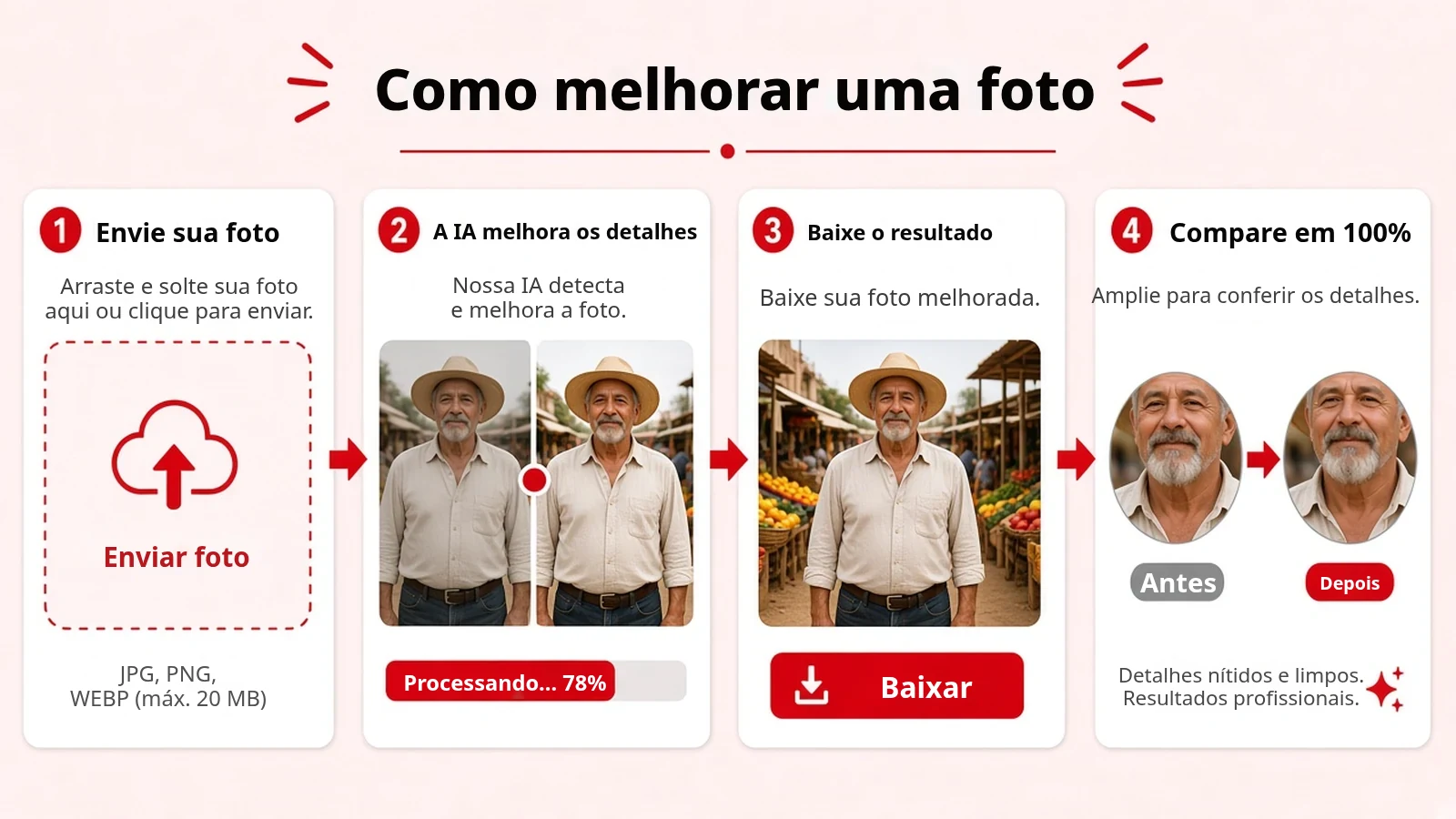
O que a ferramenta de melhorar qualidade da foto faz
Privado por padrão
O processamento grátis roda no navegador com a Canvas API, então a foto nunca chega a um servidor.
Contraste e clareza
Um leve reforço de contraste e cor seguido de uma máscara de nitidez que realça bordas reais; áreas lisas mudam muito pouco.
Antes/depois honesto
Um controle deslizante, uma visualização real em 100% e um relatório da porcentagem de pixels alterados.
Processamento Real-ESRGAN opcional
O modo Pro usa um modelo open source de super-resolução com a reconstrução facial desligada.
Sem detalhes falsos
O modo grátis nunca adiciona rostos, texto ou objetos. Os resultados Pro são identificados quando há textura deduzida.
Downloads limpos
Arquivo em tamanho real, sem marca d'água, sem cadastro obrigatório, e os créditos só são cobrados quando uma tarefa Pro dá certo.
Quem usa
Vendedores online
Fotos de anúncio mais nítidas que continuam fiéis ao item que o comprador vai receber.
Posts nas redes
Salve uma foto suave do celular antes que a plataforma a comprima de novo.
Apresentações
Deixe uma captura de tela ou gráfico legível no projetor sem redesenhá-lo.
Arquivos de família
Dê um trato em um scan ou em um arquivo de câmera digital antiga antes de compartilhar com a família.
Grátis x Pro: pelo que você paga
Grátis · neste aparelho
Sem conta, sem envio
- Processamentos ilimitados neste aparelho, sem conta
- A foto nunca é enviada
- Sem marca d'água no download
- Controle de antes/depois e visualização em 100%
Créditos · IA Pro
Quando você precisa do modelo de IA
- Modo Pro com Real-ESRGAN: 1 crédito, cobrado só quando a tarefa dá certo
- Sem login: uma tentativa Pro grátis por navegador por dia
- Conta grátis: 5 créditos Pro por semana
- Pacotes a partir de $4.99 por 60 créditos, ou Plus a $9.99/mês por 300
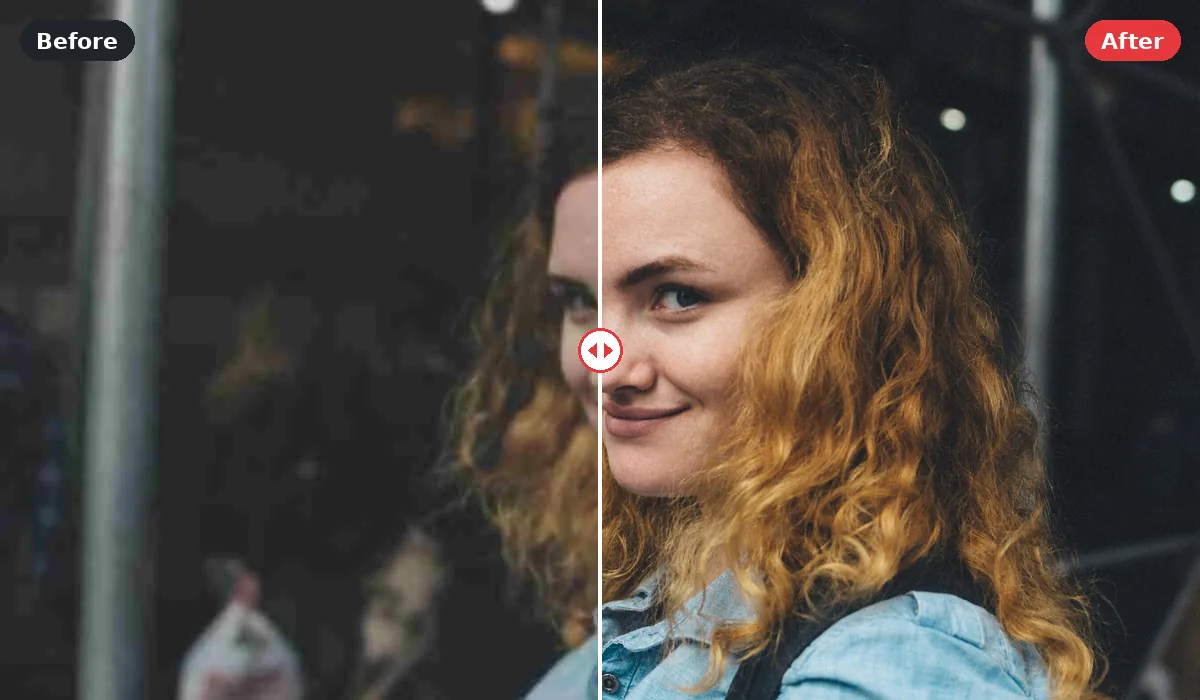
O que uma foto de melhor qualidade realmente significa
A maioria das pessoas que procura um jeito de melhorar a qualidade da foto não está pedindo uma imagem nova. Ela quer que a foto que já tem fique do jeito que se lembra: bordas definidas, contraste natural, nada de quadradinhos em volta do rosto, nada de borrão onde antes havia a textura da camisa. É um objetivo mais restrito e mais útil do que "deixar perfeita", e é em torno dele que esta página foi feita.
Uma foto digital pode perder qualidade de algumas formas previsíveis. A lente ou o foco podem ter ficado um pouco fora. O celular pode ter aplicado uma redução de ruído pesada em um ambiente escuro. Um app pode ter redimensionado o arquivo e salvado como JPEG de baixa qualidade. Cada um desses problemas deixa uma marca diferente, e cada um responde a uma correção diferente. Uma boa ferramenta de melhoria reconhece qual deles está vendo e é honesta sobre o que não consegue trazer de volta.
Qualidade não é o mesmo que resolução
Uma foto de 12 megapixels pode ficar pior que uma de 2 megapixels se foi tirada com a câmera tremida ou comprimida três vezes. A quantidade de pixels diz o tamanho da tela, não quanto detalhe real está pintado nela. Por isso esta ferramenta trabalha, por padrão, no tamanho que você envia. Se você realmente precisa de mais pixels, para uma impressão ou uma foto de produto com zoom, use o ampliador de imagem, e passe antes por esta ferramenta se o arquivo também estiver suave.
Como é um resultado realista
Em uma foto de celular suave típica, você deve ver cílios e contornos do cabelo mais definidos e um pouco mais de separação entre o objeto principal e o fundo. Um processamento Pro também pode limpar o borrão da compressão. Você não deve ver sardas novas, dentes diferentes, um texto mais nítido que nunca foi legível ou um fundo que virou pintura. Se vir essas coisas, o resultado passou da melhoria para a invenção, e é melhor ficar com o original.
Como funciona a melhoria grátis no aparelho
Quando você deixa o modo Grátis selecionado, a foto é decodificada no navegador e processada com filtros de imagem clássicos escritos para este site. Não há download de modelo nem envio, e é por isso que é grátis e ilimitado. O processamento faz duas coisas e, no fim, informa a porcentagem de pixels que alterou.
1. Um leve reforço de tons e cores
Primeiro, ele aumenta um pouco o contraste e a saturação em torno do ponto médio. Compressão e névoa achatam uma imagem; isso recupera parte da separação entre áreas claras e escuras sem dar cara de filtro nem mudar o balanço de branco.
2. Máscara de nitidez
Depois, ele compara cada pixel com uma cópia levemente desfocada da imagem e devolve parte da diferença. Bordas que existem na foto ficam mais definidas, enquanto áreas lisas como pele, céu e fundos desfocados quase não mudam, porque há pouca diferença a acrescentar. É o mesmo princípio que os fotógrafos usam desde a época do laboratório, o que o torna previsível e fácil de avaliar.
O que o processamento grátis não faz
Ele não remove os blocos do JPEG, não reconstrói textura nem amplia a imagem. Uma nitidez forte pode até deixar os blocos de compressão mais visíveis, e esse é um dos motivos para manter o controle baixo em arquivos muito comprimidos e testar o processamento Pro neles.
O controle de fidelidade define até onde os dois passos vão. Valores baixos mantêm o resultado bem próximo do original; valores altos dão mais nitidez e contraste. Recomendamos começar baixo. É fácil aumentar a intensidade e difícil perceber que exagerou até a foto ser impressa ou vista em uma tela grande.
Quando usar o processamento de IA Pro
Algumas fotos precisam de mais do que filtros podem dar. Uma imagem pequena ampliada por um site, um frame tirado de um vídeo ou uma foto comprimida várias vezes costuma ficar borrada de um jeito que a nitidez clássica não resolve. Para essas, a opção Pro envia o arquivo ao Real-ESRGAN, um modelo open source de super-resolução lançado sob a licença BSD-3, com a reconstrução facial desligada.
O Real-ESRGAN aprendeu como texturas naturais costumam ser, então consegue reconstruir bordas mais limpas e remover o borrão da compressão muito melhor que um filtro. A contrapartida é que ele pode deduzir textura que não estava no seu arquivo, como a trama de um tecido ou os veios da madeira. Isso não é problema em uma foto de produto ou paisagem, e a tela de resultado avisa que aconteceu. Não é adequado quando o detalhe exato importa como prova, por exemplo uma placa de carro ou um documento.
Quanto custa o modo Pro
Uma melhoria Pro custa um crédito e só é cobrada quando a tarefa dá certo; se o modelo falhar ou demorar demais, nada é descontado. Visitantes sem login têm uma tentativa Pro grátis por navegador por dia. Uma conta grátis adiciona cinco créditos Pro por semana. Depois disso, um pacote de 60 créditos custa $4.99 e o plano Plus dá 300 créditos por mês por $9.99. As fotos enviadas são excluídas automaticamente, após uma hora sem login e após 24 horas com conta, e nunca são usadas para treinar um modelo.
Melhoria com IA grátis x paga
A comparação honesta não é grátis contra bom. O processamento grátis é a escolha certa para a maioria das fotos de celular e mantém o arquivo privado. O pago vale um crédito quando a foto é pequena ou muito comprimida e você aceita que alguma textura será deduzida.
Dicas para melhorar a qualidade da imagem antes e depois de fotografar
O software ajuda, mas os maiores ganhos ainda vêm do arquivo de partida. Estes hábitos vêm de testar centenas de fotos reais de celular durante a criação desta ferramenta.
Comece pelo arquivo original
Sempre melhore a cópia mais antiga que você tiver. Uma foto salva do WhatsApp, do Instagram ou de um site já foi redimensionada e comprimida, e cada novo salvamento remove mais detalhes. No iPhone, compartilhe usando Opções → Todos os Dados de Fotos ou AirDrop para manter o original; no Android, use o menu de compartilhar da galeria em vez de um app de mensagens.
Limpe a lente e fique parado
Uma marca de dedo na lente do celular causa aquele brilho embaçado e sem contraste que muita gente tenta corrigir depois. Limpar leva um segundo. Com pouca luz, apoie os cotovelos ou se encoste em algo, porque até um movimento leve suaviza a imagem inteira.
Evite o zoom digital
Dar zoom com os dedos em um celular sem a lente teleobjetiva correspondente só corta e amplia. Chegue mais perto, ou fotografe aberto e corte depois, para manter os pixels reais.
Corrija a exposição antes da nitidez
Se a foto estiver muito escura, clareie primeiro com a ferramenta de pouca luz. Dar nitidez a uma imagem escura e com ruído deixa nítido, principalmente, o ruído.
Exporte com uma qualidade sensata
Ao salvar o resultado, mantenha a qualidade do JPEG em torno de 85–92 ou use PNG ou WebP. Se precisar de um arquivo menor para um formulário ou site, use depois a ferramenta de comprimir imagem em vez de reduzir a qualidade várias vezes dentro de um editor.
Melhore uma imagem de baixa qualidade conforme a origem
Capturas de tela e slides
Capturas de tela já são nítidas no pixel, então o problema costuma ser a escala. Se o texto parecer suave, use a ferramenta específica para corrigir texto borrado, que aumenta o contraste local das letras sem reescrevê-las.
Fotos das redes sociais
As plataformas redimensionam para cerca de 1080 pixels e comprimem bastante. O processamento grátis dá alguma clareza, mas não remove os blocos; o modo Pro costuma ficar mais limpo. Nenhum dos dois recupera o que a plataforma descartou, então peça o original a quem enviou se isso importar.
Arquivos de câmeras digitais antigas
As primeiras câmeras compactas geravam JPEGs pequenos e com ruído. Use Remover ruído primeiro se a granulação estiver visível e depois melhore com fidelidade baixa. Para cópias impressas e scans de filme, a ferramenta de restaurar foto antiga trata desbotamento e dominantes de cor.
Fotos de produto
Em anúncios de marketplace, a fidelidade importa mais que o impacto: o comprador devolve itens que não batem com a foto. Mantenha a fidelidade baixa, confira a cor em 100% e use a página do fluxo para e-commerce para fundos brancos e tamanhos padronizados.
O que nenhuma ferramenta de melhoria consegue fazer
É tentador acreditar que a IA certa corrige qualquer foto. Não corrige, e ferramentas que prometem o contrário costumam produzir invenções com cara de nítidas. Borrão forte de movimento, um objeto completamente fora de foco, texto pequeno demais para ter sido registrado pelo sensor e rostos com poucos pixels de largura não podem ser recuperados. Um modelo generativo pode desenhar algo plausível no lugar, mas é um palpite.
Isso importa mais quando a foto é usada como registro: sinistros de seguro, cenas de acidente, recibos, documentos de identidade, imagens científicas ou qualquer coisa que possa parar diante de um juiz ou de um empregador. Use o arquivo original nesses casos e trate qualquer cópia melhorada como ilustração. Nosso guia sobre quando a melhoria inventa detalhes explica a diferença com exemplos.
Para fotos do dia a dia, o teste prático é simples. Coloque o original e o resultado lado a lado em 100%. Se o resultado ainda parece a mesma pessoa, o mesmo lugar e o mesmo momento, só que mais nítido, é uma boa melhoria. Se aparecer algo novo que você não vê no original, descarte.
Checklist de qualidade para usos comuns
Cada destino valoriza um tipo diferente de qualidade. Use este checklist para decidir até onde levar uma foto e quando parar.
Para tela de celular ou feed
A maioria das pessoas vai ver a imagem com algumas centenas de pixels de largura em uma tela brilhante. Uma nitidez leve funciona bem, e o contraste importa mais que a textura fina. Mantenha o controle entre baixo e médio e confira o resultado no tamanho em que as pessoas realmente vão vê-lo, não só em 100%. Evite nitidez forte em rostos; telas pequenas exageram bordas duras.
Para impressão
Impressões são vistas de mais perto e maiores, e o papel perdoa menos os halos do que a tela. Dê menos nitidez do que daria para a web, confira com a calculadora de tamanho de impressão se o arquivo tem pixels suficientes e só então decida se precisa do ampliador. Uma impressão 10×15 cm precisa de cerca de 1200×1800 pixels para ficar nítida.
Para um anúncio de marketplace
O comprador dá zoom nas fotos de produto, então os artefatos aparecem. Priorize cor fiel e bordas limpas em vez de impacto, mantenha o fundo simples e deixe todas as fotos do anúncio consistentes. Se a plataforma tiver limite de tamanho de arquivo, melhore primeiro e comprima por último.
Para documentos e registros
Quando uma foto documenta algo real, como um dano, um recibo ou um número de série, guarde o original e identifique qualquer cópia melhorada como melhorada. O modo grátis só ajusta contraste e bordas, o que costuma ser aceitável para legibilidade; um processamento Pro pode deduzir textura e não deve ser usado quando o detalhe exato é o que importa.
Quando parar
Pare assim que a foto parecer natural e nítida no tamanho em que será usada. Os últimos dez por cento de nitidez raramente ajudam e muitas vezes criam halos, pele áspera e folhagem serrilhada. Se não conseguir decidir, baixe a versão mais suave: ela envelhece melhor que a mais forte.
Como escolher a ferramenta certa no EnhancerPro
Melhorar é o processamento de clareza para uso geral. Para um problema específico, uma ferramenta dedicada costuma ir melhor:
Use Nitidez para um toque final em uma foto que já está em foco. Use Desembaçar para a suavidade de um foco errado ou de uma pequena tremida. Use Remover ruído para a granulação de ISO alto e Pouca luz quando o problema é principalmente a escuridão. Use o ampliador quando precisar de mais pixels e Restaurar para cópias desbotadas. Se não tiver certeza, comece aqui: o processamento grátis é rápido, e o controle de antes/depois mostra se você precisa de algo mais específico.
Seja qual for a escolha, a regra é a mesma: comece grátis no seu aparelho, compare em 100% e só gaste um crédito quando a imagem claramente precisar do modelo de IA.
Escrito e testado pela equipe do EnhancerPro. Última atualização 2026-10-12.
Perguntas frequentes
Ferramentas relacionadas
- Ampliador de imagem com IAAdicione pixels em 2× ou 4× para impressão e zoom.
- Deixar imagem nítidaUm toque final de nitidez para fotos em foco.
- Desembaçar imagemSuavidade leve de foco e pequenas tremidas.
- Comprimir para 100 KBAtinja um tamanho de arquivo exato depois de melhorar.
- Melhorar fotos de produtoImagens de anúncio limpas e fiéis.
- Guia: quando a melhoria inventa detalhesComo identificar os palpites da IA.
Teste com sua própria foto
Comece grátis neste aparelho. Use créditos Pro só quando uma foto precisar do modelo de IA, e pague só pelos processamentos que dão certo.