
Restaure fotos antigas sem repintar o passado
Traga de volta o contraste e os tons neutros de fotos de família desbotadas e amareladas, e os rostos continuam exatamente quem eram.
Adicionar uma foto
Solte aqui ou clique para procurar.
Grátis neste aparelho. Nada é enviado.
- Grátis neste aparelho
- Rostos nunca repintados
- Sem envio no modo grátis
- Créditos só quando dá certo
- Sem marca d'água
Use esta ferramenta para restaurar fotos antigas que desbotaram, amarelaram ou perderam o contraste com o tempo. O processamento grátis roda no navegador: ele estica os tons de volta para a faixa completa, esfria uma dominante amarela ou laranja e aplica uma nitidez leve, tudo sem enviar o scan. Quando a cópia também é pequena ou borrada, o modo Pro roda o Real-ESRGAN por dois créditos, cobrados só se der certo, com a reconstrução facial desligada. Nunca repintamos rostos nem preenchemos partes de papel faltando, porque uma foto de família restaurada deve continuar mostrando as pessoas que realmente estavam lá. Arranhões e rasgos são tratados à parte com o removedor de objetos.
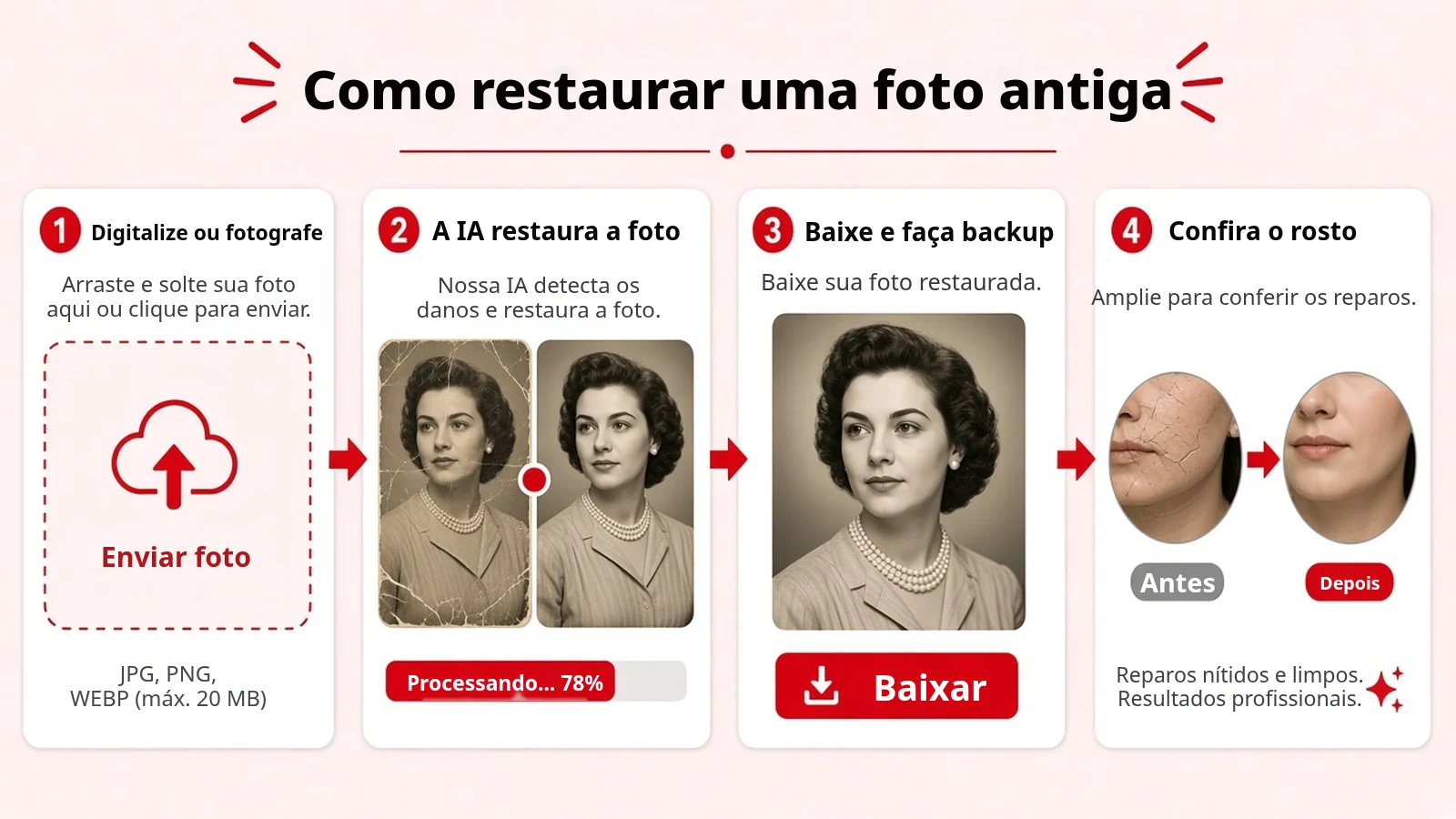
Como restaurar uma foto antiga em 4 passos
1. Escaneie ou fotografe a cópia
Plana, em luz uniforme, na maior resolução que puder. Envie o arquivo, de até 20 MB.
2. Escolha Restaurar
Aumente o controle até o contraste e os tons neutros voltarem. Comece no meio.
3. Corrija arranhões à parte
Pinte sobre poeira, arranhões e pequenos rasgos com o removedor de objetos.
4. Baixe e faça backup
Salve a cópia restaurada e guarde o scan original junto.
O que a ferramenta de restaurar foto antiga faz
Correção de desbotamento
Cada canal de cor é esticado de volta para a faixa completa, e as cópias lavadas recuperam pretos e brancos.
Remoção de dominante amarela
O papel quente e amarelado é esfriado para o neutro sem deixar a foto azulada.
Clareza suave
Uma nitidez leve traz de volta bordas suavizadas pelo tempo e pela digitalização.
Rostos continuam reais
Nenhum modelo de rosto roda em Restaurar, no Grátis ou no Pro.
Real-ESRGAN no Pro
Limpa e amplia scans pequenos e suaves por 2 créditos.
Arquivos de família privados
O modo grátis nunca envia nada; os arquivos Pro são excluídos automaticamente.
Quem usa
Álbuns de família
Cópias dos anos 1950 a 1990 que desbotaram ou amarelaram.
Genealogia
Cópias mais nítidas de retratos de antepassados para a árvore genealógica.
Homenagens e aniversários
Uma cópia mais limpa para um porta-retratos ou uma apresentação.
Acervos e associações
Cópias de acesso rápido de itens da coleção.
Grátis x Pro: pelo que você paga
Grátis · neste aparelho
Sem conta, sem envio
- Processamentos ilimitados neste aparelho, sem conta
- A foto nunca é enviada
- Sem marca d'água no download
- Controle de antes/depois e visualização em 100%
Créditos · IA Pro
Quando você precisa do modelo de IA
- Modo Pro com Real-ESRGAN: 2 créditos, cobrados só quando a tarefa dá certo
- Sem login: uma tentativa Pro grátis por navegador por dia
- Conta grátis: 5 créditos Pro por semana
- Pacotes a partir de $4.99 por 60 créditos, ou Plus a $9.99/mês por 300
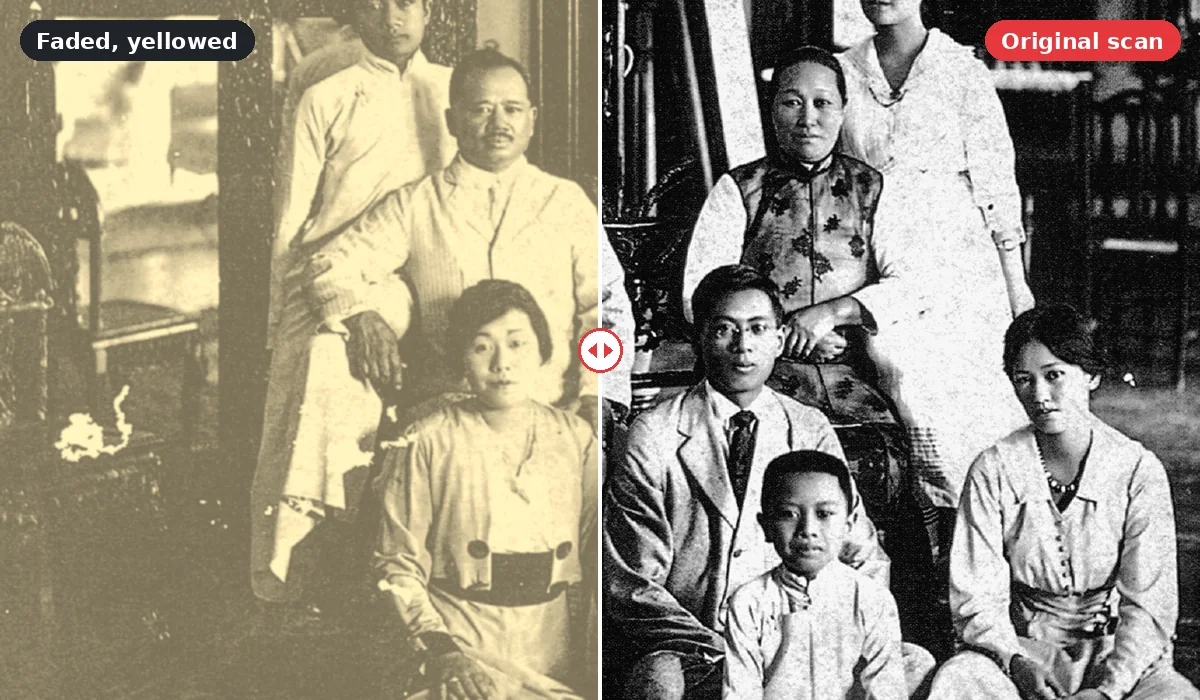
O que acontece com fotos antigas ao longo do tempo
Cópias fotográficas são química sobre papel, e a química muda. Cópias coloridas dos anos 1960 a 1990 são especialmente frágeis: suas três camadas de corante desbotam em velocidades diferentes, então as cópias puxam para o vermelho, laranja ou magenta à medida que o corante ciano desaparece. Cópias em preto e branco são mais estáveis, mas amarelam conforme o papel envelhece, e os dois tipos perdem contraste quando os pretos enfraquecem para cinza.
Os danos físicos também se acumulam: arranhões, dobras, rasgos, poeira, manchas de mofo, marcas de álbuns e impressões digitais. Alguns são mais bem resolvidos com uma digitalização cuidadosa, outros com correção de tons, e alguns só pintando por cima.
Desbotamento x danos
Desbotamento e dominantes de cor afetam a imagem inteira de forma uniforme e podem ser corrigidos com confiabilidade. Danos são locais: um arranhão ou rasgo remove parte da imagem. Corrigir os tons restaura o que ainda está lá; reparar danos significa preencher o que se perdeu, um trabalho diferente e mais delicado.
Como esta ferramenta ajuda a restaurar fotos antigas
Modo grátis
A ferramenta mede os valores mais escuros e mais claros de cada canal de cor e os estica de volta para a faixa completa. Só isso já restaura boa parte do contraste perdido com o desbotamento. Depois, ela verifica se a foto puxa para o quente e, se for o caso, a esfria em direção ao neutro, o que remove o amarelado do papel envelhecido. Uma nitidez leve finaliza o processamento. Tudo acontece no navegador.
Modo Pro
O Pro envia o scan ao Real-ESRGAN com a reconstrução facial desligada. Ele limpa granulação e suavidade e amplia a imagem, o que ajuda cópias pequenas, tamanho carteira, e scans de baixa resolução. Ele não preenche rasgos nem repinta rostos. A restauração Pro custa dois créditos porque é um trabalho mais pesado; só é cobrada se der certo.
O que não fazemos
Não rodamos um modelo de reconstrução facial em fotos antigas. Esses modelos deixam rostos borrados nítidos desenhando um rosto novo e plausível, e em fotos antigas o resultado muitas vezes é um estranho com cara de foto de banco de imagens moderna. Para um arquivo de família, essa troca não vale.
Como escanear fotos antigas para a melhor restauração
Use um scanner de mesa se puder
Scanners dão luz uniforme e nenhuma distorção de perspectiva. Escaneie em 600 dpi para cópias comuns e 1200 dpi para as pequenas, e desligue a correção automática de cor do scanner para manter toda a informação.
Fotos de celular também funcionam
Coloque a cópia plana perto de uma janela, evite sol direto e fotografe bem de cima para que as bordas fiquem paralelas. Desligue o flash, que causa reflexo em cópias brilhantes. Um app de digitalização que corrige a perspectiva ajuda.
Limpe com delicadeza
Remova a poeira com um pincel macio ou um soprador de ar antes de escanear. Nunca limpe cópias com líquido; a emulsão se danifica facilmente.
Guarde o scan bruto
Salve o scan intocado como cópia principal. Restaure cópias dele, nunca a principal.
Como reparar arranhões, rasgos e manchas
Restaurar não pinta sobre danos, de propósito. Para arranhões, pontos de poeira e pequenos rasgos, use o removedor de objetos: pinte sobre cada marca e o modo grátis a preenche com pixels vizinhos, o que funciona bem para linhas finas em fundos lisos como céus, paredes e roupas. Para marcas que cruzam áreas detalhadas, o modo Pro usa o modelo LaMa, que inventa um preenchimento e avisa isso.
Tenha mais cuidado com rostos. Um arranhão em uma bochecha pode ser preenchido de forma convincente; um arranhão sobre um olho ou a boca muda a pessoa. Muitas vezes é melhor deixar uma pequena marca do que repintar um traço. Nossa página sobre remover arranhões de fotos antigas explica isso passo a passo.
Como restaurar diferentes tipos de fotos antigas
Cópias em sépia e viradas
Muitas cópias antigas eram viradas para o marrom de propósito. Remover todo o calor as deixa com cara de cópias modernas em preto e branco. Use um nível mais baixo se quiser manter o caráter da época.
Fotos instantâneas
Cópias tipo Polaroid desbotam e puxam para o amarelo, ciano ou magenta, dependendo do filme. Escaneie sem o reflexo da moldura e deixe Restaurar reequilibrar as cores.
Slides e negativos
Slides ficam melhores escaneados com um scanner de filme ou com uma mesa de luz e uma câmera. Negativos coloridos precisam ser invertidos e corrigidos antes, o que esta ferramenta não faz; quando você tiver uma imagem positiva, Restaurar pode equilibrar os tons.
Recortes de jornal
O papel jornal amarela rápido e tem um padrão de retícula. Restaurar tira o amarelado; evite nitidez forte, que exagera os pontos.
Fotos em porta-retratos e álbuns
Tire as cópias de porta-retratos e álbuns autoadesivos se puder fazer isso com segurança. O vidro adiciona reflexos e o filme do álbum adiciona uma névoa. Se uma cópia estiver grudada, fotografe-a no lugar com luz lateral.
Colorir e restaurar: em que ordem?
Se você pretende colorir uma foto em preto e branco, restaure-a primeiro. A colorização trabalha com brilho e contraste, então uma cópia cinza desbotada dá um resultado barrento. Corrija os tons aqui, repare os danos com o removedor de objetos e depois teste a ferramenta de colorir, que no modo Pro estima as cores com o DDColor. Lembre-se de que essas cores são um palpite, não um registro do passado.
Cópias coloridas desbotadas
Para cópias coloridas que puxaram para o vermelho ou laranja, Restaurar costuma bastar: ele reequilibra os canais. A colorização é só para fotos que eram em preto e branco desde o início.
Como compartilhar e preservar fotos restauradas
Salve em um formato duradouro
Guarde a matriz restaurada em PNG ou JPEG de alta qualidade. Evite salvar JPEGs repetidamente, o que perde qualidade a cada vez.
Nomeie os arquivos
Coloque no nome dos arquivos as pessoas, o lugar e o ano aproximado. Seus futuros parentes vão agradecer.
Faça backup em dois lugares
Guarde uma cópia no computador e outra em um lugar separado, como um HD externo ou o computador de um familiar.
Diga que foi restaurada
Ao compartilhar ou imprimir, informe que a imagem foi restaurada e mantenha o scan original disponível. Isso respeita a história e evita confusão depois.
Imprima em papel de arquivo
Se for imprimir a restauração, peça impressão com papel de arquivo ou pigmento, que dura muito mais que as cópias a corante que desbotaram no início.
Um fluxo de restauração para um álbum inteiro
Restaurar uma única foto favorita é gratificante. Restaurar um álbum inteiro é um projeto, e uma rotina simples o mantém sob controle.
1. Escaneie tudo primeiro
Escaneie todas as cópias com as mesmas configurações antes de editar qualquer uma. É mais rápido, e você tem um backup completo mesmo que nunca termine a restauração.
2. Separe por necessidade
Agrupe os scans em fotos que só precisam de correção de tons, fotos com danos e fotos sem conserto. A maioria vai ficar no primeiro grupo.
3. Corrija os tons em lote
Rode Restaurar no primeiro grupo, uma foto atrás da outra, com configurações parecidas, para o álbum ficar consistente.
4. Repare as danificadas
Trate arranhões e rasgos com o removedor de objetos, começando pelas fotos que mais importam.
5. Compartilhe cópias
Envie aos parentes as cópias restauradas com nomes e datas e peça que completem os detalhes que faltam. Restaurar um álbum muitas vezes é o momento em que as histórias da família voltam.
Limites da restauração de fotos antigas
Nenhuma ferramenta recupera detalhes que se perderam. Um rosto com poucos pixels de largura em uma foto de grupo não vai virar um retrato nítido. Um canto rasgado pode ser preenchido, mas não com o que realmente estava lá. Um desbotamento forte pode deixar os canais de cor tão fracos que um equilíbrio neutro é impossível, e o resultado fica levemente cinza ou tingido de qualquer jeito.
O que a restauração faz bem é aproveitar ao máximo o que sobreviveu: contraste real, tons neutros e os rostos das pessoas como a câmera os registrou. Para a maioria das fotos de família, é isso que importa.
Escrito e testado pela equipe do EnhancerPro. Última atualização 2026-10-12.
Perguntas frequentes
Ferramentas relacionadas
- Remover arranhões de fotos antigasReparo de danos passo a passo.
- Remover objetoApague poeira, manchas e rasgos.
- Colorir fotoAdicione cores estimadas depois de restaurar.
- Melhoria de retratoRostos mais nítidos, com avisos honestos.
- Ampliar para impressãoAmplie uma cópia pequena para emoldurar.
- Guia: como restaurar fotos antigasO que corrigir e o que deixar.
Teste com sua própria foto
Comece grátis neste aparelho. Use créditos Pro só quando uma foto precisar do modelo de IA, e pague só pelos processamentos que dão certo.