
ユースケース · クリエイターと配信者
クリエイターとサムネイルのための写真補正
クリエイターが扱うのは、もともと静止画のつもりではなかった画像です。Vlogから抜き出したフレーム、配信のWebカメラのキャプチャ、300ピクセルで保存した昔のロゴ、チャットアプリで送られてつぶれた共同制作者の写真。そうしたファイルが、サムネイル、チャンネルバナー、オンデマンド印刷の商品として見栄えよくなければなりません。このページでは、撮影済みの素材から最良の静止画を得る方法、どのツールがどの問題を直すか、そして補正の限界と撮り直すべきタイミングを示します。ツールはあなたの映像をあなたの映像らしく保ちます。
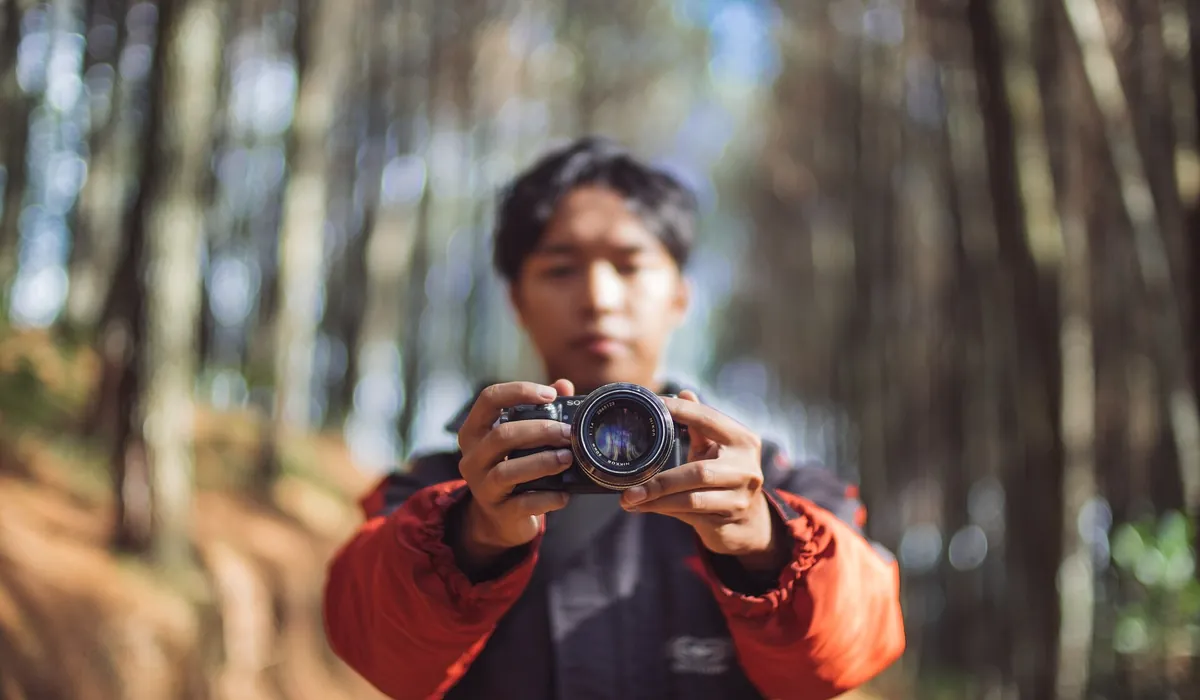
フレームを静止画に
自分の動画から取ったフレームをシャープにして拡大。
サムネイルにすぐ使える
プラットフォームが表示するサイズでくっきりした輪郭。
顔はあなたのまま
ポートレート補正は美肌フィルター風にせず鮮明にします。
透かしなし
FreeとProのダウンロードはきれいで、すぐ公開できます。
クリエイターがよく使うツール
動画から最良のフレームを得る
サムネイルの品質は、ほとんど補正の前に決まります。タイムラインからフル解像度で書き出したフレームは、画面に合わせて縮小され再圧縮されがちな一時停止中のプレーヤーのスクリーンショットより、はるかに多くの細部を保っています。
- プレビューウィンドウからではなく、編集ソフトからプロジェクトの解像度でフレームを書き出します。
- 前後数フレームを確認します。モーションブラーはフレームごとに異なり、たいていどれか1つがよりシャープです。
- 表情が少し控えめでも、被写体が静止して目が開いているフレームを選びます。
- 補正の前にJPG圧縮をもう一度重ねないよう、PNGで保存します。
サムネイルを事前に計画するなら、重要な瞬間を速いシャッタースピードで数秒撮るか、現場で静止画を撮っておきましょう。目的を持って撮った静止画は、どんな補正済み動画フレームにも勝ります。
どのツールがどの問題を直すか
| 静止画の問題 | 原因 | 試すツール | 期待できること |
|---|---|---|---|
| サムネイルには小さすぎる | 低解像度の素材または切り抜き | 画像を拡大 2倍 | きれいな拡大。非常に小さな切り抜きはやわらかいまま |
| 動きで流れている | 動画の遅いシャッター | 写真のぼかし除去 | 軽いぶれには効果あり。強いぶれは別のフレームが必要 |
| ざらつき、まだらな色 | 暗い部屋、Webカメラの高ゲイン | 写真のノイズ除去 | 肌と壁がなめらかに。細かな質感は一部失われる |
| 顔がやわらかい | オートフォーカスの迷い | ポートレート補正 | 新しい顔にせず、目と髪をくっきり |
| ごちゃごちゃした背景 | 撮影場所 | 背景を除去 | 鮮やかな色の上に置ける切り抜き |
| 昔のロゴやアートワークが小さい | 何年も前に小さく保存 | アニメ拡大 | フラットな色のアートでシャープな線 |
クリエイターにとって重要なサイズ
プラットフォームはアップロードしたものをすべてリサイズするため、表示サイズ以上のファイルを渡すのが得策です。YouTubeはカスタムサムネイルを1280 × 720ピクセル、最小幅640ピクセル、16:9の形にすることを推奨しています。1080pのフレームならすでにそれを超えているので、2倍の拡大が必要なのは大きく切り抜いた場合だけです。
| 用途 | 準備する一般的なサイズ | 拡大が通常必要になる元のサイズ |
|---|---|---|
| YouTubeのサムネイル | 1280 × 720 | 640 pxより狭い切り抜き |
| チャンネルアートやバナー | 幅2560 px以上 | 720p以下の素材 |
| 4Kのスライドや壁紙 | 3840 × 2160 | 幅1920 px未満のもの |
| オンデマンド印刷のポスター | 印刷サイズとdpiによる | ほとんどの動画フレーム |
印刷の場合は、2倍か4倍かを決める前に、無料の印刷サイズ計算ツールで、目標dpiでそのポスターに必要なピクセル数を確認してください。
あなたらしさを保つ
顔がエアブラシをかけたように見えたり、場面が描いたように見えたりすると視聴者は気づき、チャンネルが築いてきた信頼を損ないかねません。このサイトのツールは忠実な結果を出すよう調整されています。新しい顔や背景を生成するのではなく、カメラが記録した細部を鮮明にします。
- 特に目、歯、髪の輪郭を、100%表示でビフォーアフター比較してください。
- シャープ化を何度も重ねないでください。良い1回のほうが自然に見えます。
- 顔が本人らしくなければ、より控えめな設定か別のフレームに戻ってください。
- プラットフォームが加工メディアの開示を求める場合、合成など内容を追加・変更する編集にはラベルを付けてください。
ゲストや共同制作者から送られた写真
ゲストの写真は、通信量を節約するため画像を縮小・再圧縮するメッセージアプリ経由で届くことがよくあります。その結果、空はブロック状になり、髪は流れ、文字の周りにハローが出ます。修復したコピーより新しいコピーのほうが常に良いので、まずメールや共有ドライブで元のファイルを頼んでください。
原本がない場合は、写真を補正で圧縮のブロックを和らげ、必要な分だけ拡大します。他人の写真を公開する前には許可を得て、プラットフォームが許す範囲で撮影者のクレジットを記載してください。
手早いサムネイル作成の手順
- 最もシャープなフレームをフル解像度のPNGで書き出します。
- 暗い撮影ならノイズ除去し、やわらかければ補正またはぼかし除去します。
- 後ろに鮮やかな色や文字を置きたいなら背景を除去します。
- 目標サイズまで拡大し、デザインアプリで文字を加えます。
- 視聴者がスマホで見る小さなサイズでサムネイルを確認します。
Freeモードは、すでにまずまずのフレームの軽い修正に対応します。素材が小さい、顔がやわらかい、切り抜きの髪が難しいときにProクレジットを使ってください。クレジットは処理が成功したときだけ課金されます。
EnhancerPro チームが執筆・検証。最終更新日 October 14, 2026.
よくある質問
次のサムネイルを救出する
このデバイス上で無料でフレームを拡大・シャープ化。ダウンロードに透かしは入りません。