

言葉で指示できるオンラインのAI写真編集
ほとんどの写真編集ソフトでは、背景を変えるだけでもレイヤー、マスク、ブラシを覚える必要があります。EnhancerPro のAI写真編集はその逆です。写真をアップロードし、したいことを一文で書けば、生成モデルがそれに合わせて画像を描き直します。デスクトップのソフトを開かずに、スナップ写真を出品写真、プロフィール写真、SNSの投稿にする、私たちが知る最も手早い方法です。
この編集ツールは新しい画素を作り出すため、サイトのほかの部分とは別扱いにしています。当社の 画質改善ツール, 高画質化ツール と 修復ツール ディテールを作り出さないと約束しています。この編集ツールは意図的にディテールを作り出すように作られているため、すべての結果に「AI生成による編集」のラベルが付きます。
テキストで指示する写真編集でできること
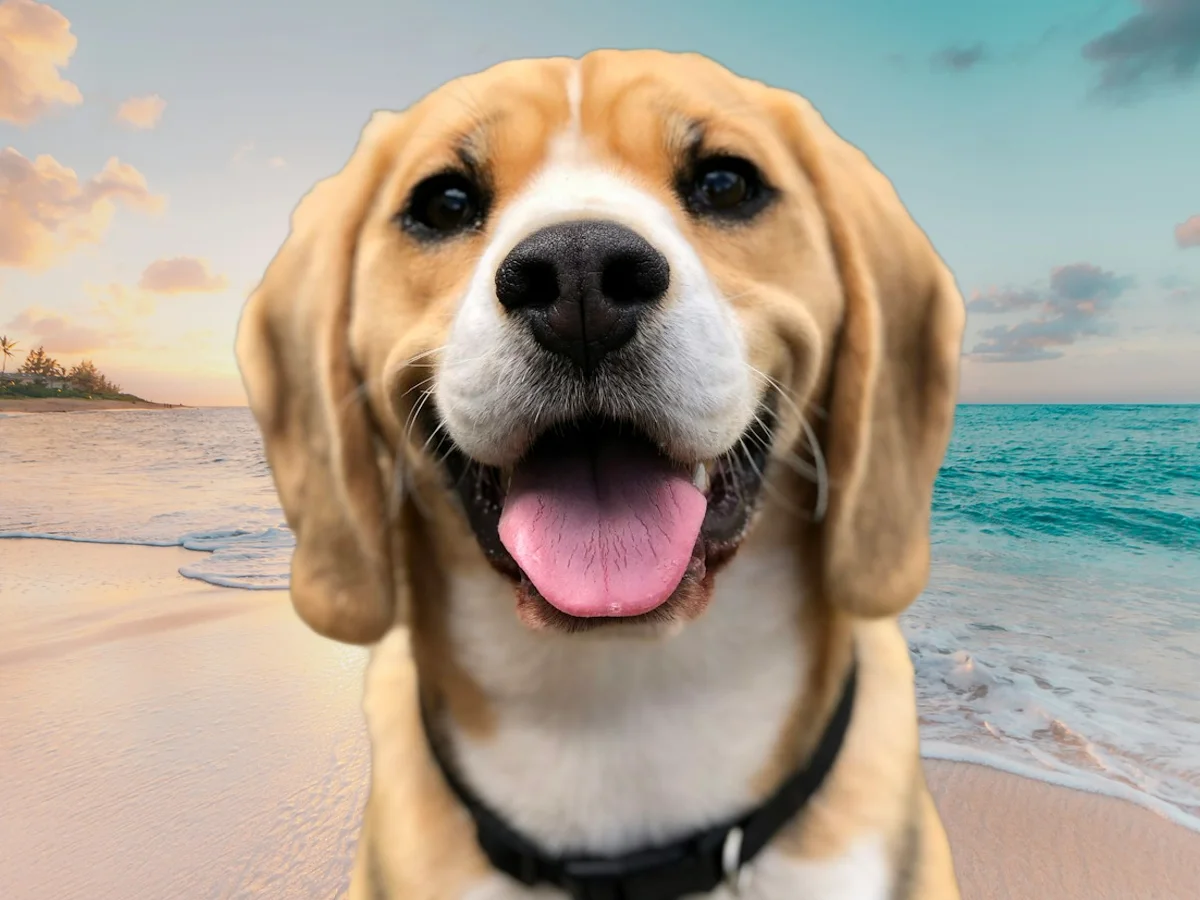
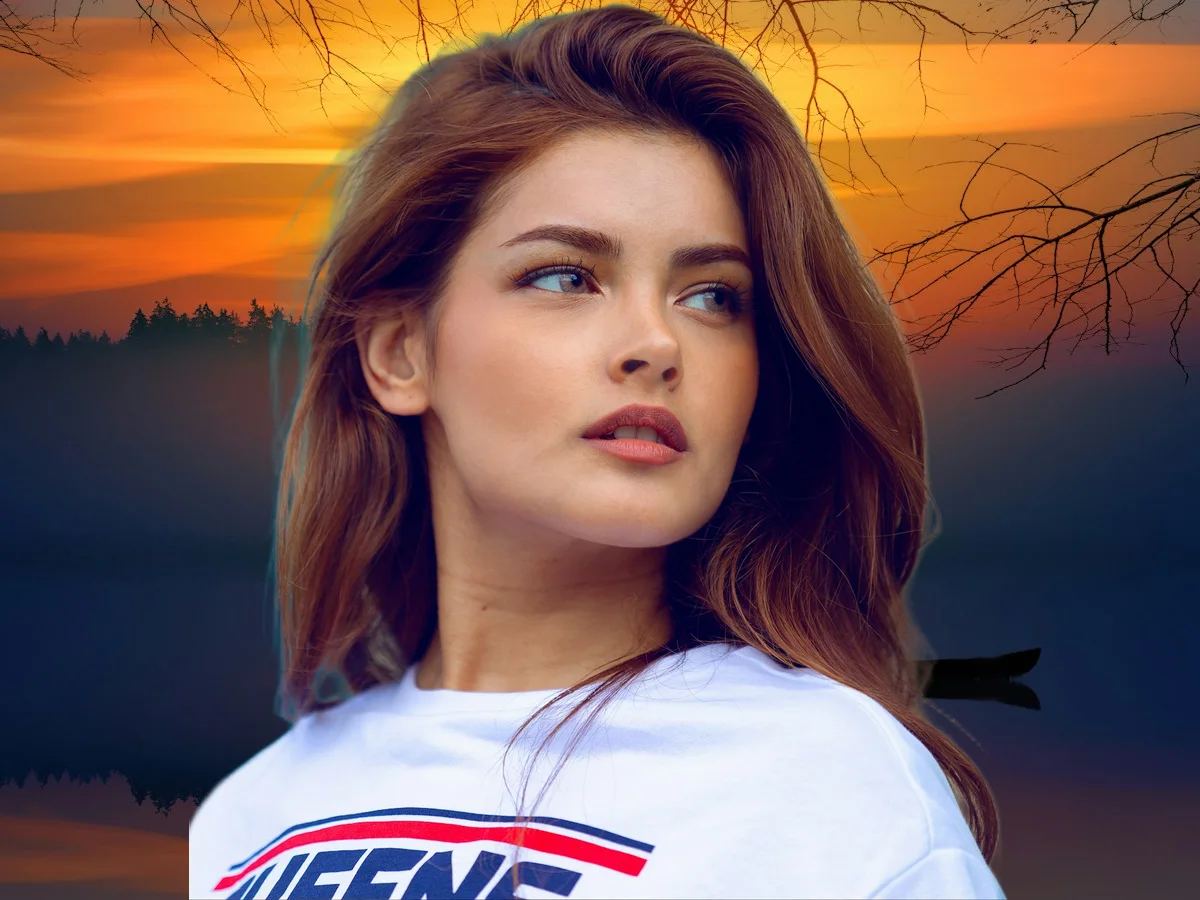
背景を差し替える・きれいにする
「彼女の後ろに明るいカフェ」や「無地の明るいグレーのスタジオの壁」のように指示してください。モデルは被写体の輪郭と光の向きを保ったまま、周りに新しい場面を描きます。透過の切り抜きだけが必要なら、無料の 背景透過ツール のほうが速く、被写体をまったく変えません。
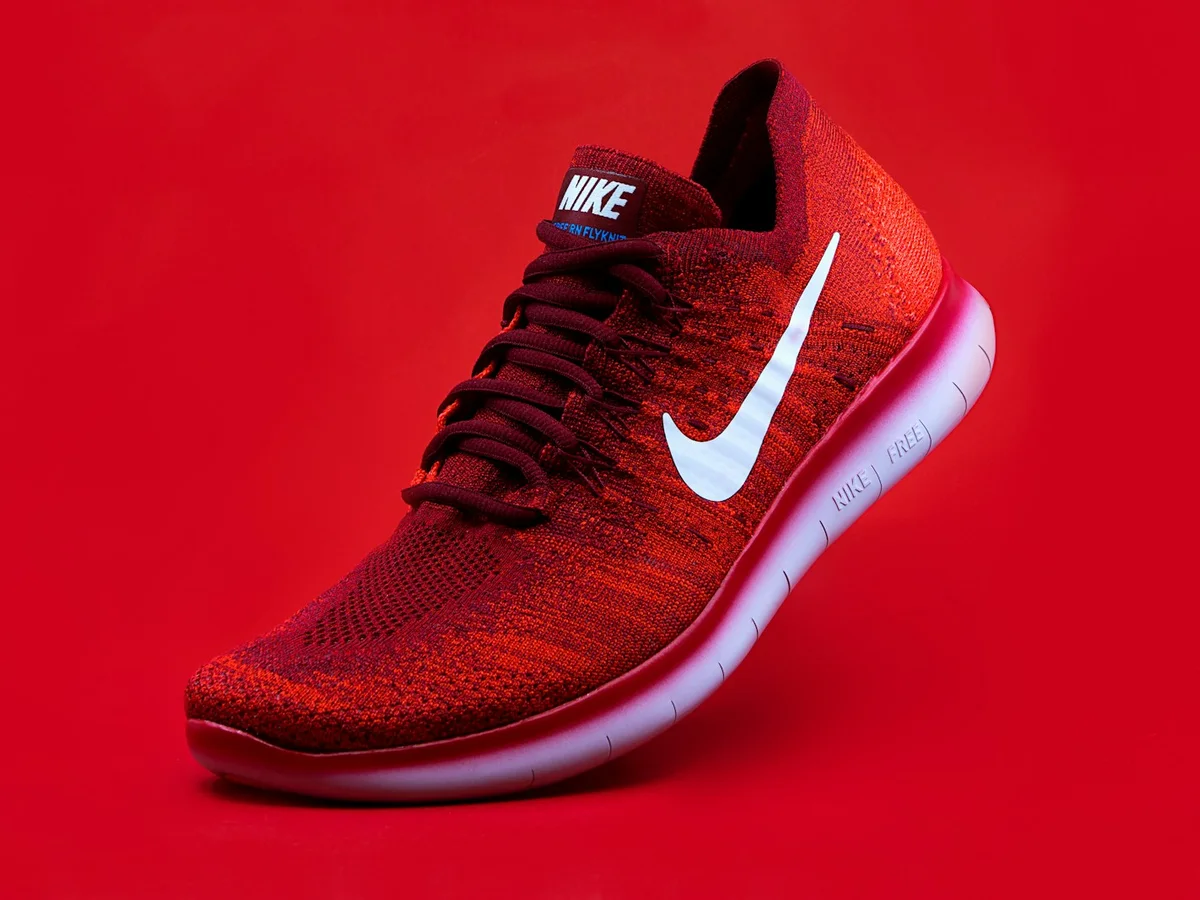
ネットショップ用の商品写真
ショッピングモールでは、柔らかな影の付いた白背景の商品写真が求められます。商品をスマホで撮った写真をアップロードし、「商品を白背景に」プリセットをタップして生成しましょう。ライフスタイル写真なら、小物や質感の画像を2枚目に追加し、どう組み合わせるかを説明してください。
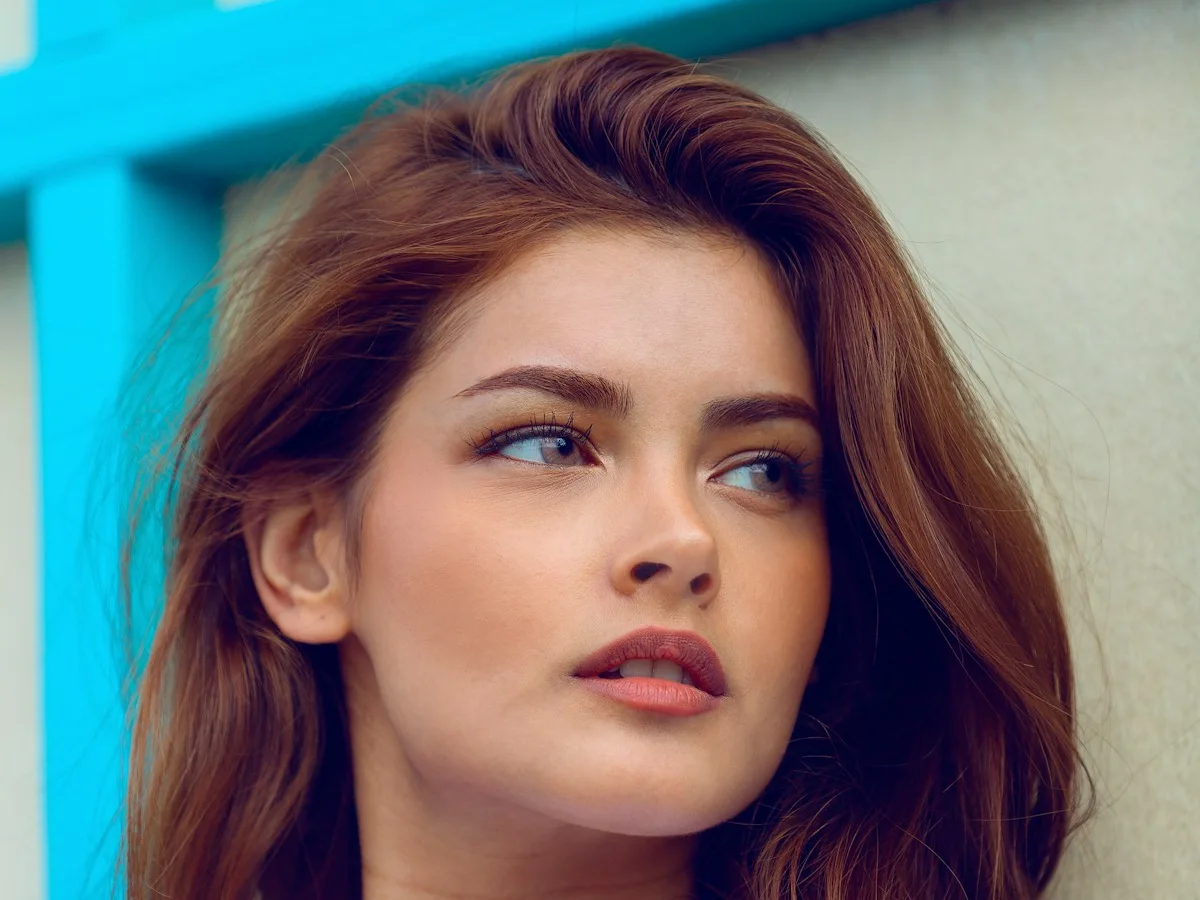
ポートレート:髪型、服装、光
美容院に行く前に新しい髪型を試したり、顔写真をブレザー姿にしたり、平坦な室内の光を暖かくしたり。「顔と表情は変えない」のように変えてはいけないことをはっきり伝えると、結果が写真の人物により近いままになります。
空、季節、雰囲気
灰色の空を夕焼けに、夏を雪景色に、昼の街並みを夕暮れに。こうした編集は、現実の記録と一致させる必要のない風景や建物の写真で最もうまくいきます。
適切なAIモデルの選び方
どのモデルも同じプロンプトを読み取りますが、得意分野がそれぞれ違います。クレジットの消費量は、生成前に各カードに表示されます。
- Nano Banana (Google) — 普段の言葉での指示に忠実に従い、顔、色、レイアウトを安定して保ちます。最初の選択肢におすすめ。 1回の編集につき5クレジット, 最大2枚の画像を合成できます。
- Seedream 4 (ByteDance) — 新しい背景、服装、スタイルが得意で、最大2Kのくっきりした出力。 1回の編集につき4クレジット, 最大2枚の画像を合成できます。
- FLUX Kontext Pro (Black Forest Labs) — 1枚の写真の文字、物、光などを、狙った場所だけ正確に編集。 1回の編集につき5クレジット, 最大1枚の画像を合成できます。
- Nano Banana Pro (Google) — Googleの最高峰の編集モデル:ディテール、文字、リアルさが最も優れ、最大2K。 1回の編集につき18クレジット, 最大2枚の画像を合成できます。
普段の編集は Nano Banana から始めましょう。2Kでの大胆なスタイル変更には Seedream 4、1枚の写真の慎重な部分的変更には FLUX Kontext Pro、実寸でも耐える結果やきれいな文字、リアルな肌が必要なときは Nano Banana Pro に切り替えてください。
うまくいくプロンプトの書き方
- 何を変えて何を残すかを伝える。 「背景をビーチに置き換えて。人物、ポーズ、服装は変えない」のほうが「ビーチ」より良い結果になります。
- 光とスタイルは具体的に。 「左からの柔らかなゴールデンアワーの光」のほうが「もっと良い光」より細かく調整できます。
- 1回の編集に1つのアイデア。 1つ変更したら、「編集を続ける」で次の変更を。長いリストより小さなステップのほうがずれにくくなります。
- 物には参考画像を使いましょう。 説明する代わりに、そのジャケット、ロゴ、商品そのものを2枚目の画像としてアップロードしましょう。
- 顔と文字を実寸で確認。 生成モデルは、小さな文字、指、顔立ちを変えてしまうことがあります。
クレジット、プライバシー、安全
この編集ツールはほかの Pro ツールと同じクレジット残高を使い、クレジットは編集が成功した後にだけ課金されます。すべてのアカウントに毎週5クレジットが無料で付き、 Plus と Pro のプラン さらに数百クレジットを追加できます。写真と結果は「最近の編集」に表示されるよう24時間保存され、その後削除されます。写真は Replicate を通じて選んだモデルにだけ送られ、EnhancerPro が学習に使うことはありません。
プロンプトは審査され、プロバイダーも独自の安全フィルターを実行します。未成年者が関わる性的コンテンツ、実在の人物の脱衣や私的な編集、実在の著名人の誤解を招く編集は、以下に基づいてブロックされます: 利用規定。AIの出力にどのようにラベルを付けているかは、こちらで詳しくご覧ください: 責任あるAI ページ。