
Ubah Ukuran Gambar ke Lebar yang Anda Butuhkan
Perkecil piksel foto besar agar muat di situs web, email, atau formulir, dengan proporsi tetap terjaga.
- Berjalan di browser Anda
- Tanpa unggahan, tanpa akun
- Menjaga proporsi
- Tidak pernah meregangkan
- Tanpa watermark
Ponsel dan kamera menghasilkan gambar jauh lebih besar daripada yang ditampilkan sebagian besar layar. Mengubah ukuran menurunkan dimensi piksel, sehingga file lebih kecil, unggahan lebih cepat, dan halaman lebih ringan. Masukkan lebar maksimum dan alat ini memperkecil gambar secara proporsional di browser Anda, sehingga tinggi menyesuaikan otomatis dan tidak ada yang diregangkan. Alat ini tidak pernah memperbesar gambar melebihi ukuran aslinya; untuk itu, pakai pembesar gambar. Panduan di bawah mencantumkan lebar yang masuk akal untuk penggunaan umum dan menjelaskan perbedaan antara mengubah ukuran, memotong, dan memperbesar.
Cara mengubah ukuran gambar dalam 4 langkah
1. Pilih foto
Pilih file JPEG, PNG, atau WebP.
2. Masukkan lebar maksimum
Ketik lebar dalam piksel, dari 1 hingga 8000.
3. Ubah ukuran
Tinggi dihitung otomatis untuk menjaga bentuk.
4. Unduh
Simpan file yang lebih kecil; aslinya tidak berubah.
Fungsi alat gratis ini
Penskalaan proporsional
Lebar dan tinggi berubah bersama, jadi tidak ada yang terlihat gepeng.
Perkecil, bukan perbesar
Gambar yang lebih kecil dari lebar yang Anda atur dibiarkan pada ukurannya.
Resampling berkualitas tinggi
Pengecilan halus yang menjaga tepi tetap bersih.
Output ringkas
Disimpan sebagai WebP berkualitas tinggi untuk file kecil.
Privat
Semua pemrosesan terjadi di tab ini.
Gratis dan tanpa batas
Tanpa akun atau watermark.
Siapa yang memakainya
Situs web dan toko
Gambar seukuran tata letak tempat ia muncul.
Email dan chat
Foto lebih ringan yang terkirim cepat.
Formulir dan portal
Unggahan yang harus di bawah batas piksel.
Dokumen
Gambar yang menjaga laporan dan slide tetap kecil.
Gratis vs Pro: apa yang Anda bayar
Gratis · alat ini
Pengubah Ukuran Gambar
- Tanpa batas dan gratis
- Berjalan di browser Anda, tanpa unggahan
- Satu file sekaligus dengan pratinjau instan
- Tanpa akun, tanpa watermark, tanpa kredit
Kredit Pro · alat AI Pro
Jernihkan, upscale, restorasi
- Kredit hanya untuk pemrosesan AI Pro
- 5 kredit Pro gratis setiap minggu dengan akun
- Dipotong hanya jika proses berhasil
- Alat format seperti ini tetap gratis
Lebar yang masuk akal untuk penggunaan umum
Pakai lebar terbesar tempat gambar benar-benar akan ditampilkan. Apa pun di atas itu hanya menambah ukuran file.
| Penggunaan | Lebar yang disarankan | Catatan |
|---|---|---|
| Gambar blog atau artikel | 1200 hingga 1600 px | Tajam di sebagian besar layar laptop |
| Gambar utama selebar situs | 1920 hingga 2560 px | Lebih besar hanya untuk layar sangat lebar |
| Lampiran email | 1200 hingga 1600 px | Jelas di ponsel dan desktop |
| Foto profil | 400 hingga 800 px | Sebagian besar situs menampilkannya jauh lebih kecil |
| Daftar produk | 1000 hingga 2000 px | Memungkinkan zoom di banyak marketplace |
Ubah ukuran, potong, atau perbesar?
- Ubah ukuran saat bentuk gambar sudah benar tetapi pikselnya terlalu banyak.
- Potong saat bentuk gambar salah, misalnya foto lebar untuk avatar persegi.
- Perbesar saat gambar punya terlalu sedikit piksel untuk layar atau cetak; pembesar gambar menangani itu.
- Untuk platform dengan ukuran tetap, potong ke rasio dulu, lalu ubah ke lebarnya.
Mengapa alat ini tidak pernah memperbesar
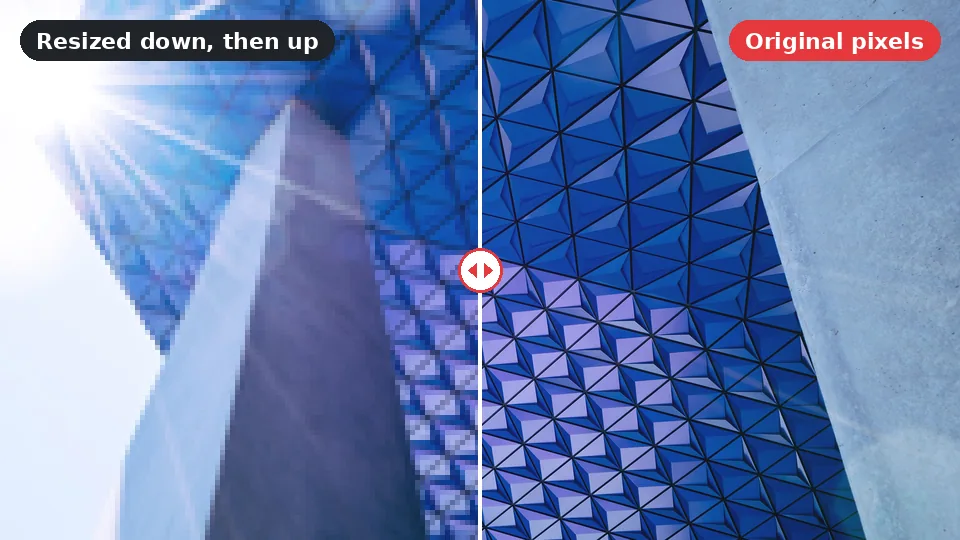
Memperbesar gambar dengan pengubahan ukuran biasa menyebarkan detail yang sama ke lebih banyak piksel, sehingga terlihat lembut. Itulah sebabnya pengubah ukuran ini berhenti di lebar asli. Jika Anda butuh gambar lebih besar, pembesar AI memprediksi detail tambahan dengan cara yang lebih tahan, dan menampilkan perbandingan sebelum/sesudah agar Anda bisa menilai hasilnya.
Layar retina dan berkepadatan tinggi
Ponsel dan banyak laptop punya layar yang memuat dua atau tiga piksel perangkat di setiap piksel tata letak. Gambar yang ditampilkan selebar 600 px di layar seperti itu terlihat lebih tajam jika filenya selebar 1200 px. Jika ketajaman di perangkat ini penting, gandakan lebar tampilan, lalu kompres file agar tetap ringan.
Format output dan privasi
Gambar yang diubah ukurannya disimpan sebagai WebP berkualitas tinggi, yang menjaga ukuran file tetap rendah. Konversikan ke JPEG atau PNG dengan konverter gambar jika formulir mengharuskan. Semuanya berjalan di browser Anda, jadi foto tidak pernah diunggah.
Apa yang terjadi saat piksel dihapus
Memperkecil gambar disebut downsampling. Pengubah ukuran menghitung setiap piksel baru dari sekelompok piksel asli, mencampurnya bersama. Jika dilakukan dengan baik, gambar tetap halus dan akurat. Proses ini juga sedikit melembutkan detail terhalus, itulah sebabnya foto bisa terlihat sedikit kurang tajam setelah pengecilan besar.
- Ubah ukuran dalam satu langkah dari aslinya alih-alih mengecilkan berulang kali.
- Jika hasilnya terlihat lembut, penajaman ringan sesudahnya mengembalikan ketajaman.
- Ubah ukuran sebelum mengompres, karena lebih sedikit piksel jauh lebih berpengaruh pada ukuran file daripada pengaturan kualitas lebih rendah.
- Simpan aslinya; Anda tidak bisa mendapatkan kembali piksel yang dihapus dari salinan yang lebih kecil.
Menghitung sisi lainnya
Saat Anda mengunci rasio aspek dan mengetik lebar baru, tinggi dihitung untuk Anda: tinggi baru sama dengan lebar baru dikali tinggi asli, dibagi lebar asli. Foto 4000 × 3000 yang diubah ke lebar 1200 px menjadi 1200 × 900.
| Asli | Lebar baru | Hasil |
|---|---|---|
| 4000 × 3000 (4:3) | 1200 | 1200 × 900 |
| 6000 × 4000 (3:2) | 1500 | 1500 × 1000 |
| 3840 × 2160 (16:9) | 1280 | 1280 × 720 |
| 3024 × 4032 (potret 3:4) | 1080 | 1080 × 1440 |
Jika platform butuh lebar dan tinggi pasti dengan bentuk berbeda, potong ke rasio itu dulu dengan Pemotong gambar gratis, lalu ubah ukuran. Mengubah ukuran saja ke bentuk berbeda akan meregangkan gambar.
Mengubah ukuran untuk media sosial dan web
Sebagian besar platform mengubah ukuran unggahan agar sesuai tata letaknya dan mengompresnya ulang. Mengunggah file yang mendekati ukuran tampilan mereka membuat perangkat lunaknya bekerja lebih sedikit dan biasanya terlihat lebih bersih daripada file asli yang sangat besar. Untuk situs web Anda sendiri, ubah ke lebar terbesar tempat gambar benar-benar ditampilkan, atau dua kalinya untuk layar berkepadatan tinggi, lalu kompres.
- Cek halaman bantuan terbaru platform untuk ukuran yang direkomendasikan, karena bisa berubah.
- Jaga sisi terpanjang tetap wajar, misalnya 2000 hingga 2500 px, untuk berbagi umum.
- Beri nama salinan dengan lebarnya, misalnya hero_1600.jpg, agar Anda tidak pernah mengunggah yang salah.
Pertanyaan yang sering diajukan
Alat terkait
Butuh foto lebih tajam, lebih besar, atau direstorasi?
Alat AI kami menjernihkan, memperbesar, dan memperbaiki gambar secara gratis di perangkat Anda, dengan opsi pemrosesan AI Pro memakai kredit.