
Agrandir une image pour l’impression, à la bonne taille
Vérifiez si votre photo a assez de pixels pour le tirage voulu, puis agrandissez-la seulement autant que le papier l’exige.
Ajouter une photo
Déposez-le ici, ou cliquez pour parcourir.
Gratuit sur cet appareil. Rien n'est importé.
- Tableaux de formats
- Free sur cet appareil
- Real-ESRGAN en Pro
- Crédits seulement en cas de réussite
- Sans filigrane
Un laboratoire photo se moque de la netteté de votre photo sur le téléphone ; ce qui compte, c’est le nombre de pixels posés sur chaque pouce de papier (2,54 cm). Trop peu, et le tirage paraît doux ou crénelé quand vous le tenez en main. Cette page associe l’outil d’agrandissement aux chiffres dont vous avez besoin : les pixels des formats courants à 300 et 150 DPI, comment savoir s’il vous faut 2× ou 4×, et comment tester avant de payer un grand tirage. Le mode Free agrandit sur votre appareil sans rien envoyer ; le mode Pro fait tourner Real-ESRGAN pour les tirages qui seront examinés de près.
Préparer une photo pour l’impression en 4 étapes
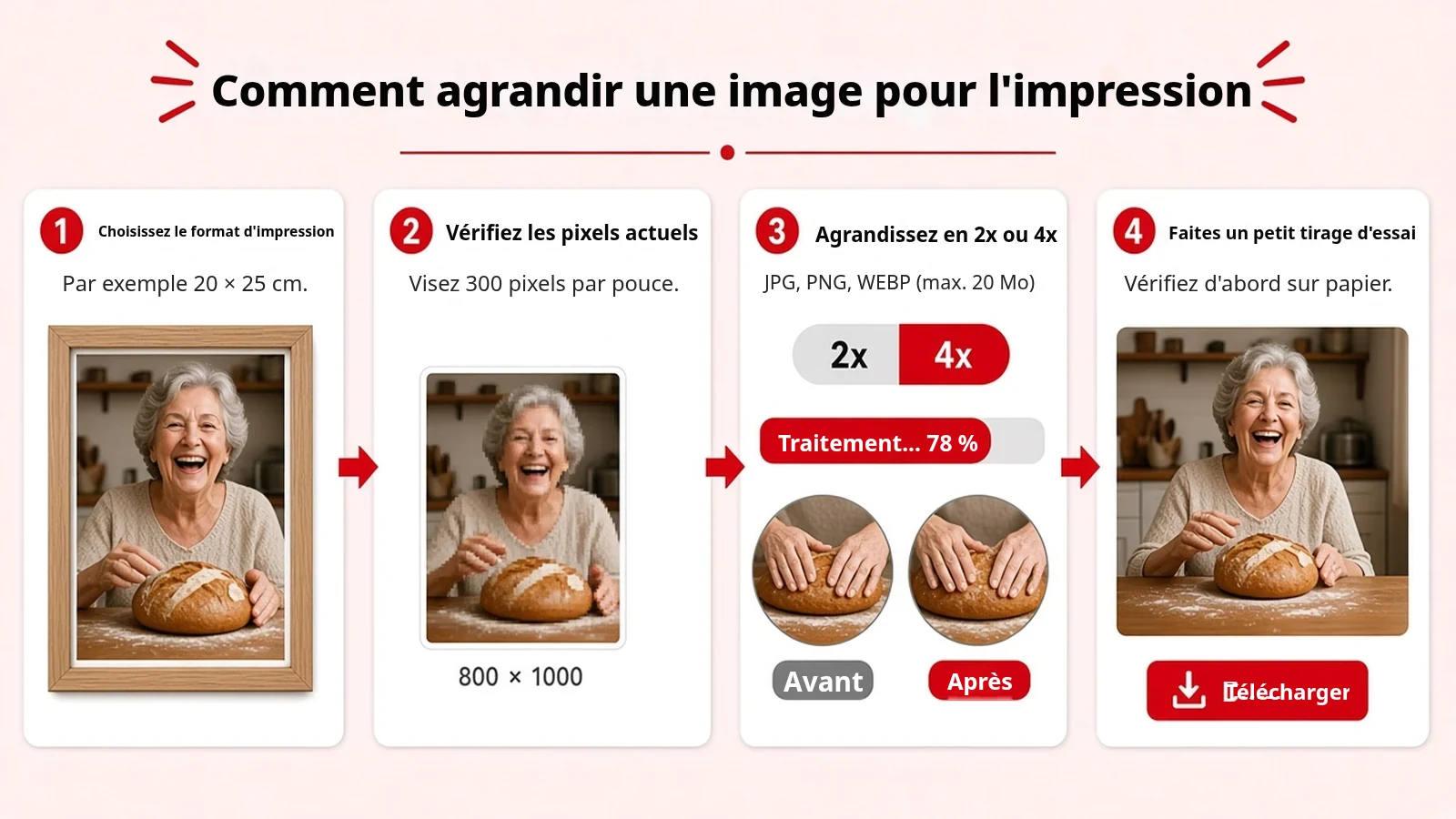
1. Choisissez format et DPI
Fixez le format du papier, puis multipliez les pouces par 300 (ou 150 pour les affiches).
2. Comparez avec votre fichier
Utilisez le calculateur de taille d’impression pour voir combien de pixels il manque.
3. Agrandissez en 2× ou 4×
Choisissez le plus petit facteur qui atteint la largeur et la hauteur cibles.
4. Testez un recadrage
Imprimez une petite partie en taille réelle avant de commander le grand tirage.
Ce que fait l’outil agrandir une image pour l’impression
S’ouvre en 2×
La plupart des tirages demandent un agrandissement modeste : la page démarre donc en 2×.
Tableaux de formats
Des cibles en pixels pour les formats photo et affiche courants, à deux densités d’impression.
Real-ESRGAN en Pro
Des contours et textures plus nets pour les tirages vus à bout de bras.
Privé par défaut
Le mode Free n’envoie jamais la photo.
Résultat en taille réelle
Téléchargez le fichier agrandi sans filigrane, prêt pour le laboratoire.
Fonctionne avec le calculateur
Vérifiez en un clic la taille d’impression du fichier final.
Qui l'utilise
Cadeaux photo pour la famille
Des photos de téléphone transformées en tirages encadrés 20 × 25 cm.
Affiches et décoration murale
De grands tirages vus de l’autre bout de la pièce.
Impression pour événements et associations
Banderoles et panneaux réalisés à partir de petites images web.
Livres photo
Des doubles pages pleine page qui demandent plus de pixels qu’une publication sur les réseaux.
Gratuit ou Pro : ce que vous payez
Gratuit · sur cet appareil
Sans compte, sans import
- 2× et 4× illimités sur cet appareil
- Rien n’est envoyé
- Résultat jusqu’à environ 8 mégapixels
- Ni filigrane ni compte
Crédits · IA Pro
Quand le tirage sera tenu en main et regardé de près
- Agrandissement Pro avec Real-ESRGAN : 1 crédit par traitement réussi
- Sans connexion : un essai Pro gratuit par navigateur et par jour
- Compte gratuit : 5 crédits Pro chaque semaine
- Packs dès 4,99 $ pour 60 crédits, ou Plus à 9,99 $/mois pour 300
DPI, PPI et pourquoi l’impression demande plus de pixels
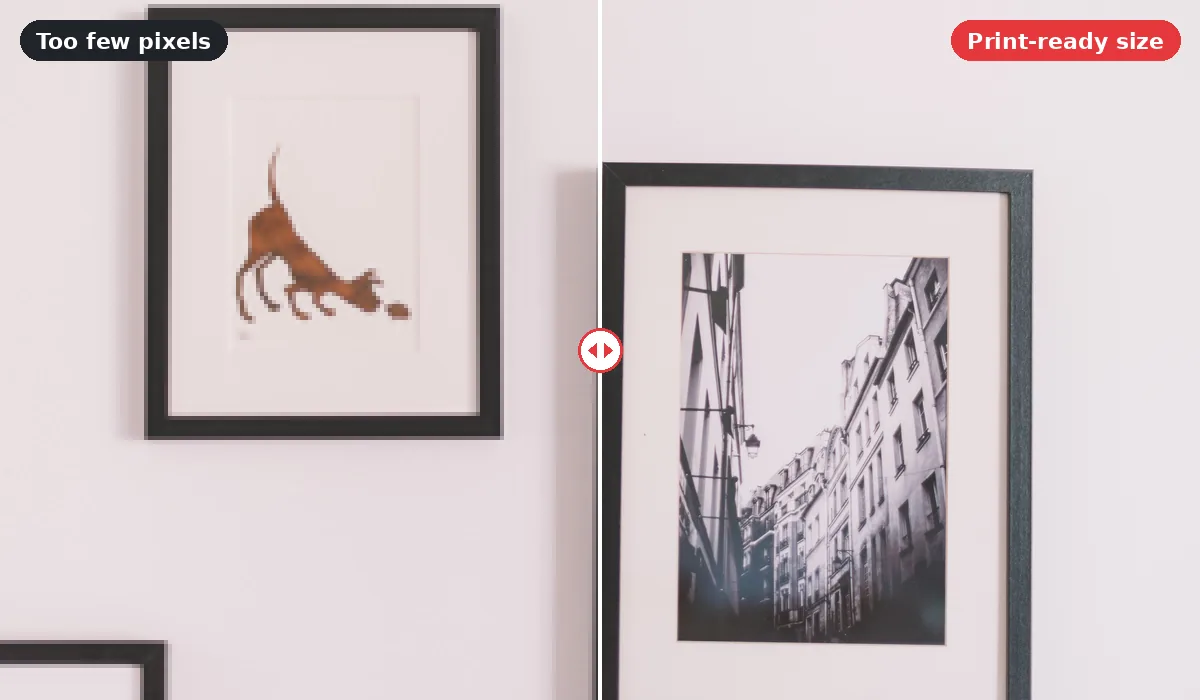
Les imprimeurs parlent de DPI, points par pouce, tandis que les fichiers image ont des PPI, pixels par pouce. Pour commander des tirages, les deux termes s’emploient indifféremment : le laboratoire veut savoir combien de vos pixels seront répartis sur chaque pouce de papier. 300 par pouce est la demande habituelle pour des photos tenues en main. 150 à 200 suffisent souvent pour des affiches vues à quelques pas, et les grandes bâches peuvent descendre plus bas encore.
Le calcul est simple. La largeur en pouces multipliée par le DPI donne les pixels nécessaires en largeur ; même chose pour la hauteur. Un tirage 20 × 25 cm (8 × 10 pouces) à 300 DPI demande 2400 × 3000 pixels. Votre appareil ou votre téléphone les fournit généralement, mais une photo recadrée, une capture d’écran ou une image enregistrée depuis un réseau social souvent pas.
Pixels nécessaires pour les formats courants
Utilisez ce tableau pour trouver votre cible, puis comparez-la à la taille en pixels de votre fichier.
| Format d’impression | À 300 DPI | À 150 DPI | Usage typique |
|---|---|---|---|
| 10 × 15 cm (4 × 6 po) | 1200 × 1800 | 600 × 900 | Tirage photo standard |
| 13 × 18 cm (5 × 7 po) | 1500 × 2100 | 750 × 1050 | Petit cadre, cartes |
| 20 × 25 cm (8 × 10 po) | 2400 × 3000 | 1200 × 1500 | Cadres de bureau et muraux |
| A4 (21 × 29,7 cm) | 2480 × 3508 | 1240 × 1754 | Documents, flyers |
| 28 × 36 cm (11 × 14 po) | 3300 × 4200 | 1650 × 2100 | Cadres plus grands |
| A3 (29,7 × 42 cm) | 3508 × 4961 | 1754 × 2480 | Affiches, tirages d’art |
Choisir entre 2× et 4×
Divisez la largeur cible par la largeur de votre fichier. Si le résultat vaut 2 ou moins, utilisez 2×. Entre 2 et 4, utilisez 4× ; le laboratoire réduira le fichier légèrement trop grand. S’il vous faut plus de 4×, envisagez d’imprimer plus petit ou à 150 DPI, car au-delà l’agrandissement commence à paraître peint.
Exemple : une photo de 1200 × 1600 pour un tirage 20 × 25 cm à 300 DPI demande 2400 × 3000. La largeur exige exactement 2× ; la hauteur environ 1,9× : 2× couvre donc les deux après un léger recadrage. La même photo imprimée en affiche A3 à 150 DPI demande 1754 × 2480, que 2× couvre aussi largement.
Mode Free ou Pro pour l’impression
Le mode Free est un rééchantillonnage soigné avec une légère netteté. Sur un petit tirage ou une affiche vue de loin, c’est souvent tout ce qu’il faut, et c’est gratuit. Le mode Pro fait tourner Real-ESRGAN, qui prédit des contours et textures plus nets, et vaut un crédit quand le tirage sera encadré et regardé de près.
Avant d’envoyer le fichier
- Imprimez un petit recadrage à la taille finale sur une imprimante domestique, ou commandez d’abord le plus petit format.
- Vérifiez peau, cheveux, texte et lignes droites à 100 % à l’écran.
- Demandez au laboratoire s’il veut du JPG ou du TIFF, et dans quel profil colorimétrique.
- Prévoyez une marge de fond perdu si le tirage est sans bordure ; les laboratoires rognent les bords.
- Gardez le fichier original. Agrandir une deuxième fois une copie déjà agrandie cumule les artefacts.
Ce que l’agrandissement ne corrige pas à l’impression
Le papier ne ment pas. Flou, bougé, gros blocs JPEG et bruit deviennent plus visibles à mesure que le tirage grandit, et agrandir le fichier ne les supprime pas. Corrigez-les d’abord avec les outils de netteté, de défloutage ou de débruitage, puis agrandissez. Si la photo est le scan d’un vieux tirage, numérisez-le plutôt à plus haute résolution ; un scan à 600 DPI bat presque toujours un scan à 300 DPI agrandi.
Rédigé et testé par l'équipe EnhancerPro. Dernière mise à jour 2026-10-14.
Questions fréquentes
Outils associés
- Calculateur de taille d’impressionVoyez la taille d’impression de votre fichier à n’importe quel DPI.
- Outil d’agrandissement d’imagesToutes les options d’agrandissement au même endroit.
- Agrandir en 4KDes cibles en pixels pour les écrans plutôt que pour le papier.
- Débruiter une imageNettoyez le grain avant un grand tirage.
- Restaurer une ancienne photoRéparez un scan avant de le réimprimer.
Essayez sur votre propre photo
Commencez gratuitement sur cet appareil. N'utilisez des crédits Pro que lorsqu'une photo a besoin du modèle IA, et ne payez que les traitements réussis.