
Supprimer rayures et poussière des anciennes photos
Nettoyez fines rayures, grains de poussière et microfissures d’un tirage numérisé tout en gardant chaque visage exactement tel qu’il était.
Ajouter une photo
Déposez-le ici, ou cliquez pour parcourir.
Gratuit sur cet appareil. Rien n'est importé.
- Free sur cet appareil
- Visages jamais repeints
- Real-ESRGAN en Pro
- Crédits seulement en cas de réussite
- Sans filigrane
Rayures et poussière sont les dégâts les plus fréquents sur les vieux tirages et négatifs, et aussi les plus faciles à bien réparer, car l’image en dessous est généralement intacte. Cette page ouvre l’outil de restauration pour ce type de dégâts. Elle explique quelles marques un outil peut combler de façon convaincante, lesquelles demandent une main attentive, comment numériser pour capter moins de poussière dès le départ, et comment garder une copie réparée honnête pour l’histoire familiale. Le mode Free travaille sur votre appareil sans rien envoyer ; le mode Pro utilise Real-ESRGAN pour plus de netteté sur les scans doux.
Supprimer les rayures d’une ancienne photo
1. Numérisez plutôt que photographier
Un scan à plat à 600 dpi ou plus, vitre propre, vaut mieux qu’une photo au téléphone.
2. Lancez Restaurer
Les fines rayures et la poussière sont comblées à partir du détail environnant.
3. Vérifiez visages et mains
Assurez-vous que les yeux, les bouches et les doigts ressemblent toujours à la personne.
4. Gardez les deux versions
Enregistrez la copie réparée à côté du scan intact.
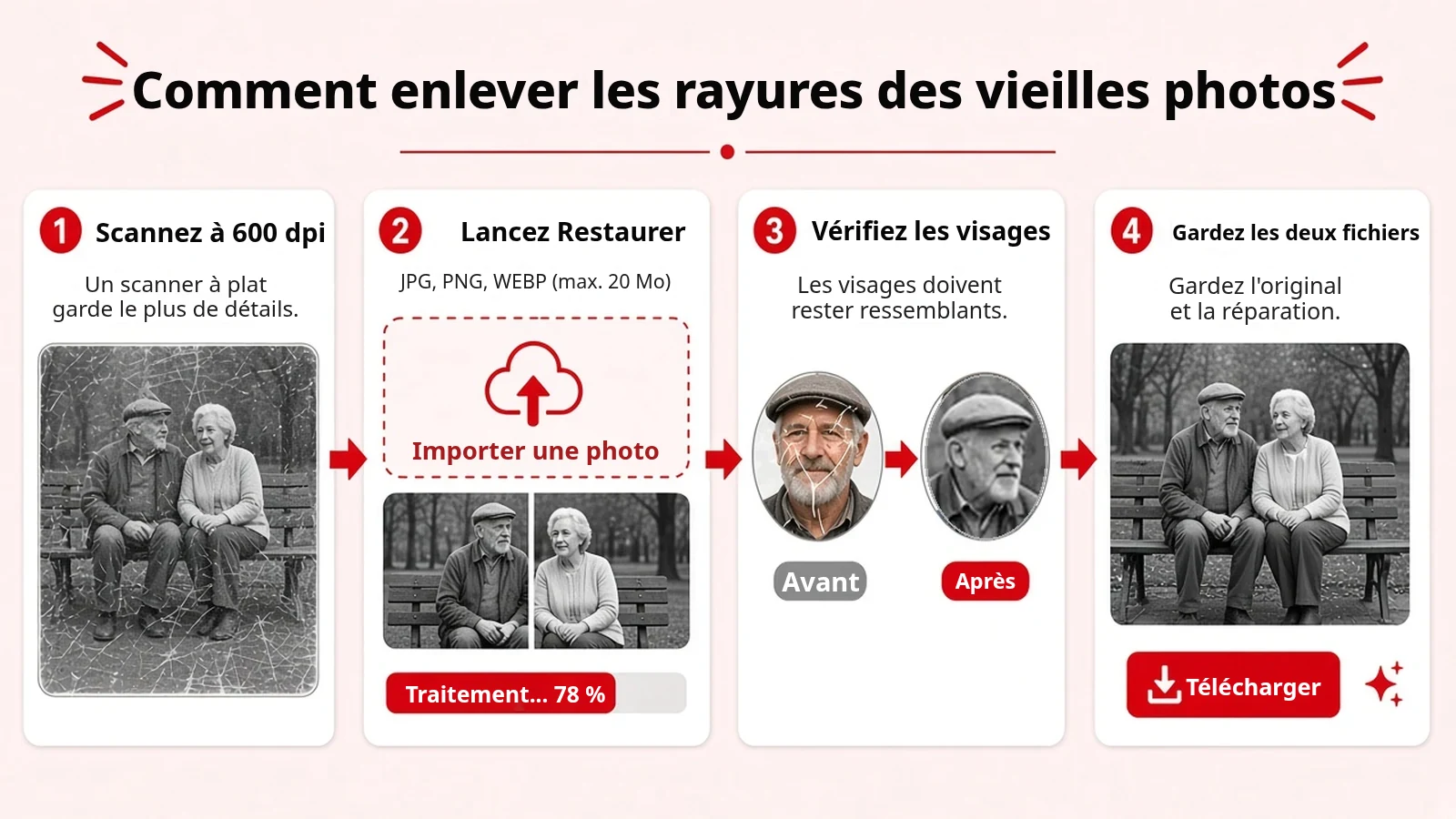
Ce que fait l’outil supprimer les rayures des anciennes photos
Comble les marques fines
Microrayures et poussière sont remplacées par la texture voisine.
Visages intacts
Aucun modèle de génération de visage ne repeint les traits ni ne change les expressions.
Récupération des tons
Relève en douceur le contraste délavé qui accompagne souvent l’usure de surface.
Real-ESRGAN en Pro
Ajoute de la netteté aux scans doux après le nettoyage.
Archives privées
Le mode Free garde les photos de famille sur votre appareil.
Curseur avant/après
Vérifiez que rien d’important n’est parti avec la poussière.
Qui l'utilise
Albums de famille
Des tirages manipulés, empilés et rangés pendant des décennies.
Projets de généalogie
Des copies propres pour les arbres généalogiques et les archives partagées.
Hommages
Des portraits pour cérémonies, cadres et diaporamas.
Associations d’histoire locale
Des dons numérisés qui arrivent poussiéreux et éraflés.
Gratuit ou Pro : ce que vous payez
Gratuit · sur cet appareil
Sans compte, sans import
- Traitements illimités sur cet appareil, sans compte
- La photo n’est jamais envoyée
- Aucun filigrane au téléchargement
- Curseur avant/après et vue à 100 %
Crédits · IA Pro
Quand le scan est doux en plus d’être rayé
- Traitement Pro avec Real-ESRGAN : 2 crédits, débités seulement si la tâche réussit
- Sans connexion : un essai Pro gratuit par navigateur et par jour
- Compte gratuit : 5 crédits Pro chaque semaine
- Packs dès 4,99 $ pour 60 crédits, ou Plus à 9,99 $/mois pour 300
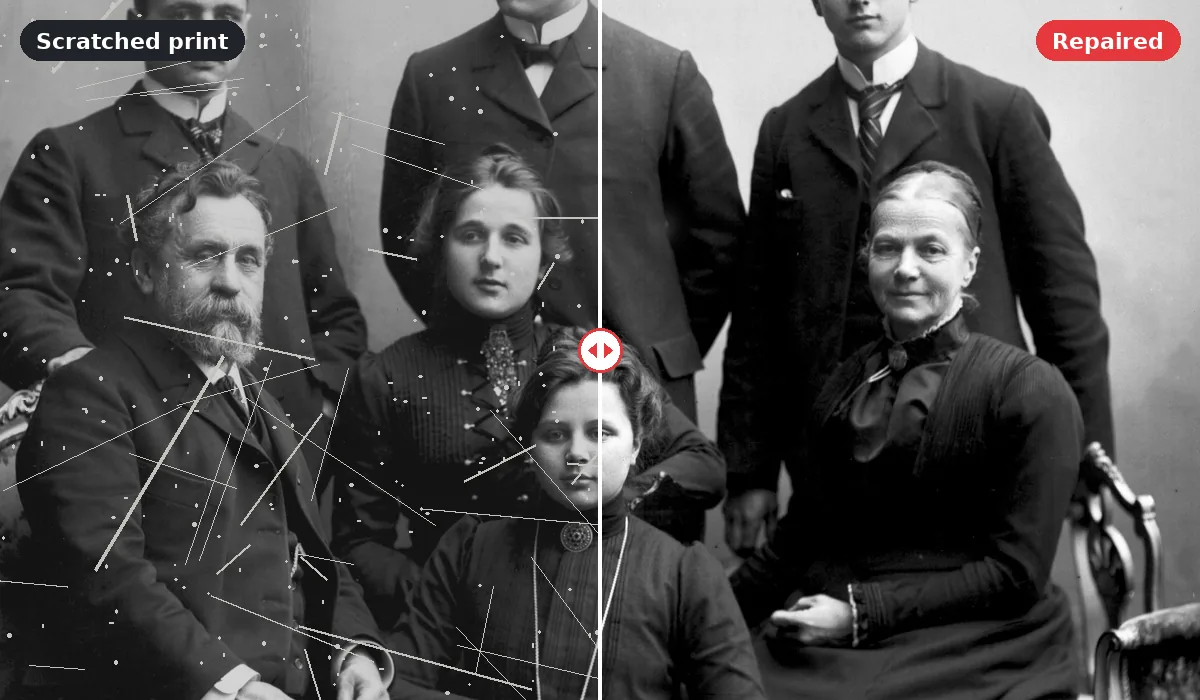
Types de dégâts de surface et ce qui se répare
Toute marque n’est pas une rayure, et la bonne approche dépend de ce que vous avez sous les yeux. Utilisez ce tableau pour identifier les dégâts avant de commencer.
| Dégât | Aspect | Perspective de réparation |
|---|---|---|
| Poussière et peluches | Points blancs ou sombres, petits poils | Excellente ; disparaît surtout automatiquement |
| Fines rayures | Fines lignes claires à travers l’image | Très bonne si elles font moins de quelques pixels |
| Rayures profondes | Larges lignes avec émulsion manquante | Moyenne ; les grands manques demandent une retouche manuelle |
| Fissures et pliures | Lignes ramifiées dues au pliage | Moyenne à bonne, selon la largeur |
| Coins déchirés ou trous | Parties de l’image manquantes | Pas une réparation de rayure ; demande une reconstruction |
| Moisissures et taches d’eau | Taches et auréoles | Limitée ; le ton en dessous est altéré |
Numériser pour capter moins de dégâts
Beaucoup de points sur une copie numérique ne sont pas du tout sur la photo, mais sur la vitre du scanner. Une bonne numérisation supprime une grande part du travail avant même l’intervention d’un logiciel.
- Nettoyez la vitre avec un chiffon microfibre, et chassez la poussière du tirage avec une poire soufflante plutôt qu’en l’essuyant.
- Numérisez à 600 dpi pour les tirages ordinaires et à 1200 dpi pour les petits tirages que vous voudrez peut-être agrandir.
- Désactivez toute netteté intégrée, qui transforme la poussière en points blancs bien nets.
- Enregistrez le scan de référence en PNG ou TIFF pour que la compression n’étale pas le bord des rayures.
- Si un tirage gondole, posez dessus une feuille de papier propre et fermez doucement le capot.
Comment fonctionne la réparation
L’outil de restauration repère les lignes fines très contrastées et les points isolés qui n’appartiennent pas à l’image environnante, puis les comble avec une texture empruntée au voisinage. C’est pourquoi les dégâts fins disparaissent proprement, alors que les rayures larges peuvent laisser une traînée douce : plus le manque est large, moins il y a de vrai détail à emprunter. Les photos riches en texture, comme les vêtements, l’herbe et le papier peint, cachent mieux les réparations que les ciels lisses ou les fonds de studio unis.
Les visages sont traités avec soin
Les visages méritent une attention particulière. EnhancerPro ne fait tourner aucun modèle de génération de visage lors des restaurations : il n’inventera pas de nouveaux yeux et ne redressera pas un sourire. Si une rayure traverse un œil ou une bouche, vérifiez cet endroit à 100 % et, si besoin, gardez la version d’origine de cette zone.
Garder un témoignage honnête
Pour l’histoire familiale, une photo réparée est une nouvelle interprétation d’un objet ancien. Signalez-la comme restaurée, gardez le scan brut, et notez la date et ce qui a été fait. Ainsi, un cousin qui retrouvera plus tard le tirage original pourra comparer, et la copie propre ne remplacera jamais la preuve.
- Nommez clairement les fichiers, par exemple 1912-famille-paus-scan.png et 1912-famille-paus-restauree.png.
- Notez qui figure sur la photo et où le tirage est conservé.
- Évitez de coloriser et de réparer les rayures en une seule étape ; faites-le séparément pour pouvoir juger chaque étape.
Quand utiliser Pro
Le mode Free gère le nettoyage des rayures et de la poussière sur la plupart des scans. Le mode Pro ajoute la netteté de Real-ESRGAN pour les scans également doux ou petits, par exemple un minuscule tirage de portefeuille que vous voulez encadrer. Une restauration Pro coûte deux crédits, débités seulement si la tâche réussit.
Rayures sur négatifs et diapositives
Les rayures sur film ne se comportent pas comme celles des tirages. Sur un négatif, une rayure qui enlève l’émulsion apparaît comme une ligne claire sur l’image positive, et la poussière comme des points blancs. Nettoyez délicatement le film à la poire soufflante avant de numériser, jamais avec un chiffon qui pourrait y traîner des grains.
Certains scanners de film proposent une suppression infrarouge de la poussière et des rayures, qui détecte les défauts des films couleur pendant la numérisation. Elle ne fonctionne généralement pas sur les films noir et blanc argentiques traditionnels. Quand elle est disponible, elle supprime une grande partie des dégâts avant toute réparation logicielle, ce qui laisse moins de travail à l’outil de restauration.
Rédigé et testé par l'équipe EnhancerPro. Dernière mise à jour 2026-10-14.
Questions fréquentes
Outils associés
- Restauration d’anciennes photosDécoloration, tons et réparation d’ensemble.
- Coloriser une photoAjoutez une couleur estimée après le nettoyage.
- Guide photo de familleUne méthode de restauration complète.
- Histoire familialeDes outils pour archives et albums.
- Agrandir pour l’impressionRéimprimez en plus grand un portrait réparé.
Essayez sur votre propre photo
Commencez gratuitement sur cet appareil. N'utilisez des crédits Pro que lorsqu'une photo a besoin du modèle IA, et ne payez que les traitements réussis.