
Recorta una imagen en cuadrado, vertical o panorámico
Corta una foto con la forma exacta que necesita una foto de perfil, una publicación, una diapositiva o una copia impresa, sin subirla.
- Funciona en tu navegador
- Sin subidas ni cuenta
- Cuatro proporciones habituales
- El original queda intacto
- Sin marca de agua
Casi siempre se recorta por la forma, no por arte: un avatar cuadrado, una publicación alta que llene la pantalla del móvil, una pancarta ancha, una copia clásica 3:2. Este recortador toma el centro de tu foto con la proporción que elijas y la guarda como archivo nuevo, sin tocar el original. Funciona por completo en tu navegador. La guía de abajo indica qué proporción encaja con cada plataforma, cómo mantener al sujeto en el encuadre al recortar desde el centro y cuándo es mejor recortar que redimensionar.
Cómo recortar una imagen en 4 pasos
1. Elige una foto
Selecciona un archivo JPEG, PNG o WebP.
2. Elige un encuadre
Cuadrado, vertical 4:5, panorámico 16:9 o foto 3:2.
3. Recorta desde el centro
Se corta desde el medio la zona más grande posible con esa forma.
4. Descarga
Guarda el archivo nuevo; el original se queda como estaba.
Lo que hace esta herramienta gratis
Cuatro proporciones listas
1:1, 4:5, 16:9 y 3:2 cubren la mayoría de perfiles, publicaciones, diapositivas y copias.
El recorte más grande posible
Conserva tantos píxeles como permite la forma.
Encuadre centrado
Resultados previsibles para sujetos situados en el centro de la foto.
Sin pérdida de calidad por escalado
Los píxeles se cortan, no se estiran.
Privado
La foto nunca sale de esta pestaña del navegador.
Gratis e ilimitado
Sin cuenta y sin marca de agua.
Quién lo usa
Fotos de perfil
Recortes cuadrados para avatares y fotos de contacto.
Redes sociales
Publicaciones verticales 4:5 que ocupan más pantalla.
Diapositivas y vídeo
Encuadres 16:9 para presentaciones y miniaturas.
Copias impresas
Recortes 3:2 que coinciden con el papel de 10 × 15 cm.
Gratis vs. Pro: qué pagas
Gratis · esta herramienta
Recortar imagen
- Ilimitado y gratis
- Funciona en tu navegador, sin subir nada
- Un archivo cada vez con vista previa al instante
- Sin cuenta, sin marca de agua y sin gastar créditos
Créditos Pro · Herramientas de IA Pro
Mejora, amplía, restaura
- Los créditos son solo para el procesamiento con IA Pro
- 5 créditos Pro gratis cada semana con una cuenta
- Solo se cobra cuando un trabajo sale bien
- Las herramientas de formato como esta siguen siendo gratis
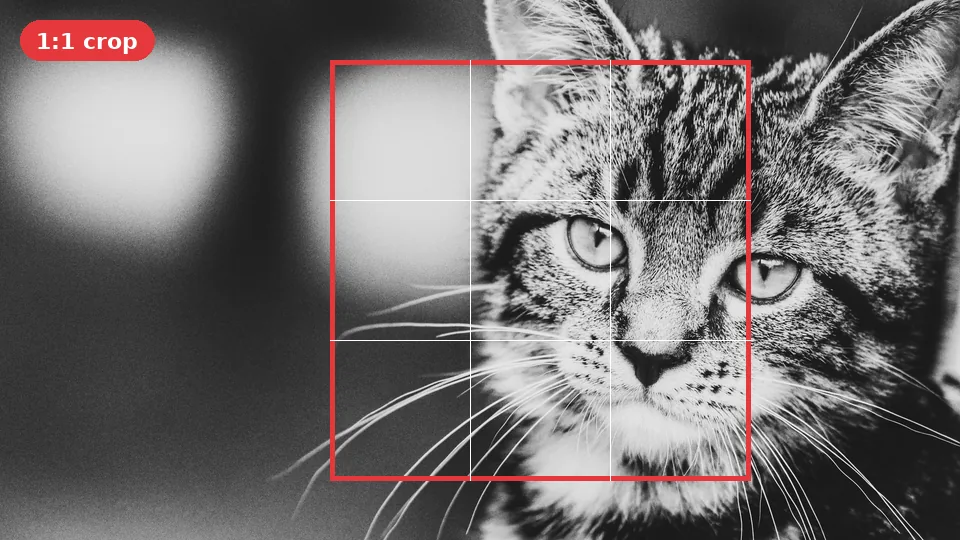
Qué proporción para cada uso
La proporción es la relación entre el ancho y el alto. Elegirla primero te ahorra después recortes automáticos poco afortunados.
| Proporción | Forma | Usos habituales |
|---|---|---|
| 1:1 | Cuadrada | Fotos de perfil, cuadrículas de productos, muchas publicaciones en redes |
| 4:5 | Vertical alta | Publicaciones verticales que llenan más la pantalla del móvil |
| 16:9 | Panorámica | Diapositivas, miniaturas de vídeo, fondos de pantalla de TV y monitor |
| 3:2 | Foto clásica | La mayoría de sensores de cámara y las copias de 10 × 15 cm |
Las plataformas cambian de vez en cuando sus tamaños recomendados, así que consulta las indicaciones actuales de cada red; normalmente importa más la proporción que el número exacto de píxeles.
Cómo lograr un buen recorte centrado
Esta herramienta recorta desde el centro, algo que va bien con retratos, productos y la mayoría de fotos informales. Cuando el sujeto está a un lado, un poco de preparación ayuda.
- Encuadra al sujeto cerca del centro al hacer la foto si sabes que la vas a recortar.
- Recorta una toma ancha a 16:9 antes que a cuadrado, para ver cuánto margen tienes.
- Si el sujeto está en el borde, usa antes el editor de imágenes o la herramienta de rotar, y después recorta aquí.
- Deja espacio sobre las cabezas en los retratos; los recortes muy ajustados quedan apretados como avatares.
Recortar frente a redimensionar
Recortar elimina los bordes de la imagen y conserva los píxeles restantes con toda su calidad. Redimensionar conserva la imagen completa pero cambia cuántos píxeles tiene. Si una plataforma necesita una forma concreta, recorta. Si necesita un archivo más ligero o un ancho máximo, redimensiona. Muchos trabajos necesitan las dos cosas, en este orden: recortar a la proporción y luego redimensionar al tamaño en píxeles.
Formato de salida
Las imágenes recortadas se guardan como WebP de alta calidad, que mantiene los archivos ligeros y se abre en todos los navegadores modernos y en la mayoría de apps. Si necesitas JPEG o PNG para un formulario de subida concreto, pasa después el recorte por el conversor de imágenes.
Privacidad
Como el recorte se hace en tu navegador, la foto nunca se sube. Eso la hace segura para fotos de documentos, fotos familiares y capturas que no querrías tener en un servidor.
Consejos de composición para un recorte mejor
Recortar es la forma más barata de mejorar una foto. Unos pocos hábitos de composición de toda la vida marcan la diferencia entre un recorte que parece pensado y uno que parece casual.
- Sitúa el sujeto principal a más o menos un tercio de un borde en lugar de justo en el centro, salvo que busques simetría.
- Deja algo de espacio sobre las cabezas. Cortar la parte de arriba del cráneo parece intencionado en un retrato muy cerrado, pero queda raro en los demás casos.
- Da espacio a los sujetos en movimiento: deja más margen delante de una persona que camina o de un coche que avanza.
- Evita cortar las extremidades por las articulaciones, como muñecas, rodillas y tobillos.
- Revisa los bordes en busca de distracciones, como media farola o el codo de un desconocido, y recórtalas.
Una foto, varias plataformas
Si la misma foto va a aparecer en varios sitios, recorta cada versión a partir del original y no de un recorte anterior. Recortar un cuadrado de una versión 16:9 ya recortada desperdicia píxeles que podrías haber necesitado.
| Uso | Proporción habitual | Consejo |
|---|---|---|
| Foto de perfil | 1:1 | Centra la cara con espacio alrededor; muchos sitios la muestran en círculo |
| Publicación en el feed | 4:5 o 1:1 | Los recortes más altos llenan más la pantalla del móvil |
| Portada de historia o reel | 9:16 | Mantén el texto y las caras lejos de los bordes superior e inferior |
| Miniatura de vídeo o banner | 16:9 | Deja sitio para títulos en un lado |
| Copia fotográfica estándar | 2:3 para 10 × 15 cm | Haz coincidir la proporción del papel para evitar bordes blancos |
Guarda cada versión con la proporción en el nombre del archivo, por ejemplo playa_1x1.jpg, para encontrar luego la correcta.
Primero recorta, luego corrige
Si una foto también necesita mejorarse o ampliarse, recórtala primero. Así cada herramienta posterior dedica su esfuerzo solo a la parte que conservas, y una ampliación parte ya de la forma correcta. Un recorte muy ajustado de una zona pequeña puede dejar pocos píxeles para el tamaño que necesitas; la calculadora de tamaño de impresión te dice si es el caso, y Ampliar imagen puede compensar una falta moderada.
Endereza también antes de recortar. Un horizonte torcido corregido después del recorte obliga a un segundo recorte más ajustado y se pierde más borde.
Preguntas frecuentes
Herramientas relacionadas
¿Necesitas fotos más nítidas, más grandes o restauradas?
Nuestras herramientas de IA mejoran, amplían y reparan imágenes gratis en tu dispositivo, con procesamiento opcional con IA Pro usando créditos.