
Comprime una imagen para que pese menos
Reduce el peso de una foto para el correo, los formularios de subida y las páginas web sin que deje de verse bien.
- Funciona en tu navegador
- Sin subidas ni cuenta
- Mira el nuevo peso
- Control de calidad
- Sin marca de agua
Las fotos muy pesadas rebotan por los límites del correo, atascan los formularios de subida y ralentizan las webs. La compresión lo soluciona guardando la imagen de forma más eficiente y, en los formatos con pérdida, descartando detalle que difícilmente notarás. Este compresor vuelve a codificar tu imagen en el navegador con un ajuste de calidad que tú controlas, muestra el nuevo peso del archivo y te deja descargarla. No se sube nada. La guía de abajo explica qué significan los valores de calidad, por qué redimensionar suele ahorrar más que comprimir y qué hacer cuando necesitas un tamaño exacto, como 100 KB.
Cómo comprimir una imagen en 4 pasos
1. Elige una foto
Selecciona un archivo JPEG, PNG o WebP.
2. Ajusta la calidad
Para fotos, empieza en torno a 75–80.
3. Codifica
La imagen se vuelve a codificar en tu dispositivo y se muestra el nuevo peso.
4. Descarga
Guárdala, o baja la calidad y vuelve a probar.
Lo que hace esta herramienta gratis
Ahorro visible
Mira el peso del archivo comprimido antes de guardarlo.
Calidad de 40 a 95
Elige el equilibrio entre peso y detalle.
Salida WebP eficiente
Un formato moderno que suele pesar menos que JPEG con una calidad parecida.
Repetible
Ajusta y vuelve a codificar sin volver a añadir el archivo.
Privado
La imagen se queda en esta pestaña del navegador.
Gratis y sin límites
Sin cuenta ni marca de agua.
Quién lo usa
Adjuntos de correo
No superes los límites de tamaño del buzón.
Formularios en línea
Solicitudes con límites de subida estrictos.
Webs y blogs
Páginas más rápidas y menos ancho de banda.
Mensajería
Envíos más rápidos con conexiones lentas.
Gratis vs. Pro: qué pagas
Gratis · esta herramienta
Compresor de imágenes
- Ilimitado y gratis
- Funciona en tu navegador, sin subir nada
- Un archivo cada vez con vista previa al instante
- Sin cuenta, sin marca de agua y sin gastar créditos
Créditos Pro · Herramientas de IA Pro
Mejora, amplía, restaura
- Los créditos son solo para el procesamiento con IA Pro
- 5 créditos Pro gratis cada semana con una cuenta
- Solo se cobra cuando un trabajo sale bien
- Las herramientas de formato como esta siguen siendo gratis
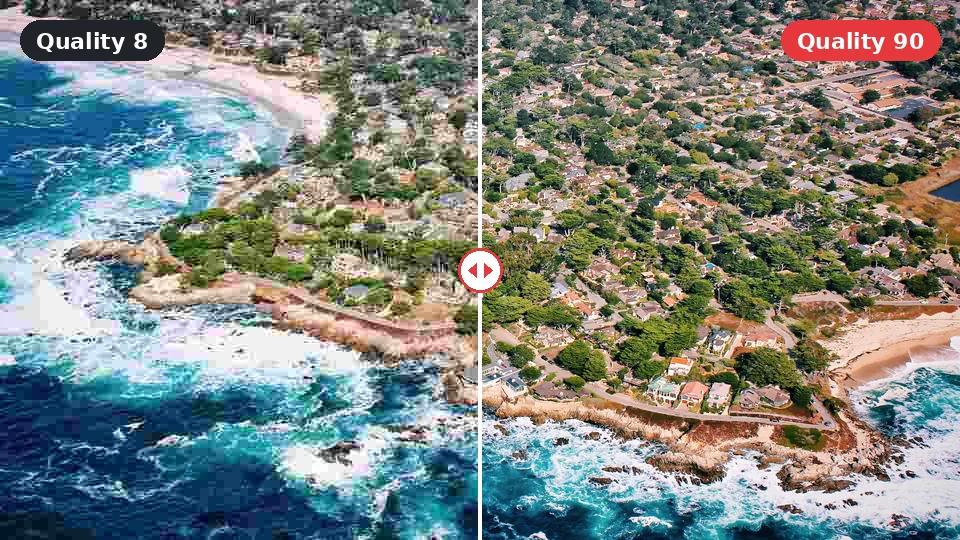
Cómo funciona la compresión de imágenes
La compresión sin pérdida, la que usa PNG, guarda cada píxel exactamente pero empaqueta los datos de forma eficiente. La compresión con pérdida, la que usan JPEG y WebP, va más allá y simplifica el detalle fino y las variaciones de color que el ojo menos percibe. Esta herramienta codifica el resultado como WebP, que admite los dos enfoques y suele producir archivos con pérdida más ligeros que JPEG con una calidad visual parecida.
Qué significan los números de calidad
La calidad es una escala, no un porcentaje de detalle conservado. La tabla es una guía aproximada para fotos vistas en pantalla.
| Calidad | Qué esperar | Ideal para |
|---|---|---|
| 90 a 95 | Casi idéntica al original | Imágenes que quizá edites o imprimas |
| 75 a 85 | Difícil de distinguir en pantalla | La mayoría de fotos para web y correo |
| 55 a 70 | Ligera blandura en la textura fina | Miniaturas, vistas previas |
| 40 a 50 | Bloques y manchas visibles | Solo cuando el peso es lo que más importa |
Redimensiona primero para ahorrar más
Una foto de móvil de 4000 píxeles de ancho mostrada en un hueco de 1200 píxeles en una web lleva más de diez veces los píxeles que necesita. Reducir las dimensiones suele ahorrar mucho más que bajar la calidad. Redimensiona al tamaño más grande al que la vayas a mostrar y luego comprime.
- Imágenes para web: entre 1200 y 2000 px de ancho bastan para la mayoría de diseños.
- Correo: 1600 px en el lado largo mantienen las fotos claras y ligeras.
- Fotos de perfil: suele bastar con un cuadrado de 400 a 800 px.
Cuando necesitas un tamaño exacto
Algunos formularios piden un archivo por debajo de un límite concreto, como 100 KB o 200 KB. Baja la calidad poco a poco y mira el peso, o usa la herramienta para comprimir a 100 KB, que busca el ajuste correcto automáticamente. Si llegas a una calidad baja y el archivo sigue siendo demasiado grande, redimensiona primero la imagen.
Formatos y compatibilidad
WebP se abre en todos los navegadores actuales y en la mayoría de apps. Si un programa antiguo o un formulario de subida no lo acepta, convierte el archivo comprimido a JPEG con el conversor de imágenes. Guarda tu original; comprimir una y otra vez un archivo ya comprimido añade daño cada vez.
Pesos objetivo habituales
No existe un único peso correcto. Busca el archivo más ligero que se siga viendo bien donde se va a ver. Son puntos de partida prácticos, no reglas.
| Uso | Objetivo habitual | Enfoque |
|---|---|---|
| Formulario de subida con un límite estricto | Lo que indique el formulario, como 100 KB o 2 MB | Redimensiona primero y luego baja la calidad hasta que quepa |
| Imagen principal de una web | Unos cientos de KB | Redimensiona al ancho mostrado y guarda en WebP o JPG con calidad 75–85 |
| Miniatura de blog o de producto | Menos de 100 KB | Ancho pequeño, calidad media |
| Adjunto de correo | Menos de 1 MB por foto | Redimensiona a unos 1600–2000 px de ancho |
| Archivo o impresión | No comprimas mucho | Conserva la calidad original |
Cómo revisar la calidad después de comprimir
Los artefactos de compresión se esconden al tamaño normal y aparecen al hacer zoom. Antes de sustituir el original, mira la copia comprimida al 100 % en las zonas donde los artefactos aparecen primero.
- Degradados suaves, como cielos y paredes de estudio, donde aparecen bandas y bloques.
- Texto y bordes nítidos, donde aparecen halos y manchas.
- La piel, que con calidad baja se vuelve cerosa o manchada.
- Patrones finos repetidos, como tela o follaje, que pueden convertirse en una papilla.
Si algo de esto se ve mal, sube la calidad un paso o reduce el tamaño en píxeles. Una imagen algo más pequeña con buena calidad casi siempre se ve mejor que una a tamaño completo con calidad muy baja.
Con pérdida y sin pérdida, en palabras sencillas
La compresión sin pérdida, la que usa PNG, mete los mismos píxeles en menos bytes, como cuando comprimes un archivo en ZIP. No se descarta nada, así que el ahorro en fotos es modesto. La compresión con pérdida, la que usan JPG y la mayoría de archivos WebP, descarta detalle que el ojo difícilmente notará. El ahorro es mucho mayor, pero cada guardado con pérdida pierde un poco más.
- Comprime una copia, nunca tu único original.
- Evita volver a comprimir un archivo que ya estaba comprimido; empieza de nuevo desde el original.
- Usa formatos con pérdida para fotos y PNG sin pérdida para capturas, diagramas y logotipos de colores planos.
Como este compresor funciona en tu navegador, puedes probar varios ajustes con la misma foto en segundos y compararlos, sin esperar a ninguna subida.
Preguntas frecuentes
Herramientas relacionadas
¿Necesitas fotos más nítidas, más grandes o restauradas?
Nuestras herramientas de IA mejoran, amplían y reparan imágenes gratis en tu dispositivo, con procesamiento opcional con IA Pro usando créditos.