
Ein Bild für den Druck in der richtigen Größe hochskalieren
Finden Sie heraus, ob Ihr Foto genug Pixel für den gewünschten Druck hat, und vergrößern Sie es nur so weit, wie das Papier es verlangt.
Foto hinzufügen
Hier ablegen oder klicken, um auszuwählen.
Kostenlos auf Ihrem Gerät. Nichts wird hochgeladen.
- Tabellen für Druckformate
- Kostenlos auf diesem Gerät
- Real-ESRGAN im Pro-Modus
- Credits nur bei Erfolg
- Kein Wasserzeichen
Einer Druckerei ist egal, wie scharf ein Foto auf dem Handy aussah; entscheidend ist, wie viele Pixel auf jedem Zoll Papier landen. Sind es zu wenige, wirkt der Druck in der Hand weich oder gezackt. Diese Seite verbindet den Upscaler mit den Zahlen, die Sie brauchen: Pixel für gängige Druckformate bei 300 und 150 DPI, wie Sie erkennen, ob 2× oder 4× nötig ist, und wie Sie testen, bevor Sie einen großen Abzug bezahlen. Der Free-Modus vergrößert auf Ihrem Gerät, ohne etwas hochzuladen; der Pro-Modus nutzt Real-ESRGAN für Drucke, die aus der Nähe betrachtet werden.
So bereiten Sie ein Foto in 4 Schritten für den Druck vor
1. Format und DPI wählen
Papierformat festlegen, dann Zoll mal 300 rechnen (oder 150 bei Postern).
2. Mit Ihrer Datei vergleichen
Mit dem Druckgrößen-Rechner sehen, wie viele Pixel fehlen.
3. 2× oder 4× hochskalieren
Den kleinsten Faktor wählen, der Zielbreite und -höhe erreicht.
4. Ausschnitt probedrucken
Einen kleinen Ausschnitt in Originalgröße drucken, bevor Sie den großen Abzug bestellen.
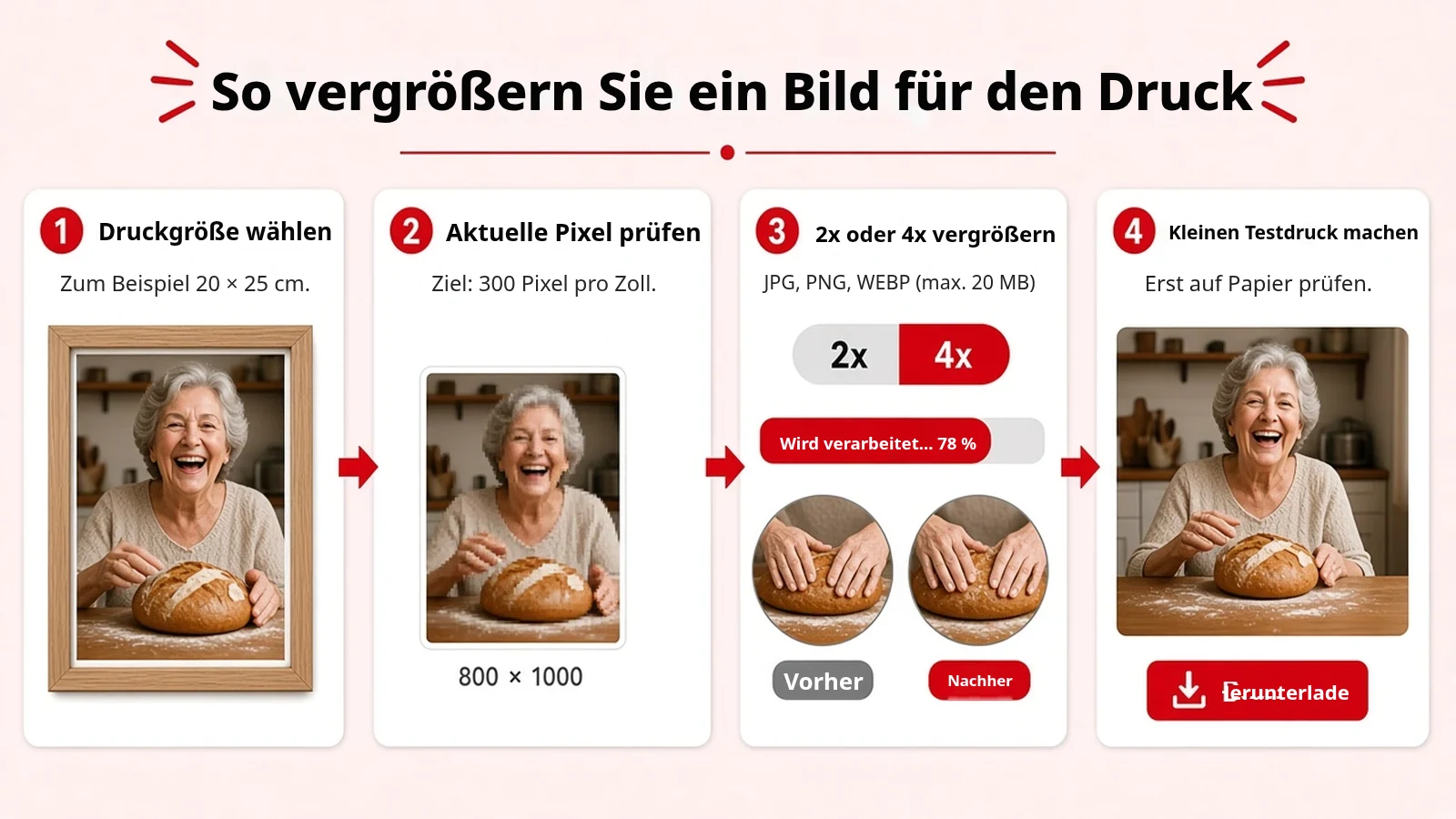
Was das Tool für Bild für den Druck hochskalieren macht
Startet mit 2×
Die meisten Druckaufträge brauchen nur eine moderate Vergrößerung, daher beginnt die Seite mit 2×.
Formattabellen
Pixelziele für gängige Foto- und Posterformate bei zwei Druckdichten.
Real-ESRGAN im Pro-Modus
Schärfere Kanten und Texturen für Drucke, die man auf Armlänge betrachtet.
Standardmäßig privat
Der Free-Modus lädt das Foto nie hoch.
Ausgabe in voller Größe
Die vergrößerte Datei ohne Wasserzeichen herunterladen, bereit fürs Fotolabor.
Passt zum Rechner
Die Druckgröße der fertigen Datei mit einem Klick prüfen.
Wer es nutzt
Fotogeschenke für die Familie
Handyfotos als gerahmte Abzüge in 20 × 25 cm.
Poster und Wandbilder
Größere Drucke, die man quer durch den Raum sieht.
Drucke für Vereine und Veranstaltungen
Banner und Aufsteller aus kleinen Webbildern.
Fotobücher
Ganzseitige Doppelseiten, die mehr Pixel brauchen als ein Social-Media-Post.
Kostenlos vs. Pro: Wofür Sie bezahlen
Kostenlos · auf Ihrem Gerät
Kein Konto, kein Upload
- Unbegrenzt 2× und 4× auf diesem Gerät
- Es wird nichts hochgeladen
- Ausgabe bis etwa 8 Megapixel
- Kein Wasserzeichen, kein Konto
Credits · Pro-KI
Wenn der Druck in der Hand gehalten und genau angesehen wird
- Pro-Upscale mit Real-ESRGAN: 1 Credit pro erfolgreichem Durchlauf
- Abgemeldet: ein kostenloser Pro-Versuch pro Browser und Tag
- Kostenloses Konto: 5 Pro-Credits pro Woche
- Pakete ab 4,99 $ für 60 Credits oder Plus für 9,99 $/Monat mit 300
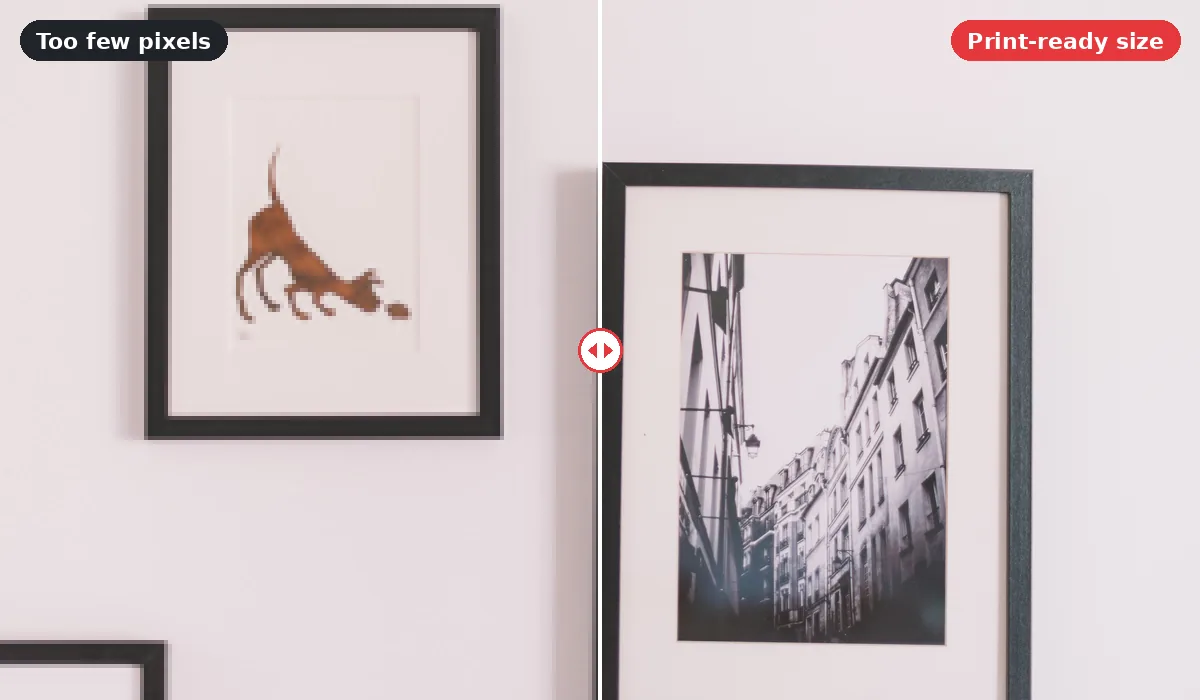
DPI, PPI und warum der Druck mehr Pixel braucht
Druckereien sprechen von DPI (Punkte pro Zoll), Bilddateien haben PPI (Pixel pro Zoll). Bei der Bestellung von Abzügen werden beide Begriffe gleich verwendet: Das Labor will wissen, wie viele Ihrer Pixel auf jeden Zoll (2,54 cm) Papier verteilt werden. 300 pro Zoll ist der übliche Wert für Fotos, die man in der Hand hält. 150 bis 200 reichen oft für Poster, die man aus ein paar Schritten Abstand sieht, und große Banner kommen mit noch weniger aus.
Die Rechnung ist einfach: Breite in Zoll mal DPI ergibt die nötigen Pixel in der Breite, für die Höhe genauso. Ein Abzug in 20 × 25 cm (8 × 10 Zoll) bei 300 DPI braucht 2400 × 3000 Pixel. Kamera oder Handy liefern das meist, ein beschnittenes Foto, ein Screenshot oder ein aus einer Social-App gespeichertes Bild oft nicht.
Benötigte Pixel für gängige Druckformate
Suchen Sie in dieser Tabelle Ihr Ziel und vergleichen Sie es mit der Pixelgröße Ihrer Datei.
| Druckformat | Bei 300 DPI | Bei 150 DPI | Typische Verwendung |
|---|---|---|---|
| 10 × 15 cm (4 × 6 Zoll) | 1200 × 1800 | 600 × 900 | Standard-Fotoabzug |
| 13 × 18 cm (5 × 7 Zoll) | 1500 × 2100 | 750 × 1050 | Kleiner Rahmen, Karten |
| 20 × 25 cm (8 × 10 Zoll) | 2400 × 3000 | 1200 × 1500 | Tisch- und Wandrahmen |
| A4 (21 × 29,7 cm) | 2480 × 3508 | 1240 × 1754 | Dokumente, Flyer |
| 28 × 36 cm (11 × 14 Zoll) | 3300 × 4200 | 1650 × 2100 | Größere Rahmen |
| A3 (29,7 × 42 cm) | 3508 × 4961 | 1754 × 2480 | Poster, Kunstdrucke |
Zwischen 2× und 4× wählen
Teilen Sie die Zielbreite durch die Breite Ihrer Datei. Ist das Ergebnis 2 oder weniger, nehmen Sie 2×. Liegt es zwischen 2 und 4, nehmen Sie 4×; das Labor verkleinert die leicht übergroße Datei. Brauchen Sie mehr als 4×, drucken Sie lieber kleiner oder mit 150 DPI, denn ab diesem Punkt wirkt die Vergrößerung wie gemalt.
Beispiel: Ein Foto mit 1200 × 1600 für einen Abzug in 20 × 25 cm bei 300 DPI braucht 2400 × 3000. Die Breite braucht genau 2×, die Höhe etwa 1,9×, also deckt 2× nach leichtem Zuschnitt beides ab. Dasselbe Foto als A3-Poster bei 150 DPI braucht 1754 × 2480, was 2× ebenfalls bequem abdeckt.
Free-Modus oder Pro für den Druck
Der Free-Modus ist ein sorgfältiges Resampling mit leichter Schärfung. Für kleine Abzüge oder Poster aus der Distanz reicht das oft völlig und kostet nichts. Der Pro-Modus nutzt Real-ESRGAN, das schärfere Kanten und Texturen vorhersagt, und ist einen Credit wert, wenn der Druck gerahmt und aus der Nähe betrachtet wird.
Bevor Sie die Datei abschicken
- Drucken Sie einen kleinen Ausschnitt in Endgröße zu Hause aus oder bestellen Sie zuerst das kleinste Format.
- Prüfen Sie Haut, Haare, Text und gerade Linien bei 100 % am Bildschirm.
- Fragen Sie das Labor, ob es JPG oder TIFF möchte und in welchem Farbprofil.
- Lassen Sie bei randlosen Drucken Beschnittzugabe; Labore schneiden die Ränder ab.
- Behalten Sie die Originaldatei. Wer eine hochskalierte Kopie erneut hochskaliert, verstärkt die Artefakte.
Was Hochskalieren im Druck nicht beheben kann
Papier ist ehrlich. Unschärfe, Verwacklung, starke JPEG-Blöcke und Rauschen werden mit zunehmender Druckgröße sichtbarer, und das Vergrößern der Datei entfernt sie nicht. Beheben Sie das zuerst mit den Werkzeugen zum Schärfen, Entschärfen oder Entrauschen und skalieren Sie danach hoch. Ist das Foto der Scan eines alten Abzugs, scannen Sie lieber mit höherer Auflösung neu; ein Scan mit 600 DPI schlägt fast immer einen hochskalierten 300-DPI-Scan.
Geschrieben und getestet vom EnhancerPro-Team. Zuletzt aktualisiert 2026-10-14.
Häufige Fragen
Ähnliche Tools
- Druckgrößen-RechnerSehen Sie, wie groß Ihre Datei bei beliebiger DPI gedruckt wird.
- Bild-UpscalerAlle Upscale-Optionen an einem Ort.
- Auf 4K hochskalierenPixelziele für Bildschirme statt Papier.
- Bild entrauschenKörnung vor einem großen Druck entfernen.
- Altes Foto restaurierenEinen Scan reparieren, bevor Sie ihn neu drucken.
Mit eigenem Foto testen
Starten Sie kostenlos auf Ihrem Gerät. Nutzen Sie Pro-Credits nur, wenn ein Foto das KI-Modell braucht – und zahlen Sie nur für erfolgreiche Durchgänge.