
Ein Bild auf 4K hochskalieren, ohne Details vorzutäuschen
Machen Sie aus einem kleinen Foto eine 4K-breite Datei für Fernseher, Monitore und Hintergrundbilder – 4× ist schon gewählt, die Rechnung erledigen wir.
Foto hinzufügen
Hier ablegen oder klicken, um auszuwählen.
Kostenlos auf Ihrem Gerät. Nichts wird hochgeladen.
- 4× voreingestellt
- Kostenlos auf diesem Gerät
- Real-ESRGAN im Pro-Modus
- Hinweise zum 16:9-Zuschnitt
- Kein Wasserzeichen
4K ist eine Pixelanzahl, kein Qualitätssiegel. Ein Bild mit 3840 × 2160 enthält rund 8,3 Millionen Pixel, und ein Handy-Screenshot oder ein heruntergeladenes Webbild hat oft nur ein Viertel davon oder weniger. Diese Seite öffnet den Upscaler mit voreingestelltem 4×, erklärt, welche Ausgangsgrößen 4K wirklich erreichen, und zeigt, wie Sie das Ergebnis sauber auf 16:9 zuschneiden. Der Free-Modus läuft auf Ihrem Gerät, es wird nichts hochgeladen. Der Pro-Modus nutzt das Modell Real-ESRGAN, wenn Kanten und Texturen auf einem großen Bildschirm bestehen müssen.
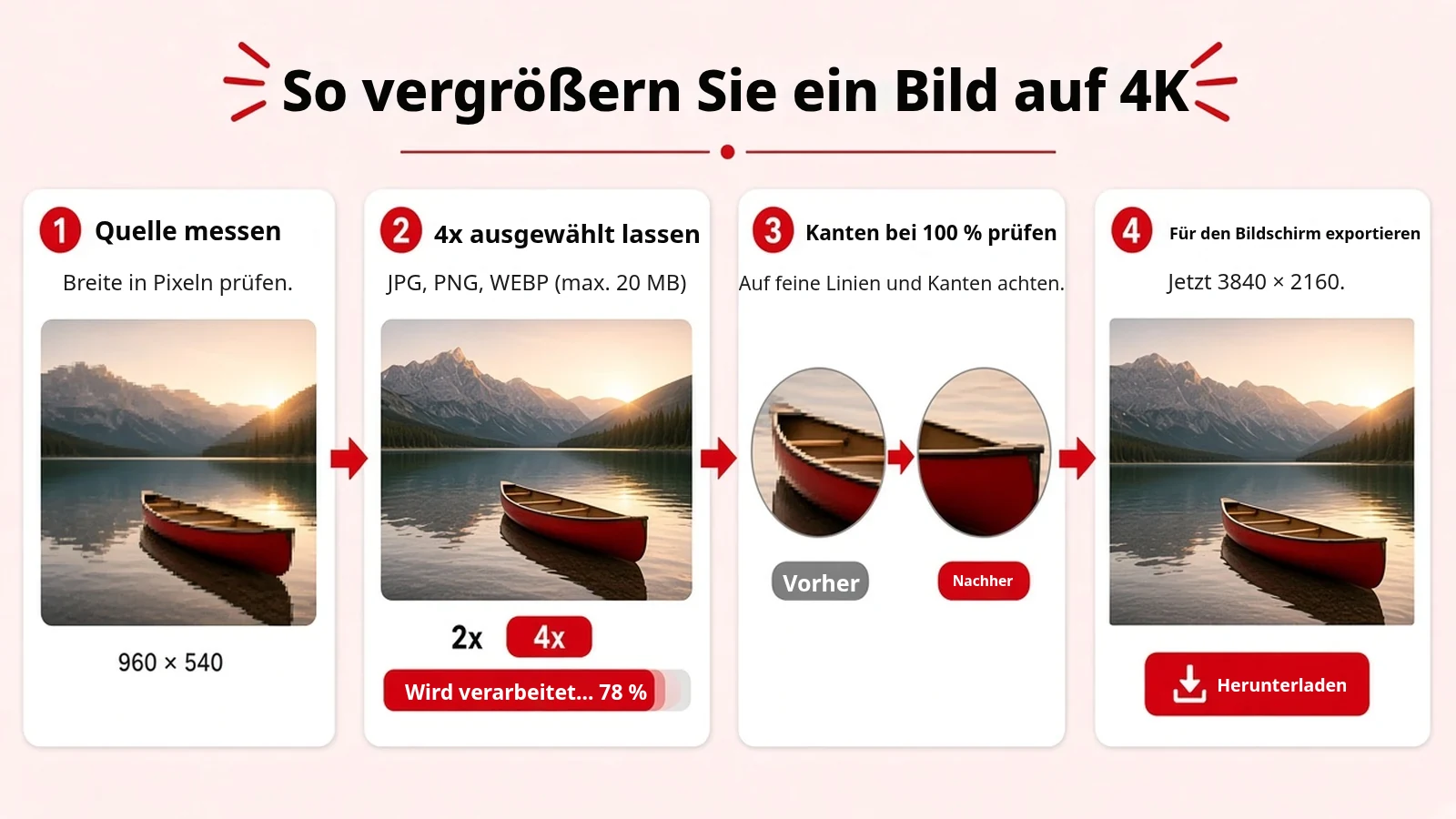
So skalieren Sie ein Bild in 4 Schritten auf 4K
1. Ausgangsbreite prüfen
Öffnen Sie die Dateiinfo. 960 px Breite ergeben bei 4× genau 3840; 1920 px brauchen nur 2×.
2. 4× behalten oder auf 2× wechseln
Wählen Sie den kleinsten Faktor, der über 3840 px führt. Größere Faktoren erfinden mehr.
3. Bei 100 % prüfen
Zoomen Sie auf einem großen Monitor in Dachkanten, Laub, Haare und Schrift.
4. Auf 16:9 zuschneiden und speichern
Auf 3840 × 2160 für Hintergrundbild oder TV-Folie zuschneiden, dann herunterladen.
Was das Tool für Bild auf 4K hochskalieren macht
Startet mit 4×
Die Seite lädt den Upscaler mit 4×, sodass aus 960 × 540 genau 3840 × 2160 wird.
Kostenloses Resampling
Weiche Interpolation mit leichter Schärfung im Browser, unbegrenzt und privat.
Real-ESRGAN im Pro-Modus
Ein trainiertes Super-Resolution-Modell, das schärfere Kanten rekonstruiert als einfaches Resampling.
Ehrliche Vorschau
Vorher-nachher-Regler und 100-%-Ansicht zeigen, was hinzugefügt wurde, bevor Sie herunterladen.
Kein Upload im Free-Modus
Das Foto bleibt in diesem Tab, solange Sie keinen Pro-Durchlauf wählen.
Saubere Dateien
Kein Wasserzeichen und kein Konto nötig im Free-Modus.
Wer es nutzt
Hintergründe für TV und Monitor
Einen 4K-Desktop oder Smart-TV-Bildschirmschoner ohne sichtbare Blöcke füllen.
Hintergründe für Präsentationen
Randlose Folien auf großen Displays und Beamern.
Video-Thumbnails und Schnitt
Standbilder, die in einer 4K-Timeline nicht weich wirken.
Digital Signage
Menütafeln und Foyer-Bildschirme in UHD-Auflösung.
Kostenlos vs. Pro: Wofür Sie bezahlen
Kostenlos · auf Ihrem Gerät
Kein Konto, kein Upload
- Unbegrenzt 2× und 4× auf diesem Gerät
- Es wird nichts hochgeladen
- Ausgabe bis etwa 8 Megapixel
- Kein Wasserzeichen, kein Konto
Credits · Pro-KI
Wenn das 4K-Ergebnis auch aus der Nähe scharf sein muss
- Pro-Upscale mit Real-ESRGAN: 1 Credit pro erfolgreichem Durchlauf
- Abgemeldet: ein kostenloser Pro-Versuch pro Browser und Tag
- Kostenloses Konto: 5 Pro-Credits pro Woche
- Pakete ab 4,99 $ für 60 Credits oder Plus für 9,99 $/Monat mit 300
Was „4K“ bei einem Standbild bedeutet
Bei Fernsehern und Monitoren meint 4K fast immer UHD: 3840 Pixel breit und 2160 hoch, im Format 16:9. Im Kino gilt der etwas breitere Standard DCI 4K mit 4096 × 2160. Für Fotos, Hintergrundbilder und Folien zählt 3840 × 2160, denn genau das zeigt der Bildschirm Pixel für Pixel an.
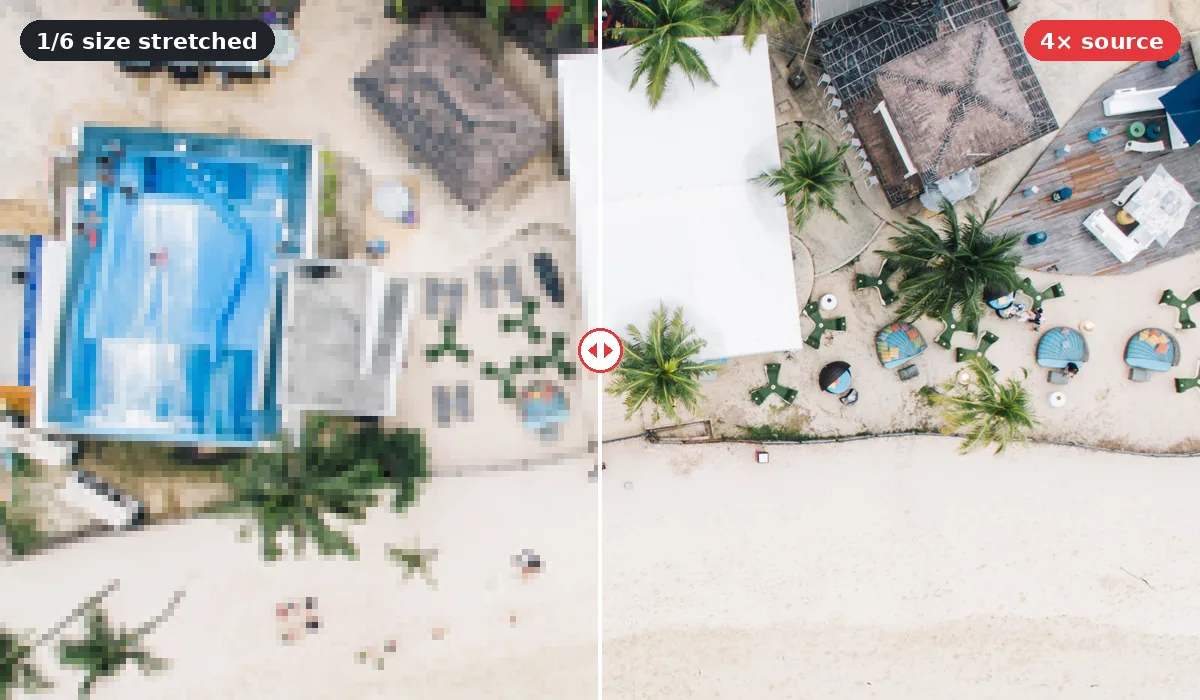
Ein Standbild muss nicht exakt diese Größe haben, um auf einem 4K-Bildschirm gut auszusehen. Ist es aber deutlich kleiner, muss das Display es strecken, und das sieht man an weichen Kanten und blockigen Verläufen. Wenn Sie vorher hochskalieren, bestimmen Sie selbst, wie die zusätzlichen Pixel entstehen, statt es dem Fernseher zu überlassen.
Gängige Größen rund um 4K
| Bezeichnung | Pixel | Format | Wo sie vorkommt |
|---|---|---|---|
| UHD 4K | 3840 × 2160 | 16:9 | Fernseher, Monitore, YouTube 2160p |
| DCI 4K | 4096 × 2160 | etwa 1,9:1 | Kinoprojektion, manche Kameras |
| Full HD | 1920 × 1080 | 16:9 | Ältere Fernseher, die meisten Laptops |
| QHD | 2560 × 1440 | 16:9 | Gaming- und Büromonitore |
Welche Ausgangsgrößen 4K erreichen
Teilen Sie 3840 durch die Breite Ihres Bildes. Das Ergebnis ist der nötige Faktor. Liegt er bei 2 oder darunter, nehmen Sie 2×. Liegt er zwischen 2 und 4, nehmen Sie 4× und schneiden danach zu oder verkleinern leicht. Liegt er über 4, liefert kein Upscaler ein ehrliches 4K-Bild – Sie strecken dann ein Vorschaubild.
| Ausgangsbreite | Faktor für über 3840 px | Ergebnisbreite | Einschätzung |
|---|---|---|---|
| 1920 px (Full HD) | 2× | 3840 px | Ideal: kleine Vergrößerung |
| 1280 px | 4× (dann zuschneiden) | 5120 px | Gut: danach auf 3840 verkleinern |
| 960 px | 4× | 3840 px | Brauchbar für Hintergrundbilder |
| 640 px | 4× reicht nicht | 2560 px | Sichtbare Weichheit zu erwarten |
| 400 px | Jenseits von 4× | 1600 px bei 4× | Größeres Original suchen |
Die Höhe spielt nur für den finalen Zuschnitt eine Rolle. Ein quadratisches Foto mit 1080 × 1080 wird bei 4× zu 4320 × 4320, und Sie schneiden daraus einen Streifen von 3840 × 2160. Legen Sie vorher fest, welchen Teil des Bildes Sie wollen, denn ein quadratisches Motiv füllt einen breiten Bildschirm selten elegant.
Free-Modus oder Pro für eine 4K-Datei
Der Free-Modus vergrößert das Bild mit hochwertiger Interpolation und leichter Schärfung. Er ist schnell, unbegrenzt und privat, und bei bereits sauberen Fotos sieht das Ergebnis auf dem Fernseher vom Sofa aus oft gut aus. Seine Schwäche ist feine Textur: Gras, Stoff und ferne Fenster können bei 4× glatt und wachsartig wirken.
Pro schickt das Bild an Real-ESRGAN, ein Super-Resolution-Modell, das darauf trainiert ist, plausible Kanten und Texturen vorherzusagen. Es kostet einen Credit pro erfolgreichem Durchlauf. Das Ergebnis ist bei Linien und Laub meist schärfer, bleibt aber eine Vorhersage – prüfen Sie Text, Gesichter und Logos genau.
Schnelle Entscheidungshilfe
- Free für Hintergrundbilder, Folienhintergründe und alles, was aus der Distanz betrachtet wird.
- Pro, wenn das Bild aus der Nähe auf einem Monitor gesehen oder eng beschnitten wird.
- 2× statt 4×, wann immer 2× schon 3840 px erreicht.
- Gar nicht hochskalieren, wenn Sie eine größere Kopie aus der Originalquelle exportieren können.
So wirkt das Ergebnis auf einem 4K-Bildschirm richtig
Ein paar Gewohnheiten machen mehr aus als die Wahl des Modells.
- Beginnen Sie mit der am wenigsten komprimierten Kopie. Blockige JPEG-Artefakte werden mit vergrößert.
- Erst hochskalieren, dann zuschneiden – so bleiben die meisten Pixel erhalten.
- Betrachten Sie die Datei bei 100 % auf dem Zielbildschirm oder einem großen Monitor, bevor Sie sie für fertig erklären.
- Vermeiden Sie starkes Nachschärfen; hochskalierte Kanten bekommen schnell Lichthöfe.
- Speichern Sie die 4K-Kopie als neue Datei und lassen Sie das Original unverändert.
Grenzen, die man kennen sollte
Hochskalieren kann keine Details zurückholen, die die Kamera nie erfasst hat. Ein Gesicht, das in der Quelle zehn Pixel breit ist, wird in 4K kein erkennbares Porträt, und kleiner Text, der schon unleserlich ist, wird nicht lesbar. Ist ein Foto eher unscharf als klein, versuchen Sie zuerst die Werkzeuge zum Entschärfen von Unschärfe oder zum Schärfen und skalieren danach hoch.
Sehr große Ausgaben brauchen außerdem Arbeitsspeicher. Stoppt der Free-Modus auf Ihrem Gerät bei etwa 8 Megapixeln, liegt das Ergebnis knapp unter einem vollen 3840 × 2160-Bild; prüfen Sie die angezeigte Pixelgröße vor dem Download und schneiden Sie passend zu.
Geschrieben und getestet vom EnhancerPro-Team. Zuletzt aktualisiert 2026-10-14.
Häufige Fragen
Ähnliche Tools
- Bild-UpscalerAlle Faktoren und Einstellungen an einem Ort.
- Hochskalieren für den DruckPixel für ein Druckformat statt für einen Bildschirm berechnen.
- Bild schärfenWeiche Kanten vor dem Vergrößern festigen.
- Bild zuschneidenDas Ergebnis auf ein 16:9-Format zuschneiden.
- Anime-UpscalerIllustrationen und Strichzeichnungen brauchen ein anderes Modell.
Mit eigenem Foto testen
Starten Sie kostenlos auf Ihrem Gerät. Nutzen Sie Pro-Credits nur, wenn ein Foto das KI-Modell braucht – und zahlen Sie nur für erfolgreiche Durchgänge.