
Kratzer und Staub aus alten Fotos entfernen
Bereinigen Sie dünne Kratzer, Staubkörnchen und feine Risse auf einem gescannten Abzug und lassen Sie jedes Gesicht genau so, wie es war.
Foto hinzufügen
Hier ablegen oder klicken, um auszuwählen.
Kostenlos auf Ihrem Gerät. Nichts wird hochgeladen.
- Kostenlos auf diesem Gerät
- Gesichter werden nie neu gemalt
- Real-ESRGAN im Pro-Modus
- Credits nur bei Erfolg
- Kein Wasserzeichen
Kratzer und Staub sind die häufigsten Schäden an alten Abzügen und Negativen – und zugleich am besten zu reparieren, weil das Bild darunter meist intakt ist. Diese Seite öffnet den Foto-Restaurierer für genau diese Schäden. Sie erklärt, welche Spuren ein Tool überzeugend füllen kann, welche eine ruhige Hand brauchen, wie Sie scannen, um von vornherein weniger Staub einzufangen, und wie Sie eine reparierte Kopie für die Familiengeschichte ehrlich halten. Der Free-Modus arbeitet auf Ihrem Gerät ohne Upload; der Pro-Modus nutzt Real-ESRGAN für zusätzliche Klarheit bei weichen Scans.
So entfernen Sie Kratzer aus einem alten Foto
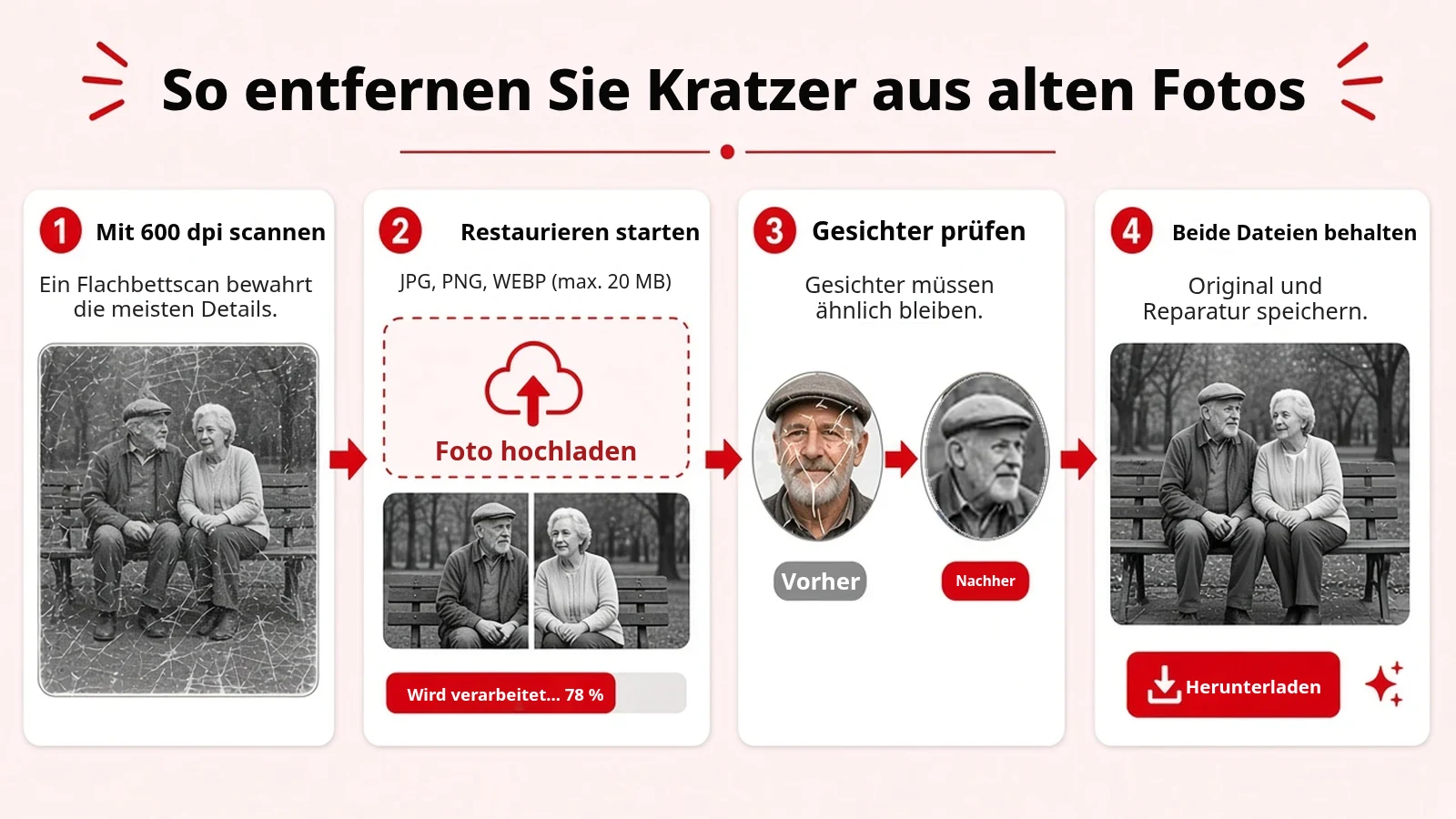
1. Scannen statt fotografieren
Ein Flachbettscanner bei 600 dpi oder mehr mit sauberem Glas schlägt einen Handy-Schnappschuss.
2. Wiederherstellen starten
Dünne Kratzer und Staub werden aus dem umliegenden Detail gefüllt.
3. Gesichter und Hände prüfen
Augen, Münder und Finger sollen weiterhin wie die Person aussehen.
4. Beide Versionen behalten
Speichern Sie die reparierte Kopie neben dem unberührten Scan.
Was das Tool für Kratzer aus alten Fotos entfernen macht
Füllt dünne Spuren
Haarfeine Kratzer und Staub werden durch nahe Textur ersetzt.
Gesichter bleiben unberührt
Kein Gesichtsgenerierungsmodell malt Züge neu oder verändert Ausdrücke.
Tonwiederherstellung
Hebt verblassten Kontrast behutsam an, der oft mit Oberflächenverschleiß einhergeht.
Real-ESRGAN im Pro-Modus
Gibt weichen Scans nach der Bereinigung mehr Klarheit.
Private Archivarbeit
Im Free-Modus bleiben Familienfotos auf Ihrem Gerät.
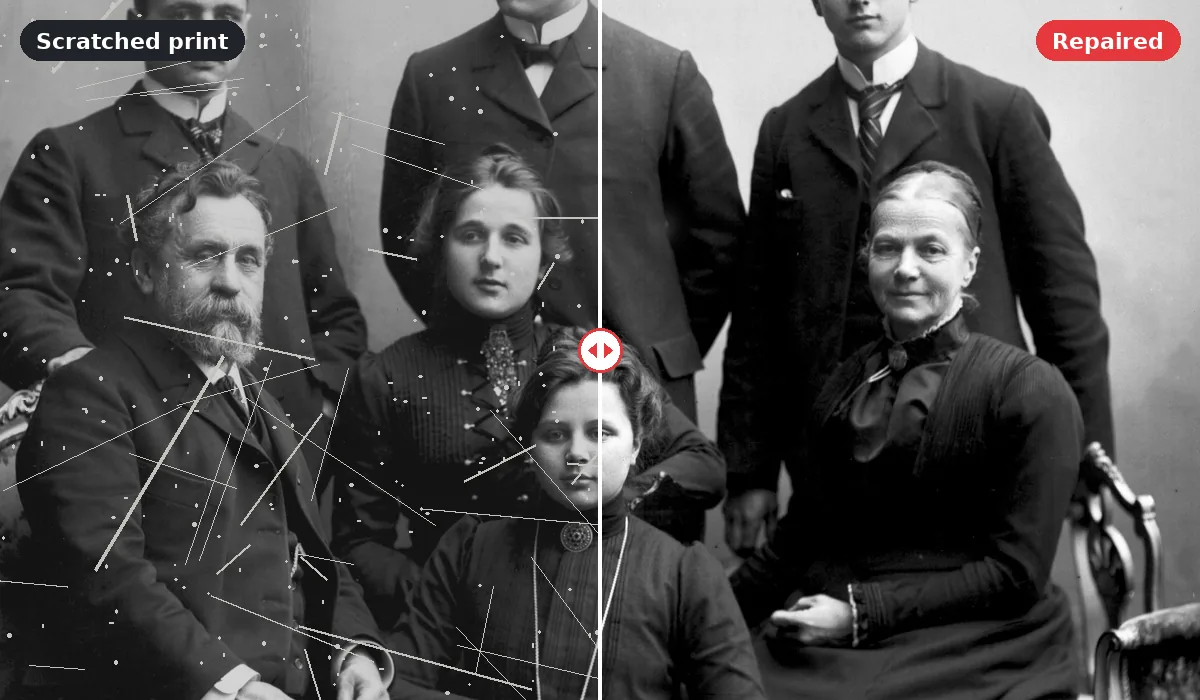
Vorher-nachher-Regler
Prüfen, dass mit dem Staub nichts Wichtiges entfernt wurde.
Wer es nutzt
Familienalben
Abzüge, die jahrzehntelang angefasst, gestapelt und aufbewahrt wurden.
Genealogie-Projekte
Saubere Kopien für Stammbäume und geteilte Archive.
Gedenkausstellungen
Porträts für Trauerfeiern, Rahmen und Diashows.
Heimatgeschichtliche Gruppen
Gespendete Scans, die verstaubt und zerkratzt ankommen.
Kostenlos vs. Pro: Wofür Sie bezahlen
Kostenlos · auf Ihrem Gerät
Kein Konto, kein Upload
- Unbegrenzte Durchläufe auf diesem Gerät, ohne Konto
- Das Foto wird nie hochgeladen
- Kein Wasserzeichen im Download
- Vorher-nachher-Regler und 100-%-Ansicht
Credits · Pro-KI
Wenn der Scan weich und zugleich zerkratzt ist
- Pro-Durchlauf mit Real-ESRGAN: 2 Credits, nur bei Erfolg berechnet
- Abgemeldet: ein kostenloser Pro-Versuch pro Browser und Tag
- Kostenloses Konto: 5 Pro-Credits pro Woche
- Pakete ab 4,99 $ für 60 Credits oder Plus für 9,99 $/Monat mit 300
Arten von Oberflächenschäden und was sich beheben lässt
Nicht jede Spur ist ein Kratzer, und der richtige Ansatz hängt davon ab, was Sie sehen. Nutzen Sie diese Tabelle, um den Schaden vor dem Start zu erkennen.
| Schaden | Sieht aus wie | Reparaturaussicht |
|---|---|---|
| Staub und Fusseln | Weiße oder dunkle Punkte, winzige Haare | Ausgezeichnet; meist automatisch entfernt |
| Feine Kratzer | Dünne helle Linien quer über das Bild | Sehr gut, wenn sie nur wenige Pixel breit sind |
| Tiefe Kratzer | Breite Linien mit fehlender Schicht | Mäßig; große Lücken brauchen manuelle Retusche |
| Risse und Knicke | Verzweigte Linien vom Falten | Mäßig bis gut, je nach Breite |
| Abgerissene Ecken oder Löcher | Fehlende Bildteile | Keine Kratzerreparatur; braucht Rekonstruktion |
| Schimmel und Wasserflecken | Flecken und Wasserränder | Begrenzt; der Ton darunter ist verändert |
Scannen, um weniger Schaden einzufangen
Viele Punkte in der digitalen Kopie sitzen gar nicht auf dem Foto, sondern auf dem Scannerglas. Gutes Scannen erledigt einen großen Teil der Arbeit, bevor Software ins Spiel kommt.
- Reinigen Sie das Glas mit einem Mikrofasertuch und blasen Sie Staub vom Abzug mit einem Handgebläse weg, statt ihn abzuwischen.
- Scannen Sie gewöhnliche Abzüge mit 600 dpi und kleine Abzüge, die Sie vergrößern wollen, mit 1200 dpi.
- Schalten Sie eingebaute Schärfung aus, die Staub zu knackigen weißen Punkten macht.
- Speichern Sie den Master-Scan als PNG oder TIFF, damit Kompression die Kratzerränder nicht verschmiert.
- Wölbt sich ein Abzug, legen Sie ein sauberes Blatt Papier darüber und schließen den Deckel sanft.
So funktioniert die Reparatur
Der Restaurierer sucht dünne, kontrastreiche Linien und isolierte Punkte, die nicht zum umliegenden Bild gehören, und füllt sie mit Textur aus der Nähe. Deshalb verschwinden feine Schäden sauber, während breite Kratzer einen weichen Streifen hinterlassen können: Je breiter die Lücke, desto weniger echtes Detail gibt es zum Ausleihen. Fotos mit viel Textur – Kleidung, Gras, Tapeten – verbergen Reparaturen besser als glatte Himmel oder schlichte Studiohintergründe.
Gesichter werden mit Sorgfalt behandelt
Gesichter verdienen besondere Sorgfalt. EnhancerPro führt bei Restaurierungen kein Gesichtsgenerierungsmodell aus, erfindet also keine neuen Augen und richtet kein Lächeln gerade. Kreuzt ein Kratzer ein Auge oder einen Mund, prüfen Sie diese Stelle bei 100 % und behalten Sie bei Bedarf die Originalversion dieses Bereichs.
Die Aufzeichnung ehrlich halten
Für die Familiengeschichte ist ein repariertes Foto eine neue Interpretation eines alten Objekts. Kennzeichnen Sie es als restauriert, behalten Sie den Rohscan und notieren Sie Datum und was gemacht wurde. So kann ein Verwandter, der später den Originalabzug findet, vergleichen, und die saubere Kopie ersetzt nie den Beleg.
- Benennen Sie Dateien klar, zum Beispiel 1912-paus-familie-scan.png und 1912-paus-familie-restauriert.png.
- Notieren Sie, wer auf dem Foto ist und wo der Abzug aufbewahrt wird.
- Vermeiden Sie Kolorieren und Kratzerreparatur in einem Schritt; machen Sie beides getrennt, damit jedes für sich beurteilt werden kann.
Wann sich Pro lohnt
Der Free-Modus bewältigt die Kratzer- und Staubbereinigung bei den meisten Scans. Der Pro-Modus fügt Real-ESRGAN-Klarheit für Scans hinzu, die auch weich oder klein sind, etwa ein winziges Portemonnaie-Foto, das Sie rahmen wollen. Eine Pro-Restaurierung kostet zwei Credits und wird nur bei Erfolg berechnet.
Kratzer auf Negativen und Dias
Kratzer auf Film verhalten sich anders als auf Abzügen. Auf einem Negativ erscheint ein Kratzer, der die Schicht entfernt, im Positivbild als helle Linie, Staub als weiße Punkte. Reinigen Sie Film vor dem Scannen vorsichtig mit einem Gebläse, nie mit einem Tuch, das Schmutz darüber ziehen kann.
Manche Filmscanner bieten eine Infrarot-Staub- und Kratzerentfernung, die Defekte auf Farbfilm während des Scans erkennt. Bei klassischem Schwarzweiß-Silberfilm funktioniert sie meist nicht. Wo sie verfügbar ist, entfernt sie einen Großteil des Schadens vor jeder Softwarereparatur – und lässt dem Restore-Tool weniger zu tun.
Geschrieben und getestet vom EnhancerPro-Team. Zuletzt aktualisiert 2026-10-14.
Häufige Fragen
Ähnliche Tools
Mit eigenem Foto testen
Starten Sie kostenlos auf Ihrem Gerät. Nutzen Sie Pro-Credits nur, wenn ein Foto das KI-Modell braucht – und zahlen Sie nur für erfolgreiche Durchgänge.