
Den Hintergrund eines Produktfotos reinweiß machen
Schneiden Sie das Produkt aus jedem Hintergrund und setzen Sie es auf sauberes Weiß – bereit für das Hauptbild eines Marktplatzes oder eine Katalogseite.
Foto hinzufügen
Hier ablegen oder klicken, um auszuwählen.
Kostenlos auf Ihrem Gerät. Nichts wird hochgeladen.
- Weiß voreingestellt
- Kostenlose KI-Freistellung auf dem Gerät
- BiRefNet im Pro-Modus
- Credits nur bei Erfolg
- Kein Wasserzeichen
Viele Marktplätze verlangen für das Hauptproduktbild einen schlichten weißen Hintergrund, und Käufer erwarten ihn, weil das Produkt dann für sich spricht. Diese Seite öffnet den Hintergrundentferner mit bereits gewähltem Weiß. Die KI-Freistellung läuft im Free-Modus im Browser, das Foto wird nicht hochgeladen; der Pro-Modus nutzt BiRefNet für schwierige Kanten wie Kabel, Fell und durchsichtigen Kunststoff. Darunter finden Sie, wie Sie für eine leichtere Freistellung fotografieren, wie Sie Kanten prüfen, welches Dateiformat Sie exportieren und wann Weiß die falsche Wahl ist.
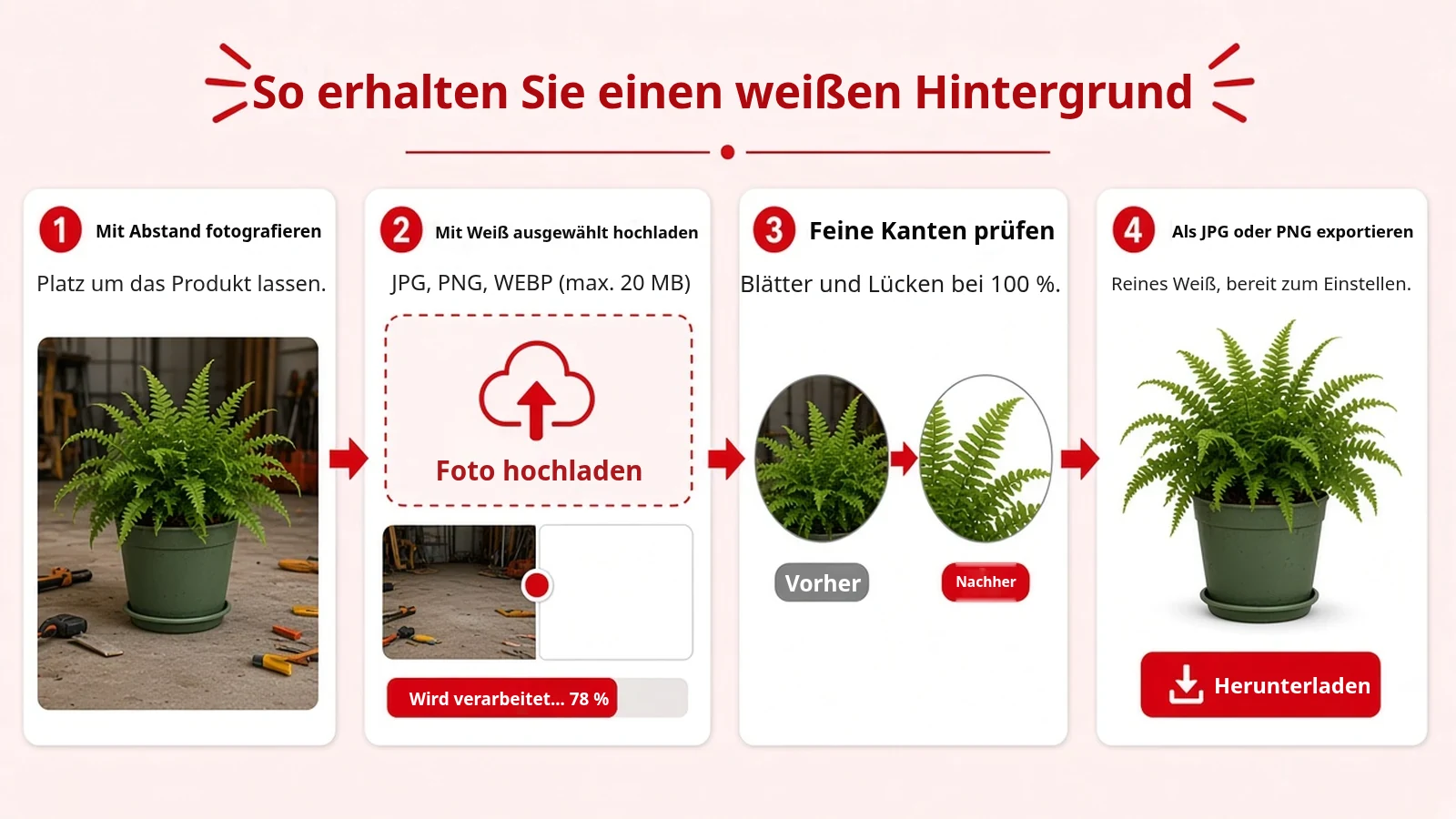
So setzen Sie ein Produkt auf einen weißen Hintergrund
1. Mit Abstand drumherum fotografieren
Einen Rand lassen und weiches, gleichmäßiges Licht nutzen, damit die Kanten klar bleiben.
2. Das Foto hochladen
Weiß ist schon gewählt; auf Transparent wechseln, wenn Sie weiter bearbeiten.
3. Die Kanten prüfen
Bei 100 % in Riemen, Griffe, Lücken und weiche Ecken zoomen.
4. Für die Plattform exportieren
JPG für die meisten Angebote, PNG wenn Sie verlustfreie Kanten brauchen.
Was das Tool für weißer Hintergrund für Produktfotos macht
Weiß als Standard
Der Hintergrund ist reines RGB 255, 255, 255 – der Wert, den Marktplätze meist prüfen.
Kostenlose Freistellung auf dem Gerät
Ein KI-Segmentierungsmodell läuft in diesem Tab, ohne Upload.
BiRefNet im Pro-Modus
Ein hochauflösendes Segmentierungsmodell für haarfeine und durchsichtige Kanten.
Transparente Option
Auf transparentes PNG wechseln für Layouts, Banner und weitere Bearbeitung.
Vorher-nachher-Prüfung
Die Freistellung mit dem Original vergleichen, um fehlende Teile zu finden.
Kein Wasserzeichen
Kostenlose Downloads sind sauber und brauchen kein Konto.
Wer es nutzt
Hauptbilder für Marktplätze
Angebote, die einen weißen Hintergrund verlangen oder belohnen.
Kataloge und Sortimentslisten
Einheitliche Produktraster für den Großhandel.
Kleine Shops und Kunsthandwerker
Zu Hause fotografierte Artikel, die wie im Studio aussehen.
Wiederverkaufsangebote
Gebrauchtwaren, fotografiert auf einem unaufgeräumten Tisch.
Kostenlos vs. Pro: Wofür Sie bezahlen
Kostenlos · auf Ihrem Gerät
Kein Konto, kein Upload
- Unbegrenzte KI-Freistellungen auf diesem Gerät
- Das Foto wird nie hochgeladen
- Ausgabe weiß oder transparent
- Kein Wasserzeichen, kein Konto
Credits · Pro-KI
Wenn Kanten schwierig sind: Haare, Netz, Glas
- Pro-Durchlauf mit BiRefNet: 1 Credit, nur bei Erfolg berechnet
- Abgemeldet: ein kostenloser Pro-Versuch pro Browser und Tag
- Kostenloses Konto: 5 Pro-Credits pro Woche
- Pakete ab 4,99 $ für 60 Credits oder Plus für 9,99 $/Monat mit 300
Warum ein weißer Hintergrund für Produkte funktioniert
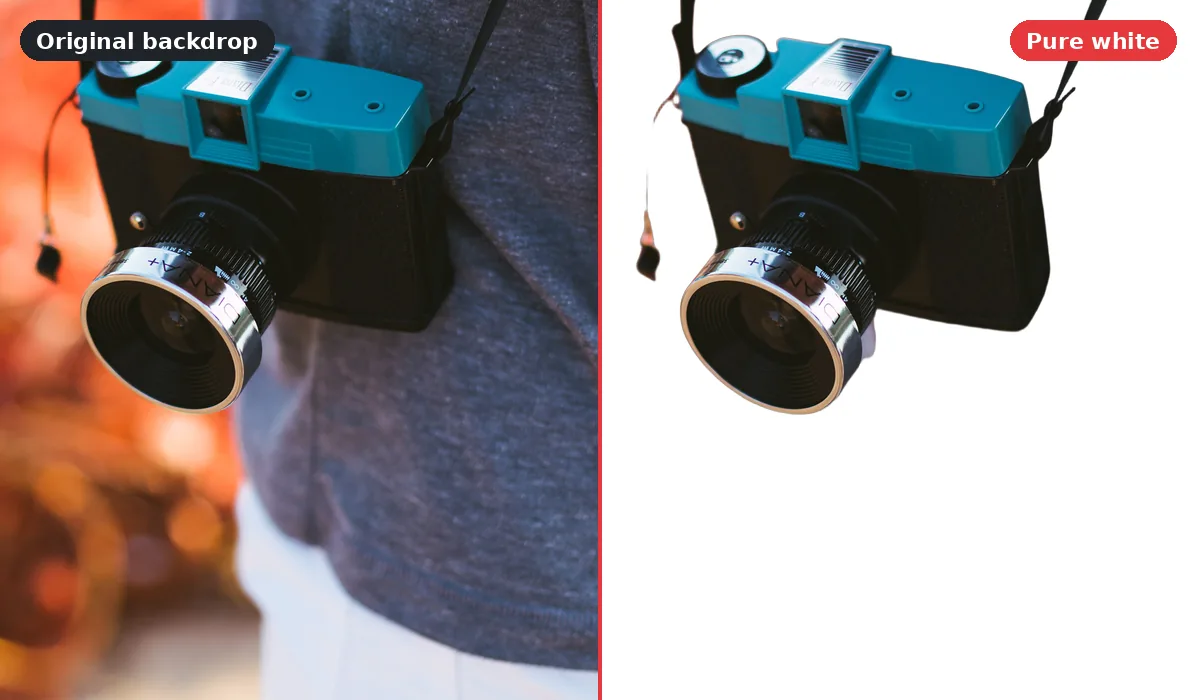
Ein weißer Hintergrund nimmt alles weg, was mit dem Artikel konkurriert: die Küchenzeile, den Schatten Ihres Handys, das Muster einer Tischdecke. Außerdem wirkt eine Produktserie einheitlich – wichtig auf einer Kategorieseite, wo Ihr Angebot neben Dutzenden anderen steht. Viele große Marktplätze verlangen reines Weiß für das Hauptbild und erlauben Lifestyle-Fotos in den Nebenbildern.
Regeln ändern sich und unterscheiden sich je nach Plattform und Kategorie; lesen Sie daher immer die aktuellen Bildrichtlinien des Marktplatzes, auf dem Sie verkaufen. Der gemeinsame Nenner: ein sauberes weißes Feld, das Produkt füllt den größten Teil des Bildes, und auf dem Hauptbild keine zusätzlichen Texte, Rahmen oder Wasserzeichen.
So fotografieren Sie für eine leichtere Freistellung
Das Modell trennt, aber ein gutes Quellfoto macht seine Arbeit deutlich leichter und die Kanten viel sauberer.
- Nutzen Sie einen schlichten Hintergrund, der sich vom Produkt abhebt: dunkle Artikel auf einem hellen Tuch, helle auf einem dunkleren.
- Streuen Sie Ihr Licht. Ein Fenster mit dünnem Vorhang ist besser als direkte Sonne oder der Kamerablitz.
- Lassen Sie auf jeder Seite Abstand, damit nichts den Bildrand berührt.
- Fotografieren Sie frontal oder leicht schräg, in der Höhe, in der Käufer den Artikel sehen.
- Schalten Sie den Digitalzoom aus; gehen Sie näher heran für eine schärfere Datei.
Die Freistellung vor dem Veröffentlichen prüfen
Auch gute Freistellungen übersehen etwas. Zoomen Sie hinein und betrachten Sie die Stellen, die am häufigsten schiefgehen.
| Bereich | Was schiefgehen kann | Was Sie tun |
|---|---|---|
| Dünne Riemen und Kabel | Zu kurz oder unterbrochen | Pro nutzen oder mit mehr Kontrast neu fotografieren |
| Lücken und Löcher | Alter Hintergrund scheint durch | Griffe, Schlaufen und Stuhllehnen prüfen |
| Glas und klarer Kunststoff | Wird massiv oder verschwindet | Einen hellgrauen Hauch lassen oder direkt auf Weiß fotografieren |
| Weiche Stoffkanten | Unscharfer Hof in der alten Farbe | Pro versuchen; starke farbige Hintergründe vermeiden |
| Schatten | Komplett entfernt, Artikel wirkt aufgeklebt | Akzeptieren oder in einem Editor einen weichen Schatten setzen |
JPG oder PNG: welche Datei hochladen
Für die meisten Hauptbilder auf Marktplätzen ist ein hochwertiges JPG das erwartete Format und hält Dateien klein. Wählen Sie PNG, wenn Sie verlustfreie Kanten für einen Druckkatalog brauchen, oder die transparente Option, wenn das Bild auf einem farbigen Banner oder mit anderen Bildern kombiniert wird. Speichern Sie ein JPG nicht mehrfach neu; jedes Speichern fügt etwas Kompressionsschaden an den Kanten hinzu.
Wann reines Weiß die falsche Wahl ist
Weiß passt zu den meisten Produkten, aber nicht zu allen. Weiße oder sehr helle Artikel können im Hintergrund verschwinden; ein sehr helles Grau oder ein weicher Schatten unter dem Artikel hält den Umriss sichtbar. Lifestyle-Bilder, Social-Media-Posts und Anzeigen wirken mit Kontext meist besser – behalten Sie die Originalaufnahme daher auch. Und wenn Sie Artikel verkaufen, bei denen der Zustand zählt, etwa gebrauchte Elektronik oder Sammlerstücke, stellen Sie sicher, dass die Freistellung keine Kratzer oder Spuren verdeckt, die ein Käufer sehen sollte.
Free-Modus oder Pro
Der Free-Modus reicht für massive Objekte mit klaren Umrissen: Kartons, Flaschen, Schuhe, Keramik. Nutzen Sie Pro – einen Credit pro erfolgreichem Durchlauf – für Produkte mit feinen Details am Rand, etwa Schmuckketten, Netz, Fell, Pflanzen oder teilweise Durchsichtiges. Scheitert ein Pro-Durchlauf, wird nichts berechnet.
Kanten, die besondere Sorgfalt brauchen
Manche Materialien lassen sich schwer sauber freistellen. Wenn Sie sie kennen, wissen Sie, wann Sie sorgfältiger fotografieren oder Pro nutzen sollten.
- Haare, Fell und flauschige Textilien mit weichen, durchsichtigen Kanten.
- Klares Glas und Kunststoff, durch die der Hintergrund scheint.
- Dünne Teile wie Schmuckketten, Kabel und Pflanzenstängel.
- Weiße Produkte auf weißem Hintergrund, wo der Kantenkontrast gering ist; fotografieren Sie diese auf hellgrau.
Geschrieben und getestet vom EnhancerPro-Team. Zuletzt aktualisiert 2026-10-14.
Häufige Fragen
Ähnliche Tools
Mit eigenem Foto testen
Starten Sie kostenlos auf Ihrem Gerät. Nutzen Sie Pro-Credits nur, wenn ein Foto das KI-Modell braucht – und zahlen Sie nur für erfolgreiche Durchgänge.