
Cắt ảnh thành khung vuông, dọc hoặc rộng
Cắt bức ảnh theo đúng tỷ lệ mà ảnh đại diện, bài đăng, slide hay bản in cần, mà không phải tải lên.
- Chạy trong trình duyệt
- Không tải lên, không cần tài khoản
- Bốn tỷ lệ phổ biến
- Bản gốc giữ nguyên
- Không hình mờ
Phần lớn việc cắt ảnh là về tỷ lệ hơn là nghệ thuật: một ảnh đại diện vuông, một bài đăng dọc lấp đầy màn hình điện thoại, một băng rôn rộng, một bản in 3:2 cổ điển. Công cụ cắt này lấy phần giữa bức ảnh theo tỷ lệ bạn chọn và lưu thành tệp mới, giữ nguyên bản gốc. Nó chạy hoàn toàn trong trình duyệt. Hướng dẫn bên dưới liệt kê tỷ lệ nào hợp với nền tảng nào, cách giữ chủ thể trong khung khi cắt từ giữa, và khi nào cắt tốt hơn đổi kích thước.
Cách cắt ảnh trong 4 bước
1. Chọn một bức ảnh
Chọn một tệp JPEG, PNG hoặc WebP.
2. Chọn khung
Vuông, Dọc 4:5, Rộng 16:9 hoặc Ảnh 3:2.
3. Cắt từ giữa
Vùng lớn nhất theo tỷ lệ đó được cắt từ chính giữa.
4. Tải xuống
Lưu tệp mới; bản gốc vẫn như cũ.
Công cụ miễn phí này làm gì
Bốn tỷ lệ có sẵn
1:1, 4:5, 16:9 và 3:2 đáp ứng hầu hết ảnh đại diện, bài đăng, slide và bản in.
Vùng cắt lớn nhất có thể
Giữ nhiều điểm ảnh nhất mà tỷ lệ cho phép.
Bố cục căn giữa
Kết quả dễ đoán cho chủ thể ở giữa khung hình.
Không giảm chất lượng do co giãn
Điểm ảnh được cắt bỏ, không bị kéo giãn.
Riêng tư
Bức ảnh không bao giờ rời khỏi tab trình duyệt này.
Miễn phí và không giới hạn
Không cần tài khoản, không hình mờ.
Ai sử dụng
Ảnh đại diện
Ảnh cắt vuông cho avatar và ảnh liên hệ.
Bảng tin mạng xã hội
Bài đăng dọc 4:5 chiếm nhiều diện tích màn hình hơn.
Slide và video
Khung 16:9 cho bài thuyết trình và ảnh thu nhỏ.
Bản in
Ảnh cắt 3:2 khớp với giấy 4 × 6 inch.
Miễn phí và Pro: bạn trả tiền cho điều gì
Miễn phí · công cụ này
Cắt ảnh
- Không giới hạn và miễn phí
- Chạy trong trình duyệt, không tải lên
- Từng tệp một với bản xem trước tức thì
- Không cần tài khoản, không hình mờ, không tốn tín dụng
Tín dụng Pro · Công cụ AI Pro
Làm nét, tăng độ phân giải, phục hồi
- Tín dụng chỉ dùng cho xử lý AI Pro
- 5 tín dụng Pro miễn phí mỗi tuần khi có tài khoản
- Chỉ tính phí khi tác vụ thành công
- Các công cụ định dạng như thế này luôn miễn phí
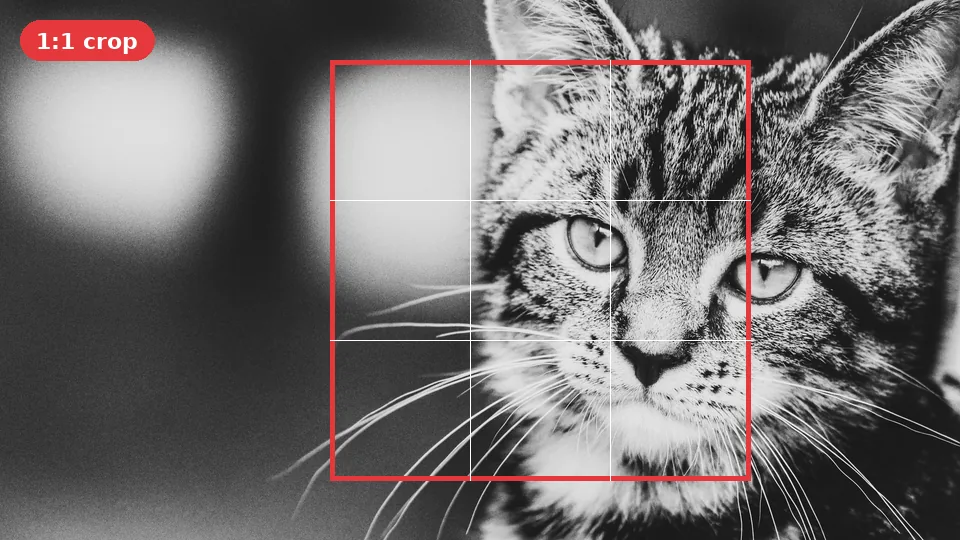
Tỷ lệ khung hình nào cho mục đích nào
Tỷ lệ khung hình là chiều rộng so với chiều cao. Chọn nó trước giúp bạn tránh những vùng cắt tự động vụng về sau này.
| Tỷ lệ | Hình dạng | Mục đích thường dùng |
|---|---|---|
| 1:1 | Vuông | Ảnh đại diện, lưới sản phẩm, nhiều bài đăng mạng xã hội |
| 4:5 | Dọc cao | Bài đăng dọc lấp đầy nhiều hơn màn hình điện thoại |
| 16:9 | Rộng | Slide, ảnh thu nhỏ video, hình nền TV và màn hình |
| 3:2 | Ảnh cổ điển | Hầu hết cảm biến máy ảnh và bản in 4 × 6 inch |
Các nền tảng thỉnh thoảng thay đổi kích thước khuyến nghị, vì vậy hãy xem hướng dẫn hiện hành của từng mạng; tỷ lệ thường quan trọng hơn số điểm ảnh chính xác.
Có được vùng cắt căn giữa đẹp
Công cụ này cắt từ giữa, phù hợp với chân dung, sản phẩm và hầu hết ảnh đời thường. Khi chủ thể lệch sang một bên, chuẩn bị một chút sẽ giúp ích.
- Đặt chủ thể gần giữa khi chụp nếu bạn biết ảnh sẽ được cắt.
- Cắt ảnh rộng về 16:9 trước khi cắt vuông, để thấy bạn còn bao nhiêu khoảng trống.
- Với chủ thể ở mép, hãy dùng trình chỉnh sửa ảnh hoặc công cụ xoay trước, rồi cắt ở đây.
- Chừa khoảng trống phía trên đầu trong ảnh chân dung; vùng cắt quá sát trông chật chội khi làm avatar.
Cắt ảnh hay đổi kích thước
Cắt ảnh loại bỏ phần mép của bức ảnh và giữ các điểm ảnh còn lại ở chất lượng đầy đủ. Đổi kích thước giữ toàn bộ bức ảnh nhưng thay đổi số điểm ảnh. Nếu nền tảng cần một tỷ lệ cụ thể, hãy cắt. Nếu nó cần tệp nhỏ hơn hoặc chiều rộng tối đa, hãy đổi kích thước. Nhiều việc cần cả hai, theo thứ tự đó: cắt theo tỷ lệ, rồi đổi về kích thước điểm ảnh.
Định dạng đầu ra
Ảnh đã cắt được lưu dưới dạng WebP chất lượng cao, giữ tệp nhỏ và mở được trên mọi trình duyệt hiện đại và hầu hết ứng dụng. Nếu bạn cần JPEG hoặc PNG cho một biểu mẫu tải lên cụ thể, hãy đưa ảnh đã cắt qua công cụ chuyển đổi ảnh sau đó.
Quyền riêng tư
Vì việc cắt diễn ra trong trình duyệt, bức ảnh không bao giờ bị tải lên. Điều đó giúp nó an toàn cho ảnh giấy tờ tùy thân, ảnh gia đình và ảnh chụp màn hình mà bạn không muốn nằm trên máy chủ.
Mẹo bố cục cho vùng cắt đẹp hơn
Cắt ảnh là cách rẻ nhất để cải thiện một bức ảnh. Một vài thói quen bố cục lâu đời tạo nên khác biệt giữa vùng cắt có chủ đích và vùng cắt trông tình cờ.
- Đặt chủ thể chính cách mép khoảng một phần ba thay vì chính giữa, trừ khi sự đối xứng là mục đích.
- Chừa một chút khoảng trống phía trên đầu. Cắt ngang đỉnh đầu trông có chủ ý trong ảnh chân dung cận, nhưng vụng về ở những trường hợp khác.
- Cho chủ thể đang chuyển động khoảng trống để di chuyển: chừa nhiều chỗ hơn phía trước người đang đi hay xe đang chạy.
- Tránh cắt chân tay ở khớp như cổ tay, đầu gối và mắt cá chân.
- Kiểm tra mép ảnh xem có gì gây xao nhãng, như nửa cột đèn hay khuỷu tay người lạ, và cắt chúng đi.
Một bức ảnh, nhiều nền tảng
Nếu cùng một bức ảnh sẽ xuất hiện ở nhiều nơi, hãy cắt từng phiên bản từ bản gốc thay vì từ vùng cắt trước đó. Cắt vuông từ một phiên bản 16:9 đã cắt sẽ bỏ đi những điểm ảnh mà bạn có thể đã cần.
| Mục đích | Tỷ lệ phổ biến | Mẹo |
|---|---|---|
| Ảnh đại diện | 1:1 | Căn giữa khuôn mặt với khoảng trống xung quanh; nhiều trang hiển thị nó thành hình tròn |
| Bài đăng bảng tin | 4:5 hoặc 1:1 | Vùng cắt cao hơn lấp đầy nhiều hơn màn hình điện thoại |
| Ảnh bìa story hoặc reel | 9:16 | Giữ chữ và khuôn mặt tránh xa mép trên và mép dưới |
| Ảnh thu nhỏ video hoặc băng rôn | 16:9 | Chừa chỗ cho tiêu đề ở một bên |
| Ảnh in tiêu chuẩn | 2:3 cho 4 × 6 | Khớp tỷ lệ giấy để tránh viền trắng |
Lưu mỗi phiên bản với tỷ lệ trong tên tệp, như bai-bien_1x1.jpg, để sau này tìm đúng tệp.
Cắt trước, sửa sau
Nếu bức ảnh cũng cần nâng cấp hoặc phóng to, hãy cắt trước. Khi đó mọi công cụ sau đều chỉ dồn công sức vào phần bạn giữ lại, và việc phóng to bắt đầu từ đúng tỷ lệ. Một vùng cắt sát ở khu vực nhỏ có thể để lại quá ít điểm ảnh cho kích thước bạn cần; máy tính kích thước in sẽ cho bạn biết có phải vậy không, và Phóng to ảnh có thể bù đắp phần thiếu hụt vừa phải.
Cũng hãy chỉnh thẳng trước khi cắt. Một đường chân trời nghiêng được sửa sau khi cắt buộc phải cắt lần hai sát hơn và mất thêm phần mép.
Câu hỏi thường gặp
Công cụ liên quan
Cần ảnh sắc nét hơn, lớn hơn hoặc được phục hồi?
Các công cụ AI của chúng tôi làm nét, tăng độ phân giải và sửa ảnh miễn phí trên thiết bị, với tùy chọn xử lý AI Pro bằng tín dụng.