
Nén ảnh thành tệp nhỏ hơn
Giảm dung lượng tệp ảnh cho email, biểu mẫu tải lên và trang web mà vẫn giữ ảnh trông ổn.
- Chạy trong trình duyệt
- Không tải lên, không cần tài khoản
- Xem dung lượng mới
- Thanh trượt chất lượng
- Không hình mờ
Tệp ảnh lớn bị trả về vì vượt giới hạn email, làm kẹt biểu mẫu tải lên và làm chậm trang web. Nén ảnh giải quyết điều đó bằng cách lưu ảnh hiệu quả hơn và, với định dạng nén mất dữ liệu, loại bỏ những chi tiết bạn khó nhận ra. Công cụ nén này mã hóa lại ảnh của bạn trong trình duyệt với mức chất lượng bạn kiểm soát, hiển thị dung lượng tệp mới và cho phép tải xuống. Không có gì bị tải lên. Hướng dẫn bên dưới giải thích ý nghĩa của các mức chất lượng, vì sao đổi kích thước thường tiết kiệm nhiều hơn nén, và nên làm gì khi bạn cần một dung lượng chính xác như 100 KB.
Cách nén ảnh trong 4 bước
1. Chọn một bức ảnh
Chọn một tệp JPEG, PNG hoặc WebP.
2. Đặt chất lượng
Bắt đầu ở khoảng 75 đến 80 cho ảnh chụp.
3. Mã hóa
Ảnh được mã hóa lại trên thiết bị của bạn và dung lượng mới được hiển thị.
4. Tải xuống
Lưu lại, hoặc giảm chất lượng và thử lại.
Công cụ miễn phí này làm gì
Thấy rõ mức tiết kiệm
Xem dung lượng tệp đã nén trước khi lưu.
Chất lượng từ 40 đến 95
Chọn mức cân bằng giữa dung lượng và chi tiết.
Đầu ra WebP hiệu quả
Một định dạng hiện đại thường nhỏ hơn JPEG ở chất lượng tương đương.
Lặp lại được
Điều chỉnh và mã hóa lại mà không cần thêm tệp lần nữa.
Riêng tư
Ảnh nằm trong tab trình duyệt này.
Miễn phí, không giới hạn
Không cần tài khoản, không hình mờ.
Ai sử dụng
Tệp đính kèm email
Nằm trong giới hạn dung lượng hộp thư.
Biểu mẫu trực tuyến
Đơn đăng ký có giới hạn tải lên nghiêm ngặt.
Trang web và blog
Trang nhanh hơn và tốn ít băng thông hơn.
Nhắn tin
Gửi nhanh hơn trên kết nối chậm.
Miễn phí và Pro: bạn trả tiền cho điều gì
Miễn phí · công cụ này
Nén ảnh
- Không giới hạn và miễn phí
- Chạy trong trình duyệt, không tải lên
- Từng tệp một với bản xem trước tức thì
- Không cần tài khoản, không hình mờ, không tốn tín dụng
Tín dụng Pro · Công cụ AI Pro
Làm nét, tăng độ phân giải, phục hồi
- Tín dụng chỉ dùng cho xử lý AI Pro
- 5 tín dụng Pro miễn phí mỗi tuần khi có tài khoản
- Chỉ tính phí khi tác vụ thành công
- Các công cụ định dạng như thế này luôn miễn phí
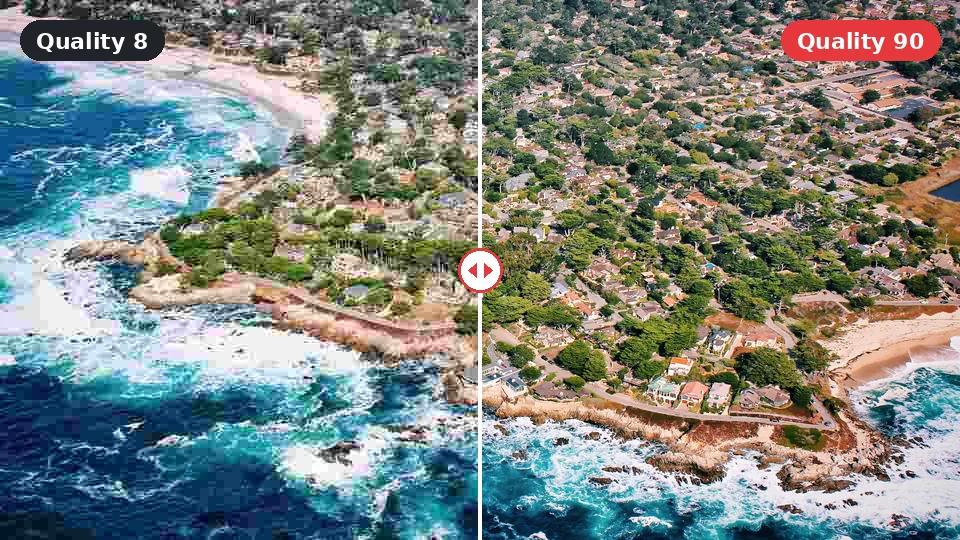
Cách nén ảnh hoạt động
Nén không mất dữ liệu, được PNG sử dụng, lưu chính xác từng điểm ảnh nhưng đóng gói dữ liệu hiệu quả. Nén mất dữ liệu, được JPEG và WebP sử dụng, đi xa hơn bằng cách đơn giản hóa chi tiết nhỏ và biến thiên màu sắc mà mắt ít nhận ra nhất. Công cụ này mã hóa kết quả dưới dạng WebP, hỗ trợ cả hai cách và thường tạo tệp nén mất dữ liệu nhỏ hơn JPEG ở chất lượng hình ảnh tương đương.
Ý nghĩa của các con số chất lượng
Chất lượng là một thang đo, không phải phần trăm chi tiết được giữ lại. Bảng dưới đây là hướng dẫn sơ bộ cho ảnh xem trên màn hình.
| Chất lượng | Kết quả mong đợi | Phù hợp cho |
|---|---|---|
| 90 đến 95 | Gần như giống hệt bản gốc | Ảnh bạn có thể chỉnh sửa hoặc in |
| 75 đến 85 | Khó phân biệt trên màn hình | Hầu hết ảnh cho web và email |
| 55 đến 70 | Hơi mềm ở kết cấu nhỏ | Ảnh thu nhỏ, bản xem trước |
| 40 đến 50 | Khối vỡ và vệt nhòe rõ rệt | Chỉ khi dung lượng quan trọng nhất |
Đổi kích thước trước để tiết kiệm nhiều nhất
Một ảnh điện thoại rộng 4000 điểm ảnh hiển thị trong không gian 1200 điểm ảnh trên trang web mang số điểm ảnh gấp hơn mười lần mức cần thiết. Giảm kích thước thường tiết kiệm nhiều hơn hẳn so với giảm chất lượng. Hãy đổi về kích thước lớn nhất mà bạn sẽ hiển thị, rồi mới nén.
- Ảnh trang web: rộng khoảng 1200 đến 2000 px là đủ cho hầu hết bố cục.
- Email: 1600 px ở cạnh dài giữ ảnh rõ mà vẫn nhỏ.
- Ảnh đại diện: hình vuông 400 đến 800 px thường là đủ.
Khi bạn cần một dung lượng chính xác
Một số biểu mẫu yêu cầu tệp dưới một giới hạn cụ thể, như 100 KB hoặc 200 KB. Hãy giảm chất lượng từng bước và theo dõi dung lượng, hoặc dùng công cụ nén xuống 100 KB, công cụ tự động tìm thiết lập phù hợp. Nếu đã xuống chất lượng thấp mà tệp vẫn quá lớn, hãy đổi kích thước ảnh trước.
Định dạng và khả năng tương thích
WebP mở được trên mọi trình duyệt hiện nay và hầu hết ứng dụng. Nếu một chương trình cũ hoặc biểu mẫu tải lên không chấp nhận, hãy chuyển tệp đã nén sang JPEG bằng công cụ chuyển đổi ảnh. Hãy giữ bản gốc; nén lặp lại một tệp đã nén sẽ thêm hư hại mỗi lần.
Mục tiêu dung lượng thường gặp
Không có một dung lượng tệp đúng duy nhất. Hãy hướng đến tệp nhỏ nhất mà vẫn trông đẹp ở nơi nó được xem. Đây là các điểm khởi đầu thực tế, không phải quy tắc.
| Mục đích | Mục tiêu thường gặp | Cách làm |
|---|---|---|
| Biểu mẫu tải lên có giới hạn nghiêm ngặt | Theo đúng mức biểu mẫu yêu cầu, như 100 KB hoặc 2 MB | Đổi kích thước trước, rồi giảm chất lượng đến khi vừa |
| Ảnh banner chính của trang web | Vài trăm KB | Đổi về chiều rộng hiển thị, lưu dạng WebP hoặc JPG ở khoảng 75 đến 85 |
| Ảnh thu nhỏ blog hoặc sản phẩm | Dưới 100 KB | Chiều rộng nhỏ, chất lượng trung bình |
| Tệp đính kèm email | Dưới 1 MB mỗi ảnh | Đổi về chiều rộng khoảng 1600 đến 2000 px |
| Lưu trữ hoặc in | Không nén mạnh | Giữ chất lượng gốc |
Cách kiểm tra chất lượng sau khi nén
Lỗi nén ẩn đi ở kích thước xem bình thường và hiện ra khi bạn phóng to. Trước khi thay thế bản gốc, hãy xem bản đã nén ở 100% tại những vùng lỗi xuất hiện đầu tiên.
- Dải chuyển màu mịn như bầu trời và tường studio, nơi xuất hiện sọc màu và khối vỡ.
- Chữ và đường viền sắc, nơi xuất hiện quầng và vệt nhòe.
- Da, vốn trở nên bóng như sáp hoặc loang lổ ở chất lượng thấp.
- Họa tiết lặp lại nhỏ như vải hay tán lá, có thể nhòe thành một mảng.
Nếu bất kỳ vùng nào trông sai, hãy tăng chất lượng một bậc hoặc giảm kích thước điểm ảnh. Một ảnh nhỏ hơn một chút ở chất lượng tốt gần như luôn trông đẹp hơn ảnh kích thước đầy đủ ở chất lượng rất thấp.
Mất dữ liệu và không mất dữ liệu, nói đơn giản
Nén không mất dữ liệu, được PNG sử dụng, đóng gói cùng các điểm ảnh vào ít byte hơn, giống như nén một tệp thành ZIP. Không có gì bị bỏ đi, nên mức tiết kiệm với ảnh chụp khá khiêm tốn. Nén mất dữ liệu, được JPG và hầu hết tệp WebP sử dụng, loại bỏ những chi tiết mắt khó nhận ra. Mức tiết kiệm lớn hơn nhiều, nhưng mỗi lần lưu mất dữ liệu lại mất thêm một chút.
- Nén một bản sao, không bao giờ nén bản gốc duy nhất của bạn.
- Tránh nén lại một tệp đã nén; hãy bắt đầu lại từ bản gốc.
- Dùng định dạng nén mất dữ liệu cho ảnh chụp và PNG không mất dữ liệu cho ảnh chụp màn hình, sơ đồ và logo màu phẳng.
Vì công cụ nén này chạy trong trình duyệt, bạn có thể thử nhiều thiết lập trên cùng một bức ảnh trong vài giây và so sánh, không cần chờ tải lên.
Câu hỏi thường gặp
Công cụ liên quan
Cần ảnh sắc nét hơn, lớn hơn hoặc được phục hồi?
Các công cụ AI của chúng tôi làm nét, tăng độ phân giải và sửa ảnh miễn phí trên thiết bị, với tùy chọn xử lý AI Pro bằng tín dụng.