
Recorte uma imagem em quadrado, vertical ou panorâmico
Corte uma foto no formato exato que uma foto de perfil, um post, um slide ou uma impressão precisam, sem enviá-la.
- Funciona no navegador
- Sem envios nem conta
- Quatro proporções comuns
- O original fica intacto
- Sem marca d'água
Quase sempre se recorta pelo formato, não pela arte: um avatar quadrado, um post alto que preencha a tela do celular, um banner largo, uma ampliação clássica 3:2. Este recortador pega o centro da sua foto na proporção que você escolher e salva como um arquivo novo, sem mexer no original. Tudo funciona no seu navegador. O guia abaixo mostra qual proporção combina com cada plataforma, como manter o assunto no enquadramento ao recortar pelo centro e quando é melhor recortar do que redimensionar.
Como recortar uma imagem em 4 passos
1. Escolha uma foto
Selecione um arquivo JPEG, PNG ou WebP.
2. Escolha um enquadramento
Quadrado, vertical 4:5, panorâmico 16:9 ou foto 3:2.
3. Recorte pelo centro
A maior área possível nesse formato é cortada a partir do meio.
4. Baixe
Salve o arquivo novo; o original continua como estava.
O que esta ferramenta grátis faz
Quatro proporções prontas
1:1, 4:5, 16:9 e 3:2 cobrem a maioria dos perfis, posts, slides e impressões.
O maior recorte possível
Mantém tantos pixels quanto o formato permite.
Enquadramento centralizado
Resultados previsíveis para assuntos no centro da foto.
Sem perda de qualidade por escala
Os pixels são cortados, não esticados.
Privado
A foto nunca sai desta aba do navegador.
Grátis e ilimitado
Sem conta e sem marca d'água.
Quem usa
Fotos de perfil
Recortes quadrados para avatares e fotos de contato.
Redes sociais
Posts verticais 4:5 que ocupam mais tela.
Slides e vídeo
Enquadramentos 16:9 para apresentações e miniaturas.
Impressões
Recortes 3:2 que batem com o papel 10 × 15 cm.
Grátis x Pro: pelo que você paga
Grátis · esta ferramenta
Recortar imagem
- Ilimitado e grátis
- Funciona no navegador, sem enviar nada
- Um arquivo por vez com prévia instantânea
- Sem conta, sem marca d'água e sem gastar créditos
Créditos Pro · ferramentas IA Pro
Melhorar, ampliar, restaurar
- Créditos servem só para o processamento com IA Pro
- 5 créditos Pro grátis por semana com uma conta
- Cobrado só quando a tarefa dá certo
- Ferramentas de formato como esta continuam grátis
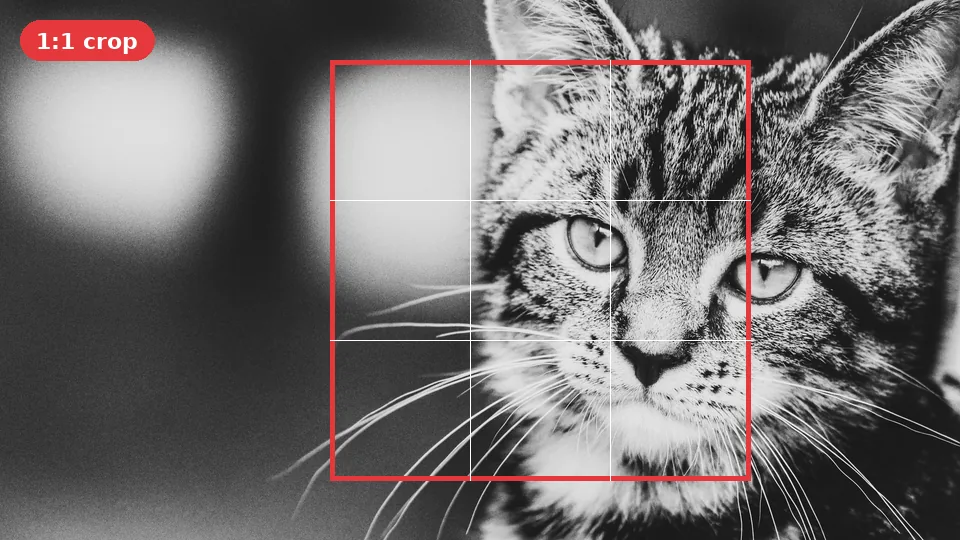
Qual proporção para cada uso
A proporção é a relação entre largura e altura. Escolhê-la primeiro evita depois recortes automáticos mal feitos.
| Proporção | Formato | Usos comuns |
|---|---|---|
| 1:1 | Quadrado | Fotos de perfil, grades de produtos, muitos posts em redes sociais |
| 4:5 | Vertical alto | Posts verticais que preenchem mais a tela do celular |
| 16:9 | Panorâmico | Slides, miniaturas de vídeo, papéis de parede de TV e monitor |
| 3:2 | Foto clássica | A maioria dos sensores de câmera e as impressões 10 × 15 cm |
As plataformas mudam de vez em quando os tamanhos recomendados, então confira as orientações atuais de cada rede; em geral, a proporção importa mais que o número exato de pixels.
Como fazer um bom recorte centralizado
Esta ferramenta recorta pelo centro, o que funciona bem com retratos, produtos e a maioria das fotos do dia a dia. Quando o assunto está de lado, um pouco de preparo ajuda.
- Enquadre o assunto perto do centro ao fotografar se você sabe que vai recortar.
- Recorte uma foto larga para 16:9 antes de tentar o quadrado, para ver quanta margem você tem.
- Se o assunto estiver na borda, use antes o editor de imagens ou a ferramenta de girar, e depois recorte aqui.
- Deixe espaço acima da cabeça nos retratos; recortes muito justos ficam apertados como avatar.
Recortar ou redimensionar
Recortar remove as bordas da imagem e mantém os pixels restantes com toda a qualidade. Redimensionar mantém a imagem inteira, mas muda quantos pixels ela tem. Se uma plataforma precisa de um formato específico, recorte. Se precisa de um arquivo mais leve ou de uma largura máxima, redimensione. Muitos trabalhos precisam das duas coisas, nesta ordem: recortar na proporção e depois redimensionar para o tamanho em pixels.
Formato de saída
As imagens recortadas são salvas como WebP de alta qualidade, que mantém os arquivos leves e abre em todos os navegadores modernos e na maioria dos apps. Se precisar de JPEG ou PNG para um formulário de envio específico, passe depois o recorte pelo conversor de imagens.
Privacidade
Como o recorte acontece no seu navegador, a foto nunca é enviada. Isso a torna segura para fotos de documentos, fotos de família e prints que você não gostaria de ver em um servidor.
Dicas de composição para um recorte melhor
Recortar é o jeito mais barato de melhorar uma foto. Alguns hábitos clássicos de composição fazem a diferença entre um recorte que parece pensado e outro que parece acidental.
- Posicione o assunto principal a cerca de um terço de uma borda em vez de bem no centro, a não ser que você queira simetria.
- Deixe um pouco de espaço acima da cabeça. Cortar o topo da cabeça parece intencional em um retrato bem fechado, mas fica estranho nos outros casos.
- Dê espaço aos assuntos em movimento: deixe mais margem à frente de uma pessoa andando ou de um carro em movimento.
- Evite cortar membros nas articulações, como pulsos, joelhos e tornozelos.
- Confira as bordas em busca de distrações, como meio poste ou o cotovelo de um estranho, e corte-as fora.
Uma foto, várias plataformas
Se a mesma foto vai aparecer em vários lugares, recorte cada versão a partir do original, e não de um recorte anterior. Tirar um quadrado de uma versão 16:9 já recortada desperdiça pixels que você poderia precisar.
| Uso | Proporção comum | Dica |
|---|---|---|
| Foto de perfil | 1:1 | Centralize o rosto com espaço em volta; muitos sites o exibem em um círculo |
| Post no feed | 4:5 ou 1:1 | Recortes mais altos preenchem mais a tela do celular |
| Capa de story ou reel | 9:16 | Mantenha textos e rostos longe das bordas de cima e de baixo |
| Miniatura de vídeo ou banner | 16:9 | Deixe espaço para títulos de um lado |
| Impressão de foto padrão | 2:3 para 10 × 15 cm | Combine com a proporção do papel para evitar bordas brancas |
Salve cada versão com a proporção no nome do arquivo, por exemplo praia_1x1.jpg, para achar depois a certa.
Primeiro recorte, depois corrija
Se uma foto também precisa ser melhorada ou ampliada, recorte primeiro. Assim cada ferramenta seguinte concentra o esforço só na parte que você mantém, e uma ampliação já parte do formato certo. Um recorte muito justo de uma área pequena pode deixar poucos pixels para o tamanho de que você precisa; a calculadora de tamanho de impressão mostra se é o caso, e Ampliar imagem pode compensar uma falta moderada.
Endireite também antes de recortar. Um horizonte torto corrigido depois do recorte obriga a um segundo recorte mais justo, e mais borda se perde.
Perguntas frequentes
Ferramentas relacionadas
Precisa de fotos mais nítidas, maiores ou restauradas?
Nossas ferramentas de IA melhoram, ampliam e corrigem imagens de graça no seu aparelho, com processamento IA Pro opcional por créditos.