
Comprima uma imagem para ela ficar mais leve
Reduza o tamanho de uma foto para e-mail, formulários de envio e páginas web sem que ela deixe de ficar bonita.
- Funciona no navegador
- Sem envios nem conta
- Veja o novo tamanho
- Controle de qualidade
- Sem marca d'água
Fotos pesadas demais esbarram nos limites do e-mail, travam formulários de envio e deixam sites lentos. A compressão resolve isso salvando a imagem de forma mais eficiente e, nos formatos com perda, descartando detalhes que você dificilmente vai notar. Este compressor recodifica a sua imagem no navegador com um ajuste de qualidade que você controla, mostra o novo tamanho do arquivo e deixa você baixar. Nada é enviado. O guia abaixo explica o que significam os valores de qualidade, por que redimensionar costuma economizar mais do que comprimir e o que fazer quando você precisa de um tamanho exato, como 100 KB.
Como comprimir uma imagem em 4 passos
1. Escolha uma foto
Selecione um arquivo JPEG, PNG ou WebP.
2. Ajuste a qualidade
Para fotos, comece em torno de 75–80.
3. Codifique
A imagem é recodificada no seu aparelho e o novo tamanho aparece.
4. Baixe
Salve, ou baixe a qualidade e tente de novo.
O que esta ferramenta grátis faz
Economia visível
Veja o tamanho do arquivo comprimido antes de salvar.
Qualidade de 40 a 95
Escolha o equilíbrio entre tamanho e detalhe.
Saída WebP eficiente
Um formato moderno que costuma ficar menor que o JPEG com qualidade parecida.
Repetível
Ajuste e recodifique sem adicionar o arquivo de novo.
Privado
A imagem fica nesta aba do navegador.
Grátis e sem limites
Sem conta nem marca d'água.
Quem usa
Anexos de e-mail
Não estoure os limites de tamanho da caixa de entrada.
Formulários online
Inscrições e cadastros com limites de envio rígidos.
Sites e blogs
Páginas mais rápidas e menos banda.
Mensagens
Envios mais rápidos em conexões lentas.
Grátis x Pro: pelo que você paga
Grátis · esta ferramenta
Compressor de imagens
- Ilimitado e grátis
- Funciona no navegador, sem enviar nada
- Um arquivo por vez com prévia na hora
- Sem conta, sem marca d'água e sem gastar créditos
Créditos Pro · ferramentas IA Pro
Melhorar, ampliar, restaurar
- Créditos servem só para o processamento com IA Pro
- 5 créditos Pro grátis por semana com uma conta
- Cobrado só quando a tarefa dá certo
- Ferramentas de formato como esta continuam grátis
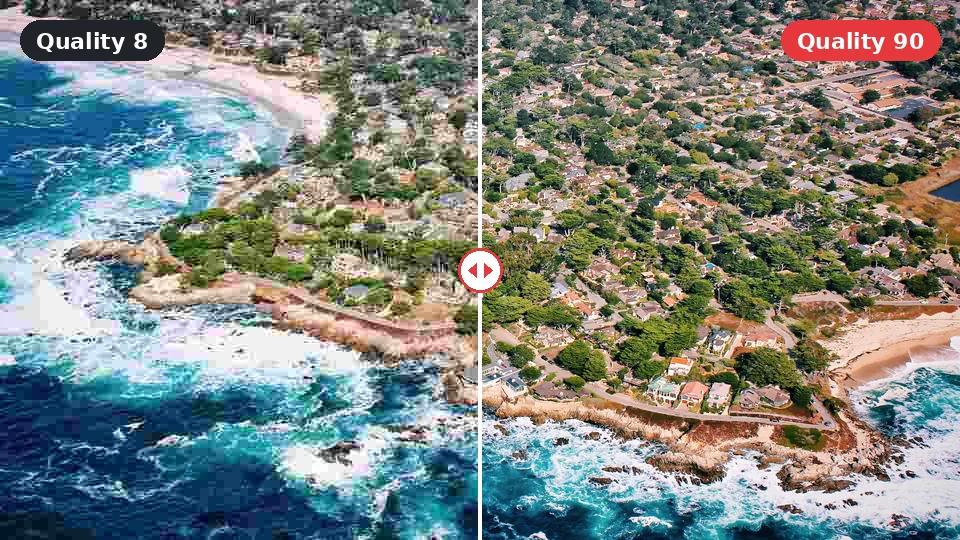
Como funciona a compressão de imagens
A compressão sem perda, usada pelo PNG, guarda cada pixel exatamente, mas empacota os dados de forma eficiente. A compressão com perda, usada pelo JPEG e pelo WebP, vai além e simplifica o detalhe fino e as variações de cor que o olho menos percebe. Esta ferramenta codifica o resultado em WebP, que aceita as duas abordagens e costuma produzir arquivos com perda mais leves que o JPEG com qualidade visual parecida.
O que significam os números de qualidade
Qualidade é uma escala, não uma porcentagem de detalhe preservado. A tabela é um guia aproximado para fotos vistas na tela.
| Qualidade | O que esperar | Ideal para |
|---|---|---|
| 90 a 95 | Quase idêntica ao original | Imagens que você talvez edite ou imprima |
| 75 a 85 | Difícil de distinguir na tela | A maioria das fotos para web e e-mail |
| 55 a 70 | Leve perda de nitidez na textura fina | Miniaturas, prévias |
| 40 a 50 | Blocos e manchas visíveis | Só quando o tamanho é o que mais importa |
Redimensione primeiro para economizar mais
Uma foto de celular com 4000 pixels de largura exibida em um espaço de 1200 pixels em um site carrega mais de dez vezes os pixels de que precisa. Reduzir as dimensões costuma economizar muito mais do que baixar a qualidade. Redimensione para o maior tamanho em que vai exibir e depois comprima.
- Imagens para web: entre 1200 e 2000 px de largura bastam para a maioria dos layouts.
- E-mail: 1600 px no lado maior mantêm as fotos nítidas e leves.
- Fotos de perfil: um quadrado de 400 a 800 px costuma bastar.
Quando você precisa de um tamanho exato
Alguns formulários pedem um arquivo abaixo de um limite específico, como 100 KB ou 200 KB. Baixe a qualidade aos poucos e acompanhe o tamanho, ou use a ferramenta de comprimir para 100 KB, que encontra o ajuste certo automaticamente. Se chegar a uma qualidade baixa e o arquivo ainda estiver grande demais, redimensione a imagem primeiro.
Formatos e compatibilidade
O WebP abre em todos os navegadores atuais e na maioria dos apps. Se um programa antigo ou um formulário de envio não aceitar, converta o arquivo comprimido para JPEG com o conversor de imagens. Guarde o seu original; comprimir várias vezes um arquivo já comprimido acrescenta dano a cada vez.
Tamanhos-alvo comuns
Não existe um único tamanho certo. Busque o arquivo mais leve que continue bonito onde será visto. Estes são pontos de partida práticos, não regras.
| Uso | Alvo comum | Abordagem |
|---|---|---|
| Formulário de envio com limite rígido | O que o formulário indicar, como 100 KB ou 2 MB | Redimensione primeiro e depois baixe a qualidade até caber |
| Imagem principal de um site | Algumas centenas de KB | Redimensione para a largura exibida e salve em WebP ou JPG com qualidade 75–85 |
| Miniatura de blog ou de produto | Menos de 100 KB | Largura pequena, qualidade média |
| Anexo de e-mail | Menos de 1 MB por foto | Redimensione para cerca de 1600–2000 px de largura |
| Arquivo ou impressão | Não comprima muito | Mantenha a qualidade original |
Como conferir a qualidade depois de comprimir
Os artefatos de compressão se escondem no tamanho normal e aparecem com zoom. Antes de substituir o original, veja a cópia comprimida a 100% nas áreas em que os artefatos aparecem primeiro.
- Degradês suaves, como céus e paredes de estúdio, onde surgem faixas e blocos.
- Texto e bordas nítidas, onde surgem halos e manchas.
- A pele, que com qualidade baixa fica com aspecto de cera ou manchada.
- Padrões finos repetidos, como tecido ou folhagem, que podem virar uma massa.
Se algo disso parecer ruim, suba a qualidade um passo ou reduza o tamanho em pixels. Uma imagem um pouco menor com boa qualidade quase sempre fica melhor do que uma em tamanho cheio com qualidade muito baixa.
Com perda e sem perda, em palavras simples
A compressão sem perda, usada pelo PNG, coloca os mesmos pixels em menos bytes, como quando você compacta um arquivo em ZIP. Nada é descartado, então a economia em fotos é modesta. A compressão com perda, usada pelo JPG e pela maioria dos arquivos WebP, descarta detalhes que o olho dificilmente vai notar. A economia é bem maior, mas cada salvamento com perda perde um pouco mais.
- Comprima uma cópia, nunca o seu único original.
- Evite recomprimir um arquivo que já foi comprimido; comece de novo a partir do original.
- Use formatos com perda para fotos e PNG sem perda para prints, diagramas e logos de cores chapadas.
Como este compressor funciona no navegador, você pode testar vários ajustes com a mesma foto em segundos e comparar, sem esperar nenhum envio.
Perguntas frequentes
Ferramentas relacionadas
Precisa de fotos mais nítidas, maiores ou restauradas?
Nossas ferramentas de IA melhoram, ampliam e corrigem imagens de graça no seu aparelho, com processamento IA Pro opcional por créditos.