
Filter foto?
Filter foto yang menggantikan foto tidak ditawarkan
Kata "filter" mencakup dua hal yang sangat berbeda. Yang satu adalah penyesuaian ringan: sedikit kehangatan, kontras lebih tinggi, konversi hitam-putih. Yang lain adalah transfer gaya yang menggambar ulang foto Anda sebagai kartun, bingkai anime, atau lukisan cat minyak. EnhancerPro tidak menawarkan jenis kedua, karena hasilnya adalah gambar baru yang hanya meminjam pose Anda. Halaman ini menjelaskan perbedaannya, menunjukkan apa yang dilakukan alat di sini sebagai gantinya, dan mengarahkan Anda ke tempat yang tepat jika tampilan bergaya yang Anda cari.
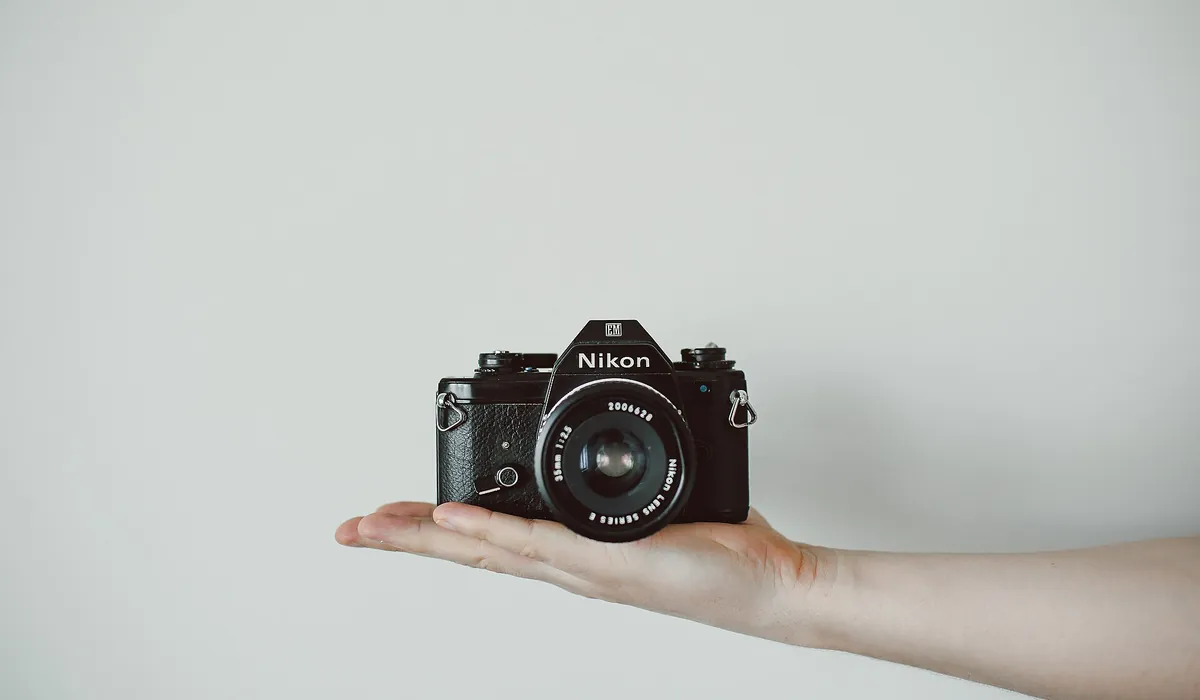
Tanpa transfer gaya
Tanpa filter kartun, anime, sketsa, atau lukisan yang menggambar ulang foto.
Perbaikan setia
Pertajam, kurangi noise, pulihkan, dan perbesar foto yang Anda ambil.
Potret alami
Tingkatkan potret memperjelas wajah tanpa tampilan filter kecantikan.
Karya Anda, diperbesar
Line art yang Anda gambar bisa diperbesar tanpa diubah gayanya.
Alat yang mempertahankan foto Anda
- Tingkatkan fotoKejernihan dan detail keseluruhan, tanpa gaya baru.
- Tingkatkan potretWajah lebih jelas yang tetap mirip orangnya.
- Beri warna fotoRona yang masuk akal untuk pindaian hitam-putih.
- Foto cahaya rendahTerangkan foto redup tanpa tampilan HDR palsu.
- Perbesar animePerbesar ilustrasi dan line art Anda sendiri.
- Setia vs generatifMengapa kami menarik garis di situ.
Dua jenis filter yang sangat berbeda
Filter penyesuaian mengubah tampilan foto tanpa mengubah isinya. Setiap piksel tetap berasal dari adegan yang dilihat kamera. Filter gaya menjalankan model generatif yang melukis ulang gambar: garis tepi digambar, wajah dibentuk ulang sesuai gaya, dan detail yang tidak pernah ada ditambahkan agar cocok.
| Filter penyesuaian | Filter transfer gaya | |
|---|---|---|
| Contoh | Kehangatan, kontras, hitam-putih, vignette | Kartun, anime, sketsa, lukisan cat minyak |
| Apa yang berubah | Warna dan nada | Bentuk, garis, wajah, dan tekstur |
| Apakah masih foto Anda? | Ya | Gambar baru berdasarkan foto itu |
| Ditawarkan di sini? | Koreksi ringan di dalam alat | Tidak |
Yang dilakukan alat di sini sebagai gantinya
Jika foto Anda mengecewakan, biasanya ada alasan teknis tertentu dan perbaikan setia untuknya. Alat-alat ini mengatasi penyebabnya alih-alih menutupinya dengan gaya.
- Lembut atau sedikit tidak fokus: Tingkatkan foto atau Pertajam foto.
- Berbintik karena ruangan gelap: Kurangi noise foto atau Foto cahaya rendah.
- Cetakan pudar, menguning, atau berdebu: Pulihkan foto lama.
- Silau pada kacamata, kaca, atau layar: Hilangkan silau.
- Terlalu kecil untuk dicetak atau dibagikan dalam ukuran besar: Perbesar gambar.
- Hitam-putih yang ingin Anda lihat berwarna: Beri warna foto, sebagai rona dengan label jelas.
Masing-masing mengubah foto sesedikit mungkin untuk memperbaiki masalah. Bandingkan sebelum dan sesudah pada 100%, dan Anda seharusnya mengenali setiap objek dan wajah.
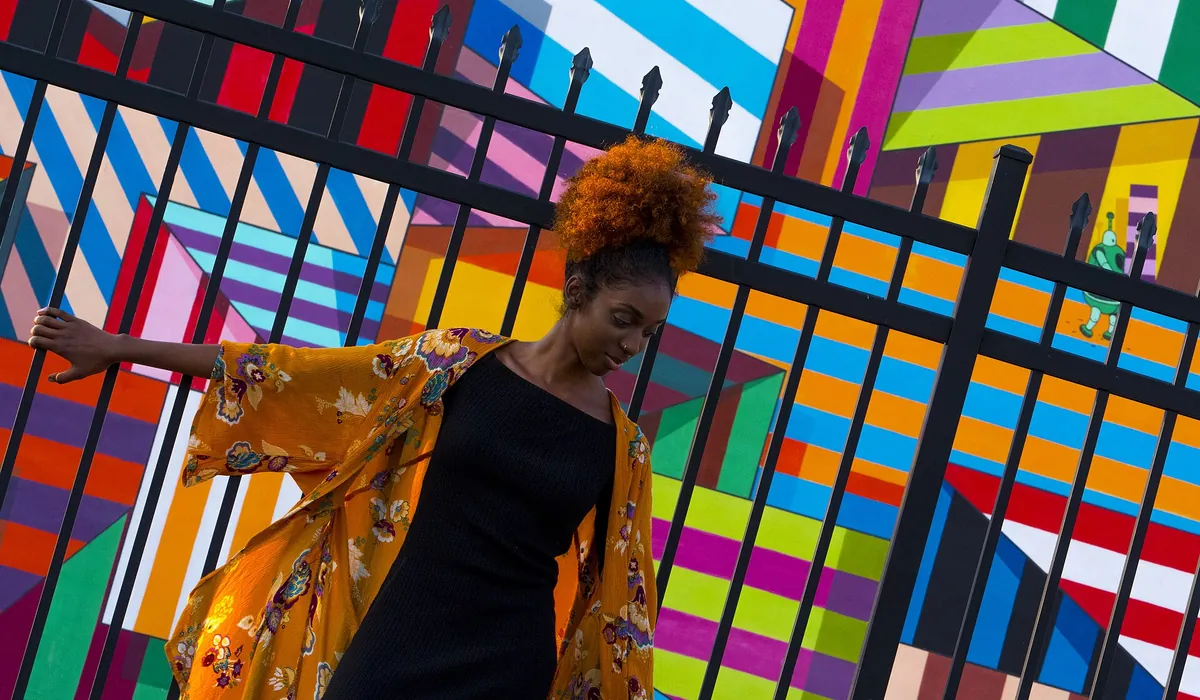
Mode potret bukan filter kecantikan
Filter kecantikan menghaluskan kulit, membesarkan mata, dan merampingkan wajah. Itu bisa menyenangkan untuk story, tetapi menghasilkan wajah yang tidak sepenuhnya milik orangnya. Tingkatkan potret dirancang sebaliknya: memulihkan detail pada mata, rambut, dan tekstur kulit yang hilang karena kamera yang lembut, dan membiarkan proporsi serta fitur wajah apa adanya.
| Filter kecantikan | Tingkatkan potret | |
|---|---|---|
| Kulit | Dihaluskan, pori-pori dihapus | Tekstur alami dipertahankan |
| Mata dan bentuk wajah | Sering dibesarkan atau dibentuk ulang | Tidak berubah |
| Tujuan | Tampilan yang diidealkan | Versi lebih jelas dari wajah asli |
| Cocok untuk | Postingan sosial yang jenaka | Foto profil, foto keluarga, foto kepala |
Perbesar anime bukan filter anime
Namanya membingungkan. Perbesar anime memperbesar karya seni yang sudah digambar, seperti bingkai anime, komik, ilustrasi, dan logo, menjaga garis bersih dan warna datar tetap tajam. Alat ini tidak mengubah foto menjadi anime. Jalankan foto melaluinya dan Anda mendapat foto yang sedikit lebih besar, bukan kartun.
Jika Anda menggambar karya sendiri dan butuh file lebih besar untuk cetak atau banner, inilah alat yang tepat. Jika Anda ingin swafoto Anda menjadi karakter anime, Anda butuh aplikasi transfer gaya.
Foto lebih baik sebelum filter apa pun
Orang sering memakai filter karena foto aslinya terlihat datar atau kusam. Sebagian besar berasal dari cahaya dan eksposur saat pengambilan, dan beberapa kebiasaan memperbaikinya dari sumbernya.
- Hadapkan ke cahaya. Cahaya jendela dari samping memberi bentuk pada wajah; cahaya dari belakang menjadikannya siluet.
- Ketuk subjek untuk mengatur fokus dan eksposur, lalu geser penggeser eksposur sedikit ke bawah agar sorotan tidak terlalu terang.
- Hindari pencahayaan campuran, seperti lampu hangat dan cahaya siang yang dingin pada wajah yang sama, yang menimbulkan rona warna yang sulit dikoreksi.
- Lap lensa ponsel. Lensa berminyak menyebabkan tampilan berkabut dan kontras rendah yang ingin ditutupi banyak filter.
- Ambil beberapa bingkai. Perubahan kecil pada ekspresi dan fokus membuat perbedaan besar.
Foto yang diambil dengan baik hanya butuh penyesuaian ringan, dan justru perubahan itulah yang menjaganya tetap jujur.
Penyesuaian kecil yang menjaga foto tetap jujur
Tidak setiap perubahan bermasalah. Memangkas, meluruskan cakrawala yang miring, mengoreksi eksposur, dan menghapus rona warna semuanya membuat foto lebih dekat dengan apa yang Anda lihat. Garisnya terlewati saat editan menambah, menghapus, atau membentuk ulang isi adegan. Simpan file aslinya, dan Anda selalu bisa menunjukkan apa yang ditangkap kamera.
Jika Anda ingin tampilan bergaya
Gambar bergaya adalah pilihan kreatif yang sah; hanya saja bukan tujuan situs ini. Banyak aplikasi khusus menawarkan gaya kartun dan lukisan. Alur kerja yang baik adalah membuat foto Anda sebersih mungkin di sini dulu, karena input yang tajam dan terang biasanya memberi hasil lebih baik pada filter gaya. Lalu beri label versi bergaya sebagai gambar yang diedit jika bisa dikira foto.
- Tingkatkan atau kurangi noise foto aslinya di sini.
- Terapkan gaya di aplikasi khusus.
- Simpan versi tanpa filter untuk apa pun yang harus menjadi catatan.
Ditulis dan diuji oleh tim EnhancerPro. Terakhir diperbarui October 14, 2026.
Pertanyaan yang sering diajukan
Pertahankan foto Anda, hanya lebih jelas
Perbaiki blur, noise, dan pudar gratis di perangkat ini. Tanpa transfer gaya, tanpa watermark.