
Redimensionner une image à la largeur voulue
Réduisez en pixels une grande photo pour qu’elle tienne sur un site, dans un e-mail ou un formulaire, en gardant ses proportions.
- Tourne dans votre navigateur
- Sans envoi, sans compte
- Garde les proportions
- N’étire jamais
- Sans filigrane
Téléphones et appareils photo produisent des images bien plus grandes que ce qu’affichent la plupart des écrans. Redimensionner réduit les dimensions en pixels : fichiers plus légers, envois plus rapides, pages moins lourdes. Saisissez une largeur maximale et cet outil réduit l’image proportionnellement dans votre navigateur : la hauteur suit automatiquement et rien n’est étiré. Il n’agrandit jamais une image au-delà de sa taille d’origine ; pour cela, utilisez l’outil d’agrandissement. Le guide ci-dessous donne des largeurs adaptées aux usages courants et explique la différence entre redimensionner, recadrer et agrandir.
Redimensionner une image en 4 étapes
1. Choisissez une photo
Sélectionnez un fichier JPEG, PNG ou WebP.
2. Saisissez une largeur max
Tapez la largeur en pixels, de 1 à 8000.
3. Redimensionnez
La hauteur est calculée automatiquement pour garder la forme.
4. Téléchargez
Enregistrez le fichier plus petit ; l’original reste inchangé.
Ce que fait cet outil gratuit
Mise à l’échelle proportionnelle
Largeur et hauteur changent ensemble : rien ne paraît écrasé.
Réduction, pas agrandissement
Les images plus petites que la largeur choisie gardent leur taille.
Rééchantillonnage de qualité
Une réduction douce qui garde des contours propres.
Fichier compact
Enregistré en WebP haute qualité pour des fichiers légers.
Privé
Tout le traitement se fait dans cet onglet.
Gratuit et illimité
Ni compte ni filigrane.
Qui l'utilise
Sites et boutiques
Des images dimensionnées pour la mise en page où elles apparaissent.
E-mail et messageries
Des photos plus légères qui partent vite.
Formulaires et portails
Des envois qui doivent rester sous une limite de pixels.
Documents
Des images qui gardent rapports et diapositives légers.
Gratuit ou Pro : ce que vous payez
Gratuit · cet outil
Redimensionneur d’images
- Illimité et gratuit
- Tourne dans votre navigateur, sans envoi
- Un fichier à la fois avec aperçu instantané
- Sans compte, sans filigrane, sans crédits
Crédits Pro · outils IA Pro
Améliorer, agrandir, restaurer
- Les crédits servent uniquement au traitement IA Pro
- 5 crédits Pro gratuits chaque semaine avec un compte
- Débité uniquement quand une tâche réussit
- Les outils de format comme celui-ci restent gratuits
Des largeurs adaptées aux usages courants
Utilisez la plus grande largeur à laquelle l’image sera réellement affichée. Au-delà, vous ne faites qu’alourdir le fichier.
| Usage | Largeur conseillée | Remarques |
|---|---|---|
| Image de blog ou d’article | 1 200 à 1 600 px | Nette sur la plupart des écrans d’ordinateur portable |
| Image principale pleine largeur | 1 920 à 2 560 px | Plus grand seulement pour les écrans très larges |
| Pièce jointe d’e-mail | 1 200 à 1 600 px | Nette sur téléphone comme sur ordinateur |
| Photo de profil | 400 à 800 px | La plupart des sites l’affichent bien plus petite |
| Fiche produit | 1 000 à 2 000 px | Permet le zoom sur de nombreuses places de marché |
Redimensionner, recadrer ou agrandir ?
- Redimensionnez quand l’image a la bonne forme mais trop de pixels.
- Recadrez quand l’image n’a pas la bonne forme, par exemple une photo large pour un avatar carré.
- Agrandissez quand l’image a trop peu de pixels pour un écran ou un tirage ; l’outil d’agrandissement s’en charge.
- Pour une plateforme à taille fixe, recadrez d’abord au format, puis redimensionnez à la largeur.
Pourquoi l’outil n’agrandit jamais
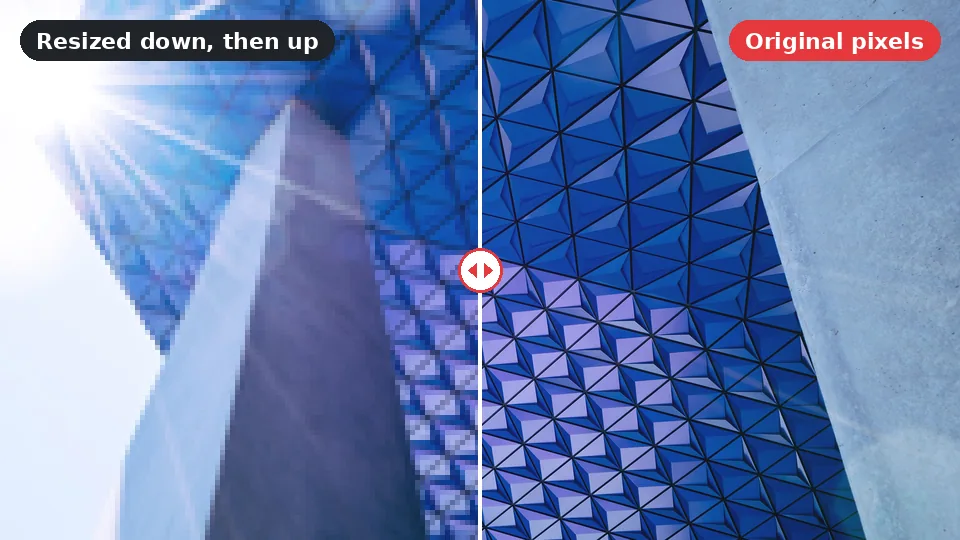
Agrandir une image par simple redimensionnement étale le même détail sur plus de pixels, ce qui paraît doux. C’est pourquoi ce redimensionneur s’arrête à la largeur d’origine. S’il vous faut une image plus grande, l’outil d’agrandissement IA prédit des détails supplémentaires d’une façon qui tient mieux, et propose une comparaison avant/après pour juger le résultat.
Écrans Retina et haute densité
Les téléphones et de nombreux portables ont des écrans qui placent deux ou trois pixels physiques dans chaque pixel de mise en page. Une image affichée sur 600 px de large sur un tel écran paraît plus nette si le fichier fait 1 200 px. Si la netteté sur ces appareils compte, doublez la largeur d’affichage, puis compressez le fichier pour le garder léger.
Format de sortie et confidentialité
Les images redimensionnées sont enregistrées en WebP haute qualité, ce qui garde un poids faible. Convertissez en JPEG ou PNG avec le convertisseur d’images si un formulaire l’exige. Tout tourne dans votre navigateur : la photo n’est jamais envoyée.
Ce qui se passe quand on supprime des pixels
Réduire une image s’appelle le sous-échantillonnage. Le redimensionneur calcule chaque nouveau pixel à partir d’un groupe de pixels d’origine, en les mélangeant. Bien fait, cela garde une image douce et fidèle. Cela adoucit aussi légèrement le détail le plus fin : c’est pourquoi une photo peut paraître un peu moins piquée après une forte réduction.
- Redimensionnez en une seule fois depuis l’original plutôt que de réduire à répétition.
- Si le résultat paraît doux, une légère netteté ensuite rend du piqué.
- Redimensionnez avant de compresser, car moins de pixels change bien plus le poids qu’un réglage de qualité plus bas.
- Gardez l’original ; vous ne pouvez pas récupérer les pixels supprimés depuis la copie réduite.
Calculer l’autre côté
Quand vous verrouillez les proportions et saisissez une nouvelle largeur, la hauteur est calculée pour vous : nouvelle hauteur = nouvelle largeur × hauteur d’origine ÷ largeur d’origine. Une photo de 4000 × 3000 redimensionnée à 1 200 px de large devient 1200 × 900.
| Original | Nouvelle largeur | Résultat |
|---|---|---|
| 4000 × 3000 (4:3) | 1200 | 1200 × 900 |
| 6000 × 4000 (3:2) | 1500 | 1500 × 1000 |
| 3840 × 2160 (16:9) | 1280 | 1280 × 720 |
| 3024 × 4032 (3:4 portrait) | 1080 | 1080 × 1440 |
Si une plateforme exige une largeur et une hauteur exactes dans une autre forme, recadrez d’abord à ce format avec le Recadreur d’images gratuit, puis redimensionnez. Redimensionner seul vers une autre forme étirerait l’image.
Redimensionner pour les réseaux sociaux et le web
La plupart des plateformes redimensionnent les fichiers envoyés pour leur mise en page et les recompressent. Envoyer un fichier proche de la taille affichée leur laisse moins de travail et rend généralement plus propre qu’un énorme original. Pour votre propre site, redimensionnez à la plus grande largeur réellement affichée, ou au double pour les écrans haute densité, puis compressez.
- Consultez la page d’aide actuelle de la plateforme pour ses tailles recommandées, car elles changent.
- Gardez un grand côté raisonnable, par exemple 2 000 à 2 500 px, pour un partage courant.
- Nommez les copies redimensionnées avec leur largeur, comme hero_1600.jpg, pour ne jamais envoyer la mauvaise.
Questions fréquentes
Outils associés
Besoin de photos plus nettes, plus grandes ou restaurées ?
Nos outils IA améliorent, agrandissent et réparent vos images gratuitement sur votre appareil, avec un traitement IA Pro facultatif à crédits.