
Guide
Un texte lisible sur les captures et les photos d’écran
Le texte ne pardonne rien. Un paysage peut perdre un peu de netteté et rester beau, mais un chiffre flou sur un ticket, un message d’erreur pâteux ou une ligne de code brouillée peuvent rendre une image inutilisable. La plupart des captures illisibles ne viennent pas de l’écran mais de ce qui se passe ensuite : redimensionnement, messageries qui compressent les images, photos d’écran prises en biais. Ce guide explique comment capturer du texte proprement, comment le partager sans perte, comment améliorer un texte déjà flou, et pourquoi il ne faut jamais faire confiance à un outil pour vous dire ce que dit une lettre illisible.
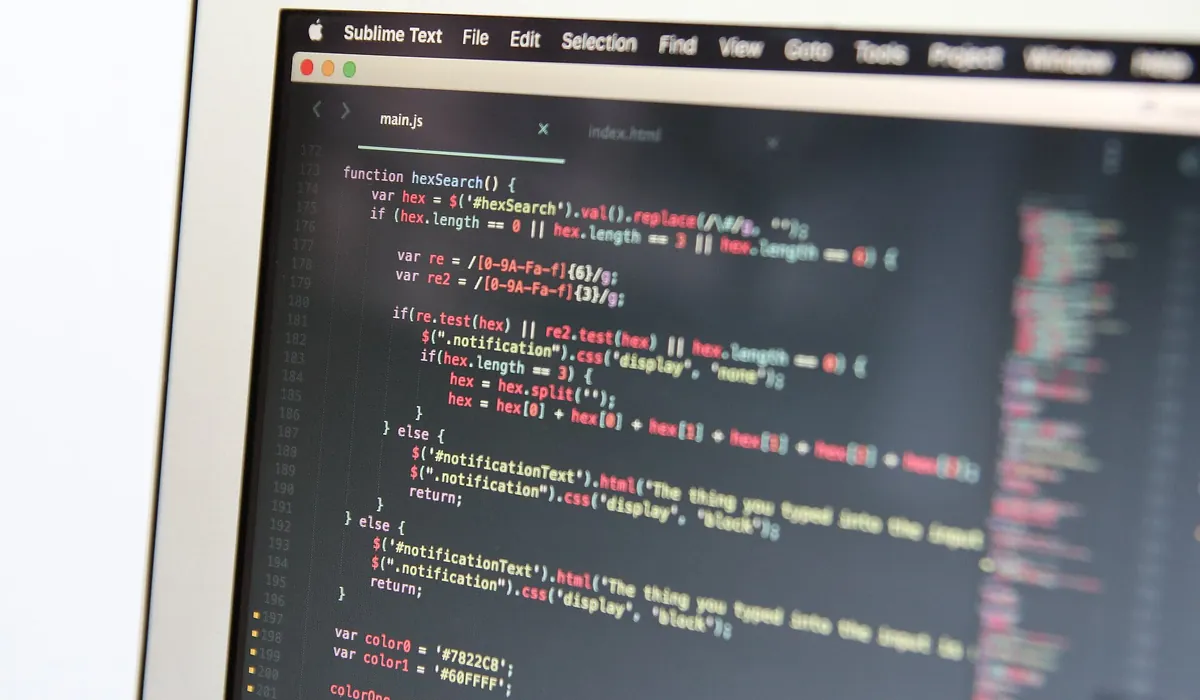
Capturer, pas photographier
Une vraie capture d’écran vaut mieux qu’une photo d’écran.
Partager l’original
Les messageries compressent les images et floutent le texte.
Le contraste avant la taille
Renforcez le contraste du texte avant d’agrandir.
Lisez vous-même
Ne laissez jamais un outil deviner les lettres.
Outils pour un texte plus net
- Corriger un texte flouRenforcez contraste et netteté des images de texte.
- Clarifier une capture d’écranDes réglages adaptés aux captures d’écran.
- Tickets de caissePapier thermique pâli et petits caractères.
- Agrandir une imageAgrandissez les petites captures après nettoyage.
- DocumentsD’autres idées pour les papiers et les notes.
Pourquoi le texte des captures devient flou
| Cause | Ce qui se passe | Solution |
|---|---|---|
| Photo d’écran au lieu d’une capture | Moiré, reflets, angle et flou de mise au point | Faire une vraie capture d’écran sur l’appareil |
| Réduction puis agrandissement | Les traits fins des lettres se perdent dans la moyenne | Garder la taille d’origine ; recadrer au lieu de réduire |
| Compression des messageries | Blocs JPG et halos autour des lettres | Envoyer en fichier ou document, pas en photo |
| Capture d’une capture | Chaque étape ajoute mise à l’échelle et compression | Revenir à la première capture |
| Écran basse résolution ou page dézoomée | Les lettres ne font que quelques pixels de haut | Zoomer sur la page avant de capturer |
Comment capturer du texte proprement
- Utilisez le raccourci de capture du système sur votre téléphone ou ordinateur plutôt qu’un appareil photo.
- Zoomez la page ou le document pour que le texte soit bien grand avant de capturer.
- Capturez seulement la fenêtre ou la zone utile ; recadrer ensuite ne pose pas de problème, réduire si.
- Enregistrez en PNG quand vous le pouvez. Le PNG garde des contours de texte nets ; le JPG ajoute des artefacts autour des lettres.
- Si vous devez photographier un écran, tenez l’appareil bien de face, évitez les reflets et touchez le texte pour faire la mise au point.
Partager sans perte de qualité
Beaucoup de messageries et de réseaux sociaux réduisent et recompressent les images pour économiser des données. Le texte en souffre le plus, car ses contours sont nets. Si possible, envoyez les captures en pièce jointe de type fichier ou document, ou partagez plutôt un lien vers l’original. Si vous devez publier une image, recadrez serré pour que le texte occupe plus de place avant que l’application ne la redimensionne.
Améliorer un texte déjà flou
Si vous n’avez qu’une capture floue, l’outil de correction de texte flou renforce le contraste local autour des lettres et réduit les artefacts de compression. Il fonctionne au mieux sur un texte doux mais encore lisible avec un effort.
- Lancez d’abord Corriger un texte flou pour améliorer le contraste et nettoyer les blocs.
- Agrandissez en 2× si le texte est très petit, après le nettoyage.
- Comparez à 100 % et lisez chaque mot vous-même.
- Arrêtez si les lettres commencent à changer de forme ou à fusionner.
Le texte clair sur fond sombre, comme dans les éditeurs de code et les applications en mode sombre, est plus sensible à la compression que le texte sombre sur fond clair. Si le résultat paraît baveux, essayez la variante captures d’écran, réglée pour le texte d’interface et les traits fins.
Le mode Free tourne dans votre navigateur et garde la capture sur votre appareil, ce qui compte pour les captures contenant des messages privés, des informations de compte ou des documents de travail.
Ne laissez jamais un outil deviner une lettre
Quand une lettre est illisible sur l’original, un modèle d’IA peut la rendre nette, mais peut-être en se trompant de lettre. Un 3 peut devenir un 8, un 1 un l, et un nom peu courant se transformer en mot banal. Pour tout ce qui compte, comme les montants, numéros de compte, dates, codes ou noms, lisez l’original ou obtenez une meilleure copie.
| Contenu | Usage sûr d’une copie améliorée |
|---|---|
| Message d’erreur à envoyer au support | Possible, si vous pouvez encore le lire sur l’original |
| Totaux et dates de tickets | Vérifiez sur l’original papier |
| Mots de passe, codes et numéros de compte | Ne vous fiez pas au texte amélioré |
| Écriture manuscrite | Considérez toute lecture comme une supposition |
Les captures selon les appareils
- La plupart des téléphones capturent tout l’écran à sa résolution native, assez nette pour presque tous les usages.
- Sur ordinateur, capturez une seule fenêtre ou zone plutôt que tout un écran haute résolution si vous n’en avez besoin que d’une partie.
- Les longues captures « défilantes » sont utiles pour les discussions et les pages, mais elles peuvent être très hautes ; recadrez sur la partie utile avant de partager.
- Sur les écrans haute densité, les captures sont plus grandes qu’elles n’en ont l’air. Ne les réduisez pas de moitié pour gagner de la place ; les traits des lettres ne font souvent qu’un ou deux pixels.
La confidentialité avant le partage
- Recadrez les noms, numéros de téléphone et adresses e-mail inutiles.
- Masquez les bannières de notification en haut des captures de téléphone.
- Vérifiez l’arrière-plan des photos d’écran pour d’autres fenêtres ou documents ouverts.
- Utilisez les outils Free sur l’appareil pour les captures sensibles, afin qu’elles ne soient pas envoyées.
Situations courantes et que faire
| Situation | Que faire |
|---|---|
| Quelqu’un vous a envoyé une capture floue | Demandez-lui d’envoyer l’original en fichier |
| Ancienne capture, original perdu | Corriger un texte flou, puis lire attentivement |
| Photo d’une diapositive en cours ou en réunion | Recadrer sur la diapositive, puis Corriger un texte flou |
| Ticket photographié sous une mauvaise lumière | Utiliser la variante tickets, vérifier les totaux sur le papier |
Liste de contrôle rapide
- Est-ce une vraie capture, pas une photo d’écran ?
- Le texte était-il assez grand avant la capture ?
- Enregistrée en PNG et partagée en fichier ?
- Nettoyée avant l’agrandissement ?
- Lue et vérifiée par vous à 100 % ?
Rédigé et testé par l'équipe EnhancerPro. Dernière mise à jour October 14, 2026.
Questions fréquentes
Clarifiez une capture floue
Renforcez le contraste du texte dans votre navigateur, comparez à 100 % et lisez chaque mot vous-même.