
Amplía una imagen para imprimir al tamaño correcto
Comprueba si tu foto tiene suficientes píxeles para la impresión que quieres y amplíala solo lo que el papel necesita.
Agregar una foto
Suéltalo aquí o haz clic para buscarlo.
Gratis en este dispositivo. No se sube nada.
- Tablas de tamaños de impresión
- Gratis en este dispositivo
- Real-ESRGAN en Pro
- Créditos solo si sale bien
- Sin marca de agua
A una imprenta no le importa lo nítida que se viera la foto en tu móvil; le importa cuántos píxeles caen en cada pulgada de papel. Si son pocos, la impresión se ve blanda o dentada al tenerla en la mano. Esta página combina el ampliador con los números que necesitas: píxeles para tamaños de impresión habituales a 300 y 150 DPI, cómo saber si necesitas 2× o 4× y cómo hacer una prueba antes de pagar una impresión grande. El modo Free amplía en tu dispositivo sin subir nada; el modo Pro usa Real-ESRGAN para impresiones que se mirarán de cerca.
Cómo preparar una foto para imprimir en 4 pasos
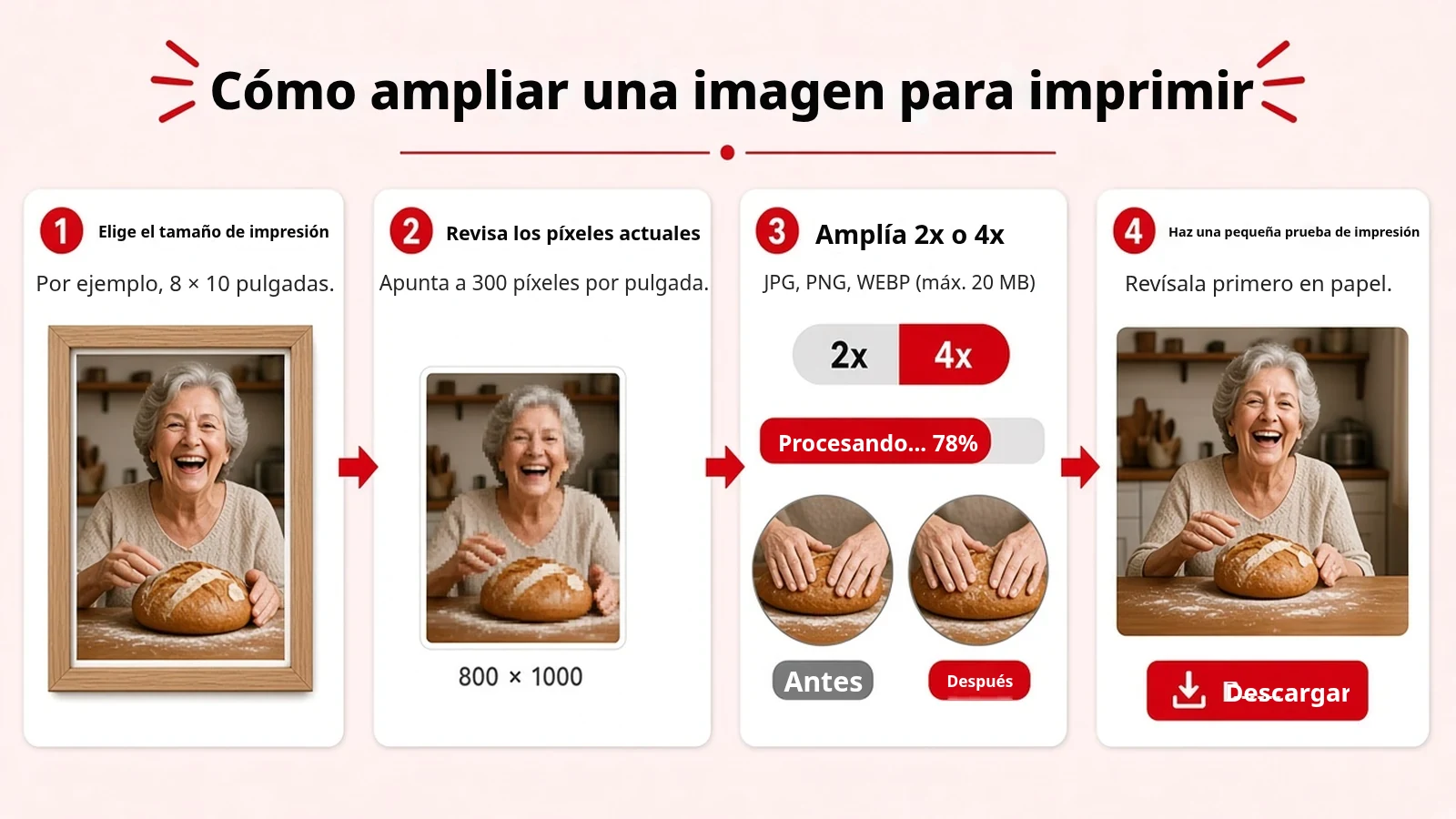
1. Elige tamaño y DPI
Decide el tamaño del papel y multiplica las pulgadas por 300 (o por 150 para pósteres).
2. Compáralo con tu archivo
Usa la calculadora de tamaño de impresión para ver cuántos píxeles faltan.
3. Amplía 2× o 4×
Elige el factor más pequeño que alcance el ancho y el alto objetivo.
4. Prueba un recorte
Imprime una sección pequeña a tamaño real antes de encargar la impresión grande.
Qué hace la herramienta de ampliar imagen para imprimir
Empieza en 2×
La mayoría de impresiones necesitan una ampliación moderada, así que la página empieza en 2×.
Tablas de tamaños
Píxeles objetivo para tamaños habituales de foto y póster a dos densidades de impresión.
Real-ESRGAN en Pro
Bordes y texturas más nítidos para impresiones vistas a un brazo de distancia.
Privado por defecto
El modo Free nunca sube la foto.
Salida a tamaño completo
Descarga el archivo ampliado sin marca de agua, listo para el laboratorio.
Funciona con la calculadora
Comprueba el tamaño de impresión del archivo final con un clic.
Quién lo usa
Regalos con fotos familiares
Fotos del móvil convertidas en impresiones enmarcadas de 20 × 25 cm.
Pósteres y arte de pared
Impresiones grandes que se ven desde el otro lado de la habitación.
Impresión para eventos y clubes
Pancartas y paneles hechos a partir de pequeñas imágenes web.
Álbumes de fotos
Páginas dobles completas que necesitan más píxeles que una publicación en redes.
Gratis vs. Pro: qué pagas
Gratis · en este dispositivo
Sin cuenta, sin subir nada
- 2× y 4× ilimitados en este dispositivo
- No se sube nada
- Salida de hasta unos 8 megapíxeles
- Sin marca de agua ni cuenta
Créditos · IA Pro
Cuando la impresión se va a sostener y mirar de cerca
- Ampliación Pro con Real-ESRGAN: 1 crédito por trabajo correcto
- Sin sesión iniciada: una prueba Pro gratis por navegador al día
- Cuenta gratuita: 5 créditos Pro cada semana
- Paquetes desde 4,99 $ por 60 créditos, o Plus a 9,99 $/mes por 300
DPI, PPI y por qué la impresión necesita más píxeles
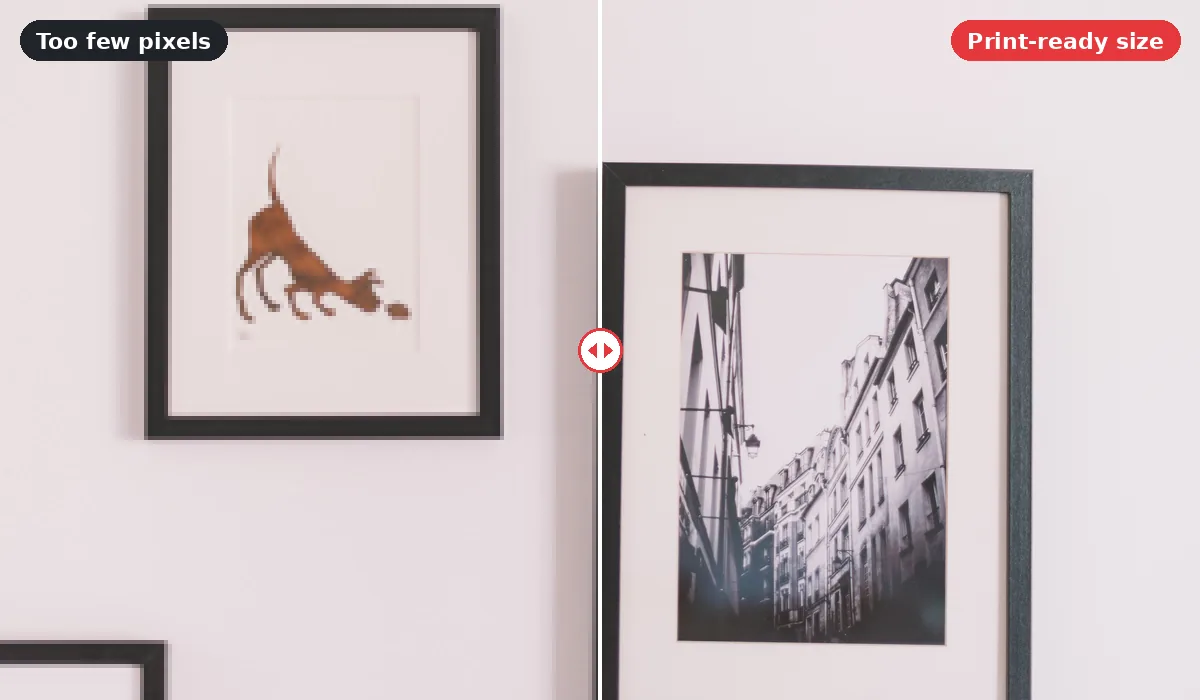
Las imprentas hablan de DPI, puntos por pulgada, mientras que los archivos de imagen tienen PPI, píxeles por pulgada. Al encargar impresiones se usan como sinónimos: el laboratorio quiere saber cuántos de tus píxeles se repartirán en cada pulgada de papel. 300 por pulgada es lo habitual para fotos que se sostienen en la mano. Entre 150 y 200 suele ser aceptable para pósteres vistos a unos pasos, y las pancartas grandes pueden bajar todavía más.
El cálculo es sencillo. El ancho en pulgadas por los DPI da los píxeles que necesitas a lo ancho; haz lo mismo con el alto. Una impresión de 8 × 10 pulgadas (20 × 25 cm) a 300 DPI necesita 2400 × 3000 píxeles. Tu cámara o móvil suele dar eso, pero una foto recortada, una captura de pantalla o una imagen guardada desde una app social a menudo no.
Píxeles necesarios para tamaños de impresión habituales
Usa esta tabla para encontrar tu objetivo y compáralo con el tamaño en píxeles de tu archivo.
| Tamaño de impresión | A 300 DPI | A 150 DPI | Uso típico |
|---|---|---|---|
| 10 × 15 cm (4 × 6 pulg.) | 1200 × 1800 | 600 × 900 | Copia fotográfica estándar |
| 13 × 18 cm (5 × 7 pulg.) | 1500 × 2100 | 750 × 1050 | Marcos pequeños, tarjetas |
| 20 × 25 cm (8 × 10 pulg.) | 2400 × 3000 | 1200 × 1500 | Marcos de mesa y pared |
| A4 (8,3 × 11,7 pulg.) | 2480 × 3508 | 1240 × 1754 | Documentos, folletos |
| 28 × 36 cm (11 × 14 pulg.) | 3300 × 4200 | 1650 × 2100 | Marcos más grandes |
| A3 (11,7 × 16,5 pulg.) | 3508 × 4961 | 1754 × 2480 | Pósteres, láminas artísticas |
Cómo elegir entre 2× y 4×
Divide el ancho objetivo entre el ancho de tu archivo. Si el resultado es 2 o menos, usa 2×. Si está entre 2 y 4, usa 4×; el laboratorio reducirá el archivo ligeramente sobredimensionado. Si necesitas más de 4×, plantéate imprimir más pequeño o a 150 DPI, porque a partir de ahí la ampliación empieza a parecer pintada.
Ejemplo: una foto de 1200 × 1600 para una impresión de 20 × 25 cm a 300 DPI necesita 2400 × 3000. El ancho necesita exactamente 2×; el alto, unas 1,9×, así que 2× cubre ambos tras un ligero recorte. La misma foto impresa como póster A3 a 150 DPI necesita 1754 × 2480, que 2× también cubre con holgura.
Modo Free o Pro para imprimir
El modo Free es un remuestreo cuidadoso con un ligero enfoque. En una impresión pequeña o un póster visto a distancia suele bastar, y no cuesta nada. El modo Pro usa Real-ESRGAN, que predice bordes y texturas más nítidos, y merece un crédito cuando la impresión se va a enmarcar y mirar de cerca.
Antes de enviar el archivo
- Imprime un recorte pequeño al tamaño final en una impresora doméstica, o encarga primero el tamaño más pequeño.
- Revisa piel, pelo, texto y líneas rectas al 100 % en pantalla.
- Pregunta al laboratorio si quiere JPG o TIFF y con qué perfil de color.
- Deja un margen de sangrado si la impresión es sin bordes; los laboratorios recortan los bordes.
- Guarda el archivo original. Ampliar por segunda vez una copia ya ampliada acumula artefactos.
Lo que la ampliación no puede arreglar en papel
El papel no engaña. El desenfoque, la trepidación, los bloques fuertes de JPEG y el ruido se notan más a medida que las impresiones crecen, y ampliar el archivo no los elimina. Corrígelos primero con las herramientas de enfocar, quitar desenfoque o reducir ruido, y después amplía. Si la foto es el escaneo de una copia antigua, vuelve a escanearla a mayor resolución; un escaneo a 600 DPI casi siempre supera a uno de 300 DPI ampliado.
Escrito y probado por el equipo de EnhancerPro. Última actualización 2026-10-14.
Preguntas frecuentes
Herramientas relacionadas
- Calculadora de tamaño de impresiónMira a qué tamaño se imprime tu archivo con cualquier DPI.
- Ampliador de imágenesTodas las opciones de ampliación en un solo lugar.
- Ampliar a 4KPíxeles objetivo para pantallas en lugar de papel.
- Reducir ruidoLimpia el grano antes de una impresión grande.
- Restaurar foto antiguaRepara un escaneo antes de volver a imprimirlo.
Pruébalo con tu propia foto
Empieza gratis en este dispositivo. Usa créditos Pro solo cuando una foto necesite el modelo de IA, y paga solo por las pasadas que salen bien.