
Quita arañazos y polvo de fotos antiguas
Limpia arañazos finos, motas de polvo y grietas capilares de una copia escaneada manteniendo cada cara exactamente como era.
Agregar una foto
Suéltalo aquí o haz clic para buscarlo.
Gratis en este dispositivo. No se sube nada.
- Gratis en este dispositivo
- Las caras nunca se repintan
- Real-ESRGAN en Pro
- Créditos solo si sale bien
- Sin marca de agua
Los arañazos y el polvo son los daños más habituales en copias y negativos antiguos, y también los más fáciles de reparar bien, porque la imagen que hay debajo suele estar intacta. Esta página abre el restaurador de fotos para ese tipo de daño. Explica qué marcas puede rellenar una herramienta de forma convincente, cuáles necesitan una mano cuidadosa, cómo escanear para capturar menos polvo desde el principio y cómo mantener honesta una copia reparada para la historia familiar. El modo Free funciona en tu dispositivo sin subir nada; el modo Pro usa Real-ESRGAN para dar más claridad a escaneos blandos.
Cómo quitar arañazos de una foto antigua
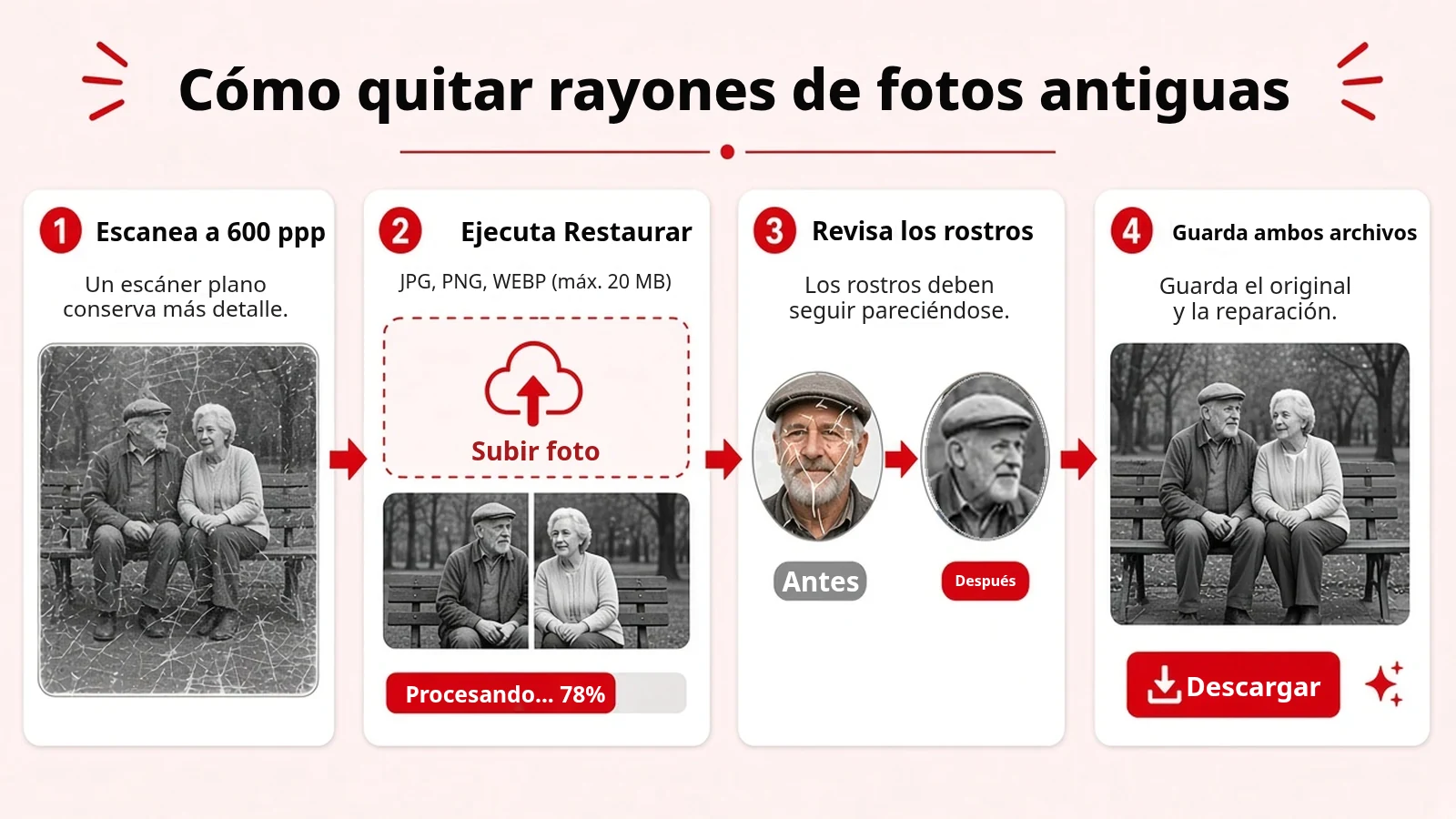
1. Escanea en lugar de fotografiar
Un escaneo plano a 600 ppp o más, con el cristal limpio, supera a una foto con el móvil.
2. Ejecuta Restaurar
Los arañazos finos y el polvo se rellenan con el detalle de alrededor.
3. Revisa caras y manos
Asegúrate de que ojos, bocas y dedos siguen pareciendo de esa persona.
4. Guarda ambas versiones
Guarda la copia reparada junto al escaneo intacto.
Qué hace la herramienta de quitar arañazos de fotos antiguas
Rellena marcas finas
Los arañazos capilares y el polvo se sustituyen por la textura cercana.
Las caras no se tocan
Ningún modelo de generación de caras repinta rasgos ni cambia expresiones.
Recuperación del tono
Levanta con suavidad el contraste desvaído que suele acompañar al desgaste.
Real-ESRGAN en Pro
Da claridad a escaneos blandos después de la limpieza.
Trabajo de archivo privado
El modo Free mantiene las fotos familiares en tu dispositivo.
Control antes/después
Confirma que no se ha eliminado nada importante junto con el polvo.
Quién lo usa
Álbumes familiares
Copias que se han manipulado, apilado y guardado durante décadas.
Proyectos de genealogía
Copias limpias para árboles genealógicos y archivos compartidos.
Homenajes y recuerdos
Retratos para ceremonias, marcos y presentaciones.
Grupos de historia local
Donaciones escaneadas que llegan con polvo y rozaduras.
Gratis vs. Pro: qué pagas
Gratis · en este dispositivo
Sin cuenta, sin subir nada
- Usos ilimitados en este dispositivo, sin cuenta
- La foto nunca se sube
- Sin marca de agua en la descarga
- Control antes/después y vista al 100 %
Créditos · IA Pro
Cuando el escaneo está blando además de arañado
- Trabajo Pro con Real-ESRGAN: 2 créditos, solo si sale bien
- Sin sesión iniciada: una prueba Pro gratis por navegador al día
- Cuenta gratuita: 5 créditos Pro cada semana
- Paquetes desde 4,99 $ por 60 créditos, o Plus a 9,99 $/mes por 300
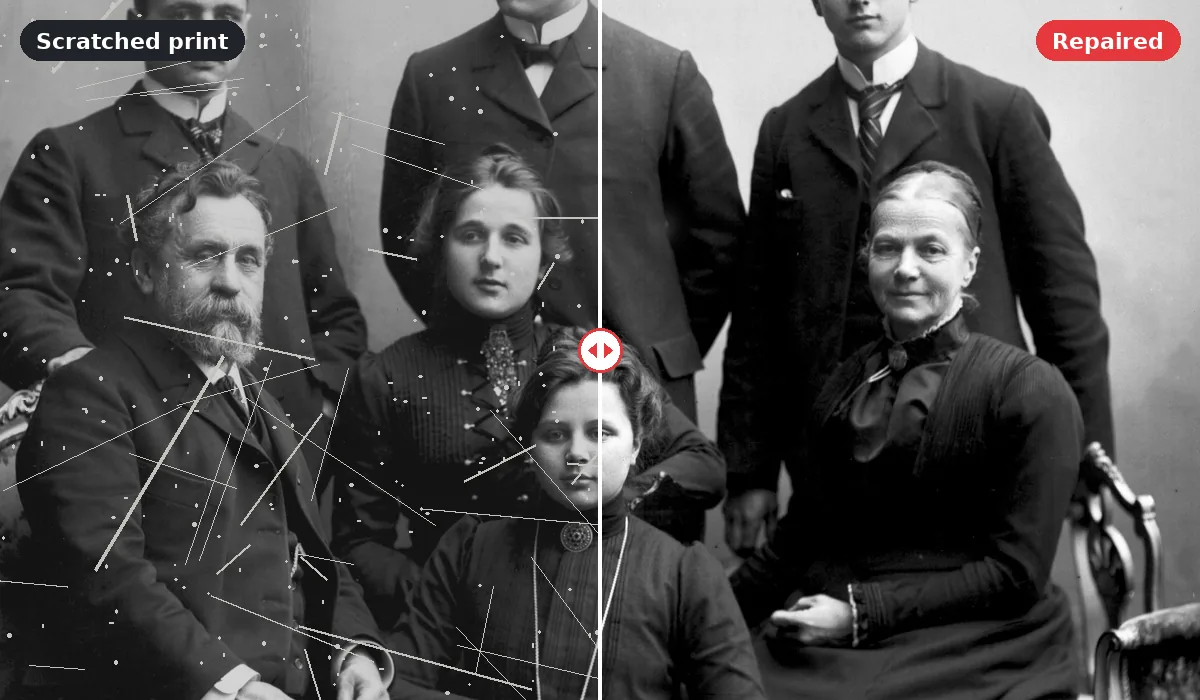
Tipos de daño superficial y qué se puede arreglar
No toda marca es un arañazo, y el enfoque correcto depende de lo que estés viendo. Usa esta tabla para identificar el daño antes de empezar.
| Daño | Aspecto | Perspectiva de reparación |
|---|---|---|
| Polvo y pelusa | Motas blancas u oscuras, pelos diminutos | Excelente; casi todo se elimina automáticamente |
| Arañazos finos | Líneas finas y claras que cruzan la imagen | Muy buena si miden menos de unos pocos píxeles |
| Arañazos profundos | Líneas anchas con la emulsión perdida | Regular; los huecos grandes requieren retoque manual |
| Grietas y pliegues | Líneas ramificadas por haberse doblado | De regular a buena, según el ancho |
| Esquinas rotas o agujeros | Partes de la imagen que faltan | No es una reparación de arañazos; requiere reconstrucción |
| Moho y manchas de agua | Manchas y marcas de cerco | Limitada; el tono de debajo ha cambiado |
Escanea para capturar menos daño
Muchas motas de una copia digital no están en la foto, sino en el cristal del escáner. Un buen escaneo elimina buena parte del trabajo antes de que intervenga ningún software.
- Limpia el cristal con un paño de microfibra y quita el polvo de la copia con una perilla de aire en lugar de frotarla.
- Escanea a 600 ppp las copias normales y a 1200 ppp las copias pequeñas que quieras ampliar.
- Desactiva cualquier enfoque integrado, que convierte el polvo en puntos blancos nítidos.
- Guarda el escaneo maestro en PNG o TIFF para que la compresión no emborrone los bordes de los arañazos.
- Si una copia se curva, coloca encima una hoja de papel limpia y cierra la tapa con suavidad.
Cómo funciona la reparación
El restaurador busca líneas finas de alto contraste y motas aisladas que no encajan con la imagen que las rodea, y las rellena con textura tomada de las zonas cercanas. Por eso el daño fino desaparece limpiamente mientras que los arañazos anchos pueden dejar una franja suave: cuanto más ancho es el hueco, menos detalle real hay para tomar prestado. Las fotos con mucha textura, como ropa, hierba o papel pintado, disimulan mejor las reparaciones que los cielos lisos o los fondos de estudio sencillos.
Las caras se tratan con cuidado
Las caras merecen un cuidado especial. EnhancerPro no usa un modelo de generación de caras en las restauraciones, así que no inventará ojos nuevos ni enderezará una sonrisa. Si un arañazo cruza un ojo o una boca, revisa ese punto al 100 % y, si hace falta, conserva la versión original de esa zona.
Mantén un registro honesto
En la historia familiar, una foto reparada es una nueva interpretación de un objeto antiguo. Etiquétala como restaurada, guarda el escaneo original y anota la fecha y lo que se hizo. Así, un primo que encuentre más tarde la copia original podrá compararlas, y la copia limpia nunca sustituirá a la prueba.
- Pon nombres claros a los archivos, por ejemplo 1912-familia-paus-escaneo.png y 1912-familia-paus-restaurada.png.
- Anota quién aparece en la foto y dónde se guarda la copia.
- No colorees y quites arañazos en un solo paso; hazlo por separado para poder valorar cada cosa.
Cuándo usar Pro
El modo Free resuelve la limpieza de arañazos y polvo en la mayoría de escaneos. El modo Pro añade la claridad de Real-ESRGAN para escaneos que además están blandos o son pequeños, por ejemplo una diminuta foto de cartera que quieras enmarcar. Una restauración Pro cuesta dos créditos y solo se cobra si el trabajo sale bien.
Arañazos en negativos y diapositivas
Los arañazos en la película se comportan de otra manera que en las copias. En un negativo, un arañazo que elimina emulsión aparece como una línea clara en la imagen positiva, y el polvo, como motas blancas. Limpia la película con suavidad con una perilla antes de escanear, nunca con un paño que pueda arrastrar partículas por encima.
Algunos escáneres de película ofrecen eliminación de polvo y arañazos por infrarrojos, que detecta los defectos de la película en color durante el escaneo. Normalmente no funciona con la película tradicional de plata en blanco y negro. Cuando está disponible, elimina gran parte del daño antes de cualquier reparación por software, lo que deja menos trabajo a la herramienta de restauración.
Escrito y probado por el equipo de EnhancerPro. Última actualización 2026-10-14.
Preguntas frecuentes
Herramientas relacionadas
- Restauración de fotos antiguasDecoloración, tono y reparación general.
- Colorear fotoAñade un color estimado después de la limpieza.
- Guía de fotos familiaresUn flujo de restauración completo.
- Historia familiarHerramientas para archivos y álbumes.
- Ampliar para imprimirVuelve a imprimir un retrato reparado más grande.
Pruébalo con tu propia foto
Empieza gratis en este dispositivo. Usa créditos Pro solo cuando una foto necesite el modelo de IA, y paga solo por las pasadas que salen bien.