
Deja el fondo de una foto de producto en blanco puro
Recorta el producto de cualquier fondo y colócalo sobre un blanco limpio, listo para la imagen principal de un marketplace o una página de catálogo.
Agregar una foto
Suéltalo aquí o haz clic para buscarlo.
Gratis en este dispositivo. No se sube nada.
- Blanco preseleccionado
- Recorte IA gratis en tu dispositivo
- BiRefNet en Pro
- Créditos solo si sale bien
- Sin marca de agua
Muchos marketplaces piden un fondo blanco liso en la imagen principal del producto, y los compradores ya lo esperan porque deja que el producto hable por sí mismo. Esta página abre el eliminador de fondos con el fondo blanco ya seleccionado. En el modo Free, el recorte con IA se hace en tu navegador, así que la foto no se sube, y el modo Pro usa BiRefNet para bordes difíciles como cables, pelo y plástico translúcido. Más abajo verás cómo fotografiar para facilitar el recorte, cómo revisar los bordes, qué formato exportar y cuándo el blanco no es la mejor opción.
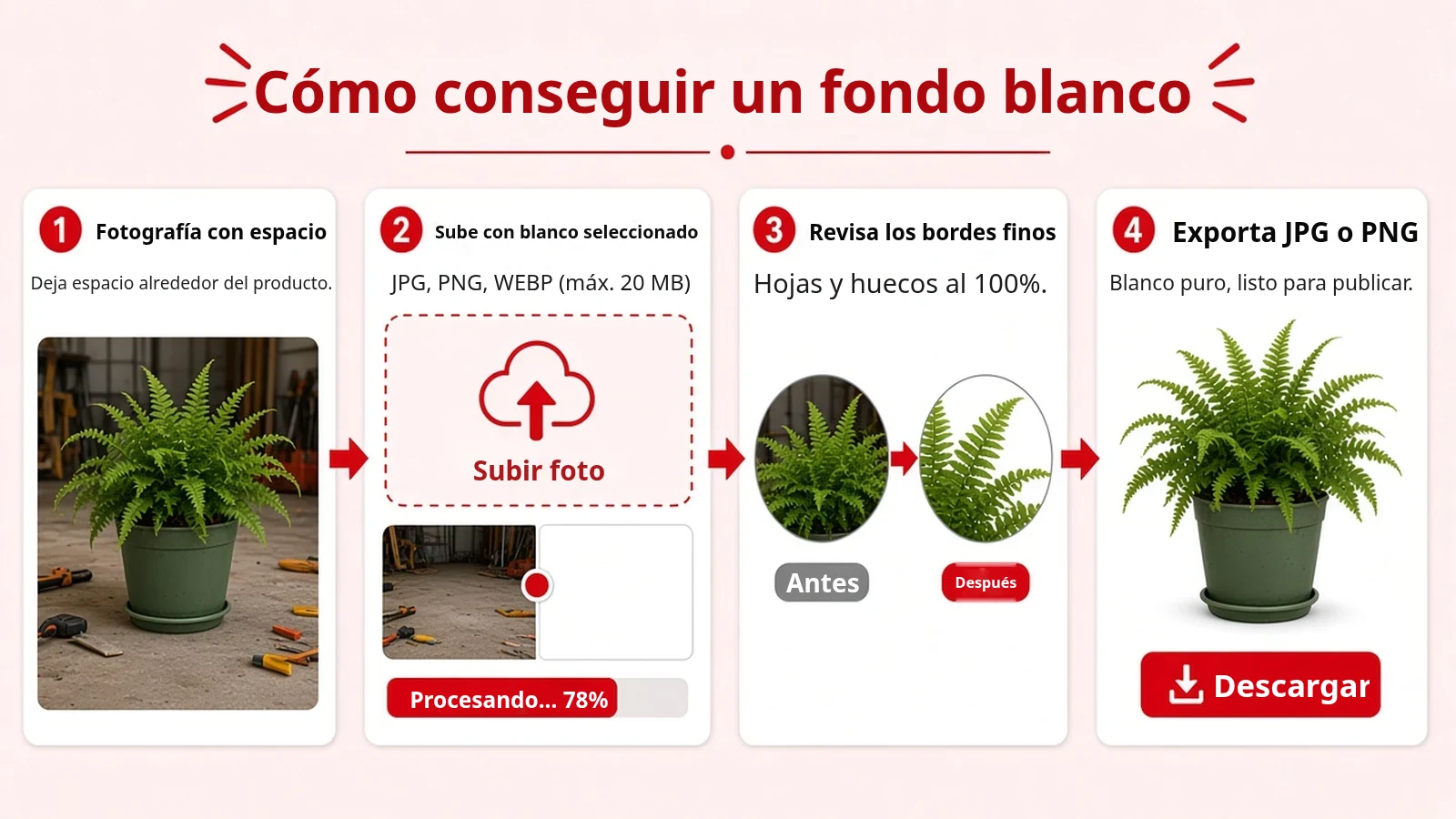
Cómo poner un producto sobre fondo blanco
1. Fotografía con espacio alrededor
Deja margen y usa una luz suave y uniforme para que los bordes se vean nítidos.
2. Sube la foto
El blanco ya está elegido; cambia a transparente si vas a seguir editando.
3. Revisa los bordes
Amplía al 100 % correas, asas, huecos y esquinas suaves.
4. Exporta para la plataforma
JPG para la mayoría de anuncios, PNG cuando necesites bordes sin pérdida.
Qué hace la herramienta de fondo blanco para fotos de producto
Blanco por defecto
El fondo es blanco puro RGB 255, 255, 255, el valor que suelen comprobar los marketplaces.
Recorte gratis en el dispositivo
Un modelo de segmentación con IA funciona en esta pestaña sin subir nada.
BiRefNet en Pro
Un modelo de segmentación de alta resolución para bordes finísimos y transparentes.
Opción transparente
Cambia a un PNG transparente para maquetas, banners y más ediciones.
Comparación antes/después
Compara el recorte con el original para detectar partes que falten.
Sin marca de agua
Las descargas Free salen limpias y no necesitan cuenta.
Quién lo usa
Imágenes principales de marketplace
Anuncios que exigen o premian un fondo blanco.
Catálogos y fichas de producto
Cuadrículas de productos uniformes para compradores mayoristas.
Pequeñas tiendas y artesanos
Artículos fotografiados en casa que parecen hechos en estudio.
Anuncios de segunda mano
Artículos usados fotografiados sobre una mesa llena de cosas.
Gratis vs. Pro: qué pagas
Gratis · en este dispositivo
Sin cuenta, sin subir nada
- Recortes con IA ilimitados en este dispositivo
- La foto nunca se sube
- Salida en blanco o transparente
- Sin marca de agua ni cuenta
Créditos · IA Pro
Cuando los bordes son difíciles: pelo, malla, cristal
- Recorte Pro con BiRefNet: 1 crédito, solo si el trabajo sale bien
- Sin sesión iniciada: una prueba Pro gratis por navegador al día
- Cuenta gratuita: 5 créditos Pro cada semana
- Paquetes desde 4,99 $ por 60 créditos, o Plus a 9,99 $/mes por 300
Por qué un fondo blanco funciona para productos
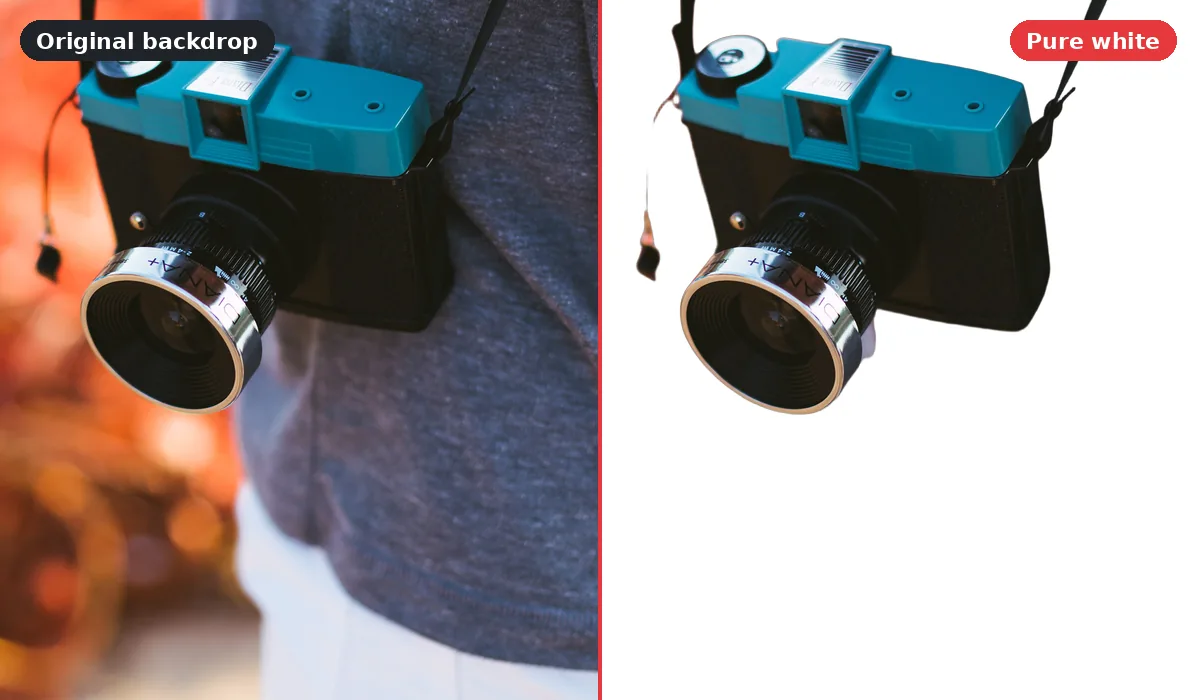
Un fondo blanco elimina todo lo que compite con el artículo: la encimera de la cocina, la sombra del móvil, el estampado de un mantel. También hace que un conjunto de productos se vea uniforme, algo importante en una página de categoría donde tu anuncio aparece junto a decenas de otros. Muchos grandes marketplaces exigen blanco puro en la imagen principal y permiten fotos de ambiente en las posiciones secundarias.
Las normas cambian y varían según la plataforma y la categoría, así que lee siempre las directrices de imagen vigentes del marketplace donde vendes. Lo común es un fondo blanco limpio, el producto ocupando la mayor parte del encuadre y nada de textos, bordes ni marcas de agua añadidos en la imagen principal.
Cómo fotografiar para facilitar el recorte
El modelo se encarga de separar, pero una buena foto de origen le facilita mucho el trabajo y deja bordes mucho más limpios.
- Usa un fondo liso que contraste con el producto: artículos oscuros sobre una sábana clara, artículos claros sobre una más oscura.
- Difumina la luz. Una ventana con una cortina fina es mejor que el sol directo o el flash de la cámara.
- Deja espacio por todos los lados para que nada toque el borde del encuadre.
- Dispara de frente o con un ligero ángulo, a la altura a la que lo verán los compradores.
- Desactiva el zoom digital; mejor acércate para obtener un archivo más nítido.
Revisar el recorte antes de publicar
Incluso los buenos recortes se dejan cosas. Amplía y fíjate en las partes que fallan con más frecuencia.
| Zona | Qué puede fallar | Qué hacer |
|---|---|---|
| Correas finas y cables | Cortados o interrumpidos | Usa Pro o repite la foto con más contraste |
| Huecos y agujeros | Se ve el fondo original | Revisa asas, aros y respaldos de sillas |
| Cristal y plástico transparente | Se vuelve sólido o desaparece | Deja un ligero tono gris o fotografía directamente sobre blanco |
| Bordes de tela suaves | Halo borroso del color anterior | Prueba Pro; evita fondos de colores intensos |
| Sombras | Se eliminan del todo y el artículo parece pegado | Acéptalo o añade una sombra suave en un editor |
JPG o PNG: qué archivo subir
Para la mayoría de imágenes principales de marketplace, un JPG de alta calidad es el formato esperado y mantiene los archivos ligeros. Elige PNG cuando necesites bordes sin pérdida para un catálogo impreso, o la opción transparente cuando la imagen vaya sobre un banner de color o se combine con otras imágenes. Evita guardar un JPG muchas veces; cada guardado añade un poco de daño por compresión alrededor de los bordes.
Cuándo el blanco puro no es la mejor opción
El blanco sirve para la mayoría de productos, pero no para todos. Los artículos blancos o muy claros pueden desaparecer en el fondo; un gris muy claro, o una sombra suave bajo el artículo, mantiene visible el contorno. Las fotos de ambiente, las publicaciones en redes y los anuncios suelen funcionar mejor con contexto, así que guarda también la foto original. Y si vendes artículos cuyo estado importa, como electrónica usada o coleccionables, asegúrate de que el recorte no haya ocultado arañazos o marcas que el comprador debería ver.
Modo Free o Pro
El modo Free basta para objetos sólidos con contornos claros: cajas, botellas, zapatos, cerámica. Usa Pro, un crédito por recorte correcto, para productos con detalles finos en el borde, como cadenas de joyería, malla, pelo, plantas o cualquier cosa parcialmente transparente. Si un trabajo Pro falla, no se te cobra.
Bordes que requieren más cuidado
Algunos materiales son más difíciles de recortar con limpieza. Saberlo de antemano te indica cuándo fotografiar con más cuidado o usar Pro.
- Pelo, piel y tejidos esponjosos, que tienen bordes suaves y semitransparentes.
- Cristal y plástico transparente, donde el fondo se ve a través del producto.
- Piezas finas como cadenas de joyería, cables y tallos de plantas.
- Productos blancos sobre fondo blanco, donde el contraste del borde es bajo; fotografíalos mejor sobre gris claro.
Escrito y probado por el equipo de EnhancerPro. Última actualización 2026-10-14.
Preguntas frecuentes
Herramientas relacionadas
- Eliminador de fondosRecortes transparentes para cualquier foto.
- Mejorador de fotos de productoNitidez y tono para las fotos de tus anuncios.
- Eliminador de objetosBorra un objeto suelto antes del recorte.
- Recortar imagenEncuadres cuadrados o 4:5 para anuncios.
- Comprimir imagenCumple los límites de tamaño de subida.
Pruébalo con tu propia foto
Empieza gratis en este dispositivo. Usa créditos Pro solo cuando una foto necesite el modelo de IA, y paga solo por las pasadas que salen bien.