
Ein Bild auf die benötigte Breite verkleinern
Machen Sie ein großes Foto in Pixeln kleiner, damit es auf eine Website, in eine E-Mail oder ein Formular passt – mit erhaltenen Proportionen.
- Läuft im Browser
- Kein Upload, kein Konto
- Behält die Proportionen
- Streckt nie
- Kein Wasserzeichen
Handys und Kameras erzeugen Bilder, die weit größer sind, als die meisten Bildschirme zeigen. Verkleinern senkt die Pixelmaße, wodurch Dateien kleiner, Uploads schneller und Seiten leichter werden. Geben Sie eine Maximalbreite ein, und dieses Tool skaliert das Bild im Browser proportional herunter; die Höhe folgt automatisch, nichts wird gestreckt. Es vergrößert ein Bild nie über seine Originalgröße hinaus; dafür gibt es den Upscaler. Die Anleitung unten nennt sinnvolle Breiten für gängige Zwecke und erklärt den Unterschied zwischen Verkleinern, Zuschneiden und Hochskalieren.
So ändern Sie die Bildgröße in 4 Schritten
1. Foto wählen
Eine JPEG-, PNG- oder WebP-Datei auswählen.
2. Maximalbreite eingeben
Die Breite in Pixeln eintippen, von 1 bis 8000.
3. Größe ändern
Die Höhe wird automatisch berechnet, damit die Form erhalten bleibt.
4. Herunterladen
Die kleinere Datei speichern; das Original bleibt unverändert.
Was dieses kostenlose Tool macht
Proportionales Skalieren
Breite und Höhe ändern sich gemeinsam, nichts wirkt gestaucht.
Nach unten, nicht nach oben
Bilder, die kleiner als die gewählte Breite sind, bleiben in ihrer Größe.
Hochwertiges Resampling
Weiches Verkleinern, das Kanten sauber hält.
Kompakte Ausgabe
Als hochwertiges WebP für kleine Dateien gespeichert.
Privat
Die gesamte Verarbeitung geschieht in diesem Tab.
Kostenlos und unbegrenzt
Kein Konto, kein Wasserzeichen.
Wer es nutzt
Websites und Shops
Bilder passend zum Layout, in dem sie erscheinen.
E-Mail und Chat
Leichtere Fotos, die schnell versendet sind.
Formulare und Portale
Uploads, die unter einem Pixellimit bleiben müssen.
Dokumente
Bilder, die Berichte und Folien klein halten.
Kostenlos vs. Pro: Wofür Sie bezahlen
Kostenlos · dieses Tool
Bildgröße ändern
- Unbegrenzt und kostenlos
- Läuft im Browser, kein Upload
- Eine Datei nach der anderen mit sofortiger Vorschau
- Kein Konto, kein Wasserzeichen, keine Credits
Pro-Credits · Pro-KI-Tools
Verbessern, hochskalieren, restaurieren
- Credits sind nur für die Pro-KI-Verarbeitung
- 5 kostenlose Pro-Credits pro Woche mit Konto
- Nur bei Erfolg abgebucht
- Format-Tools wie dieses bleiben kostenlos
Sinnvolle Breiten für gängige Zwecke
Nutzen Sie die größte Breite, in der das Bild tatsächlich angezeigt wird. Alles darüber vergrößert nur die Datei.
| Verwendung | Empfohlene Breite | Hinweise |
|---|---|---|
| Blog- oder Artikelbild | 1200 bis 1600 px | Scharf auf den meisten Laptop-Bildschirmen |
| Hero-Bild über die volle Breite | 1920 bis 2560 px | Größer nur für sehr breite Displays |
| E-Mail-Anhang | 1200 bis 1600 px | Klar auf Handys und Desktops |
| Profilbild | 400 bis 800 px | Die meisten Seiten zeigen es viel kleiner |
| Produktangebot | 1000 bis 2000 px | Ermöglicht den Zoom auf vielen Marktplätzen |
Verkleinern, zuschneiden oder hochskalieren?
- Verkleinern, wenn das Bild die richtige Form, aber zu viele Pixel hat.
- Zuschneiden, wenn das Bild die falsche Form hat, etwa ein breites Foto für einen quadratischen Avatar.
- Hochskalieren, wenn das Bild zu wenige Pixel für Bildschirm oder Druck hat; das übernimmt der Bild-Upscaler.
- Für eine Plattform mit fester Größe zuerst auf das Verhältnis zuschneiden, dann auf die Breite verkleinern.
Warum das Tool nie vergrößert
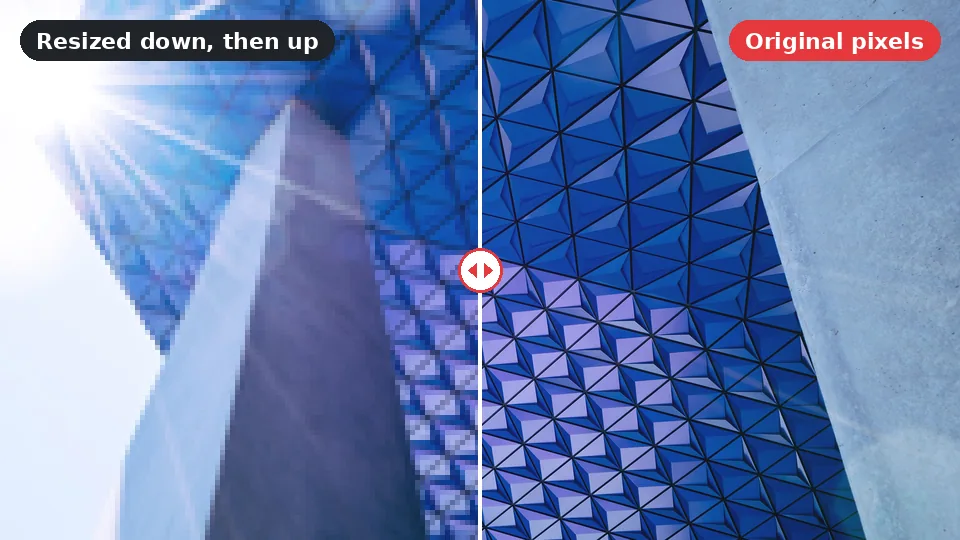
Ein Bild per einfacher Größenänderung zu vergrößern, verteilt dieselben Details auf mehr Pixel, was weich aussieht. Deshalb stoppt dieses Tool bei der Originalbreite. Brauchen Sie ein größeres Bild, sagt der KI-Upscaler zusätzliche Details so vorher, dass sie besser bestehen, und zeigt einen Vorher-nachher-Vergleich, damit Sie das Ergebnis beurteilen können.
Retina- und hochauflösende Bildschirme
Handys und viele Laptops haben Bildschirme, die zwei oder drei Gerätepixel in jedes Layout-Pixel packen. Ein Bild, das dort 600 px breit angezeigt wird, wirkt schärfer, wenn die Datei 1200 px breit ist. Zählt die Schärfe auf solchen Geräten, verdoppeln Sie die Anzeigebreite und komprimieren die Datei, damit sie leicht bleibt.
Ausgabeformat und Privatsphäre
Verkleinerte Bilder werden als hochwertiges WebP gespeichert, das die Dateigröße niedrig hält. Besteht ein Formular darauf, wandeln Sie mit dem Bildkonverter in JPEG oder PNG um. Alles läuft im Browser, das Foto wird nie hochgeladen.
Was passiert, wenn Pixel entfernt werden
Ein Bild zu verkleinern heißt Downsampling. Das Tool berechnet jedes neue Pixel aus einer Gruppe von Originalpixeln und mischt sie. Gut gemacht, bleibt das Bild glatt und genau. Die feinsten Details werden dabei leicht weicher, weshalb Fotos nach einer starken Verkleinerung etwas weniger knackig wirken können.
- Verkleinern Sie in einem Schritt aus dem Original, statt mehrmals nacheinander.
- Wirkt das Ergebnis weich, stellt leichtes Nachschärfen die Knackigkeit wieder her.
- Verkleinern Sie vor dem Komprimieren, denn weniger Pixel wirken sich viel stärker auf die Dateigröße aus als eine niedrigere Qualität.
- Behalten Sie das Original; die entfernten Pixel bekommen Sie aus der kleineren Kopie nicht zurück.
Die andere Seite berechnen
Wenn Sie das Seitenverhältnis sperren und eine neue Breite eingeben, wird die Höhe berechnet: neue Höhe gleich neue Breite mal Originalhöhe, geteilt durch Originalbreite. Ein Foto mit 4000 × 3000 auf 1200 px Breite verkleinert ergibt 1200 × 900.
| Original | Neue Breite | Ergebnis |
|---|---|---|
| 4000 × 3000 (4:3) | 1200 | 1200 × 900 |
| 6000 × 4000 (3:2) | 1500 | 1500 × 1000 |
| 3840 × 2160 (16:9) | 1280 | 1280 × 720 |
| 3024 × 4032 (3:4 Hochformat) | 1080 | 1080 × 1440 |
Braucht eine Plattform eine genaue Breite und Höhe in einer anderen Form, schneiden Sie zuerst mit dem kostenlosen Tool „Bild zuschneiden“ auf dieses Verhältnis zu und verkleinern dann. Nur die Größe auf eine andere Form zu ändern, würde das Bild strecken.
Größe ändern für Social Media und das Web
Die meisten Plattformen skalieren Uploads passend zu ihren Layouts und komprimieren sie neu. Eine Datei nahe der Anzeigegröße hochzuladen, lässt ihrer Software weniger zu tun und sieht meist sauberer aus als ein riesiges Original. Für Ihre eigene Website verkleinern Sie auf die größte tatsächlich angezeigte Breite – oder das Doppelte für hochauflösende Bildschirme – und komprimieren dann.
- Prüfen Sie die aktuelle Hilfeseite der Plattform auf empfohlene Größen, da sie sich ändern.
- Halten Sie die längste Seite für allgemeines Teilen vernünftig, etwa 2000 bis 2500 px.
- Benennen Sie verkleinerte Kopien mit der Breite, etwa hero_1600.jpg, damit Sie nie die falsche hochladen.
Häufige Fragen
Ähnliche Tools
Brauchen Sie schärfere, größere oder restaurierte Fotos?
Unsere KI-Tools verbessern, vergrößern und reparieren Bilder kostenlos auf Ihrem Gerät – mit optionaler Pro-KI-Verarbeitung gegen Credits.