
Phóng to ảnh để in đúng kích thước
Tìm hiểu xem ảnh của bạn có đủ điểm ảnh cho bản in mong muốn không, rồi chỉ phóng to vừa đủ cho khổ giấy.
Thêm ảnh
Thả vào đây, hoặc nhấp để duyệt.
Miễn phí trên thiết bị này. Không có gì được tải lên.
- Bảng kích thước in
- Miễn phí trên thiết bị này
- Real-ESRGAN trong Pro
- Chỉ trừ tín dụng khi thành công
- Không hình mờ
Tiệm in không quan tâm bức ảnh trông sắc nét thế nào trên điện thoại của bạn; họ quan tâm có bao nhiêu điểm ảnh nằm trên mỗi inch giấy. Quá ít thì bản in trông mềm hoặc răng cưa khi bạn cầm lên. Trang này kết hợp công cụ phóng to với những con số bạn cần: số điểm ảnh cho các kích thước in phổ biến ở 300 và 150 DPI, cách biết bạn cần 2× hay 4×, và cách in thử trước khi trả tiền cho một bản in lớn. Chế độ Free phóng to trên thiết bị của bạn, không tải gì lên; chế độ Pro chạy Real-ESRGAN cho bản in sẽ được xem kỹ ở khoảng cách gần.
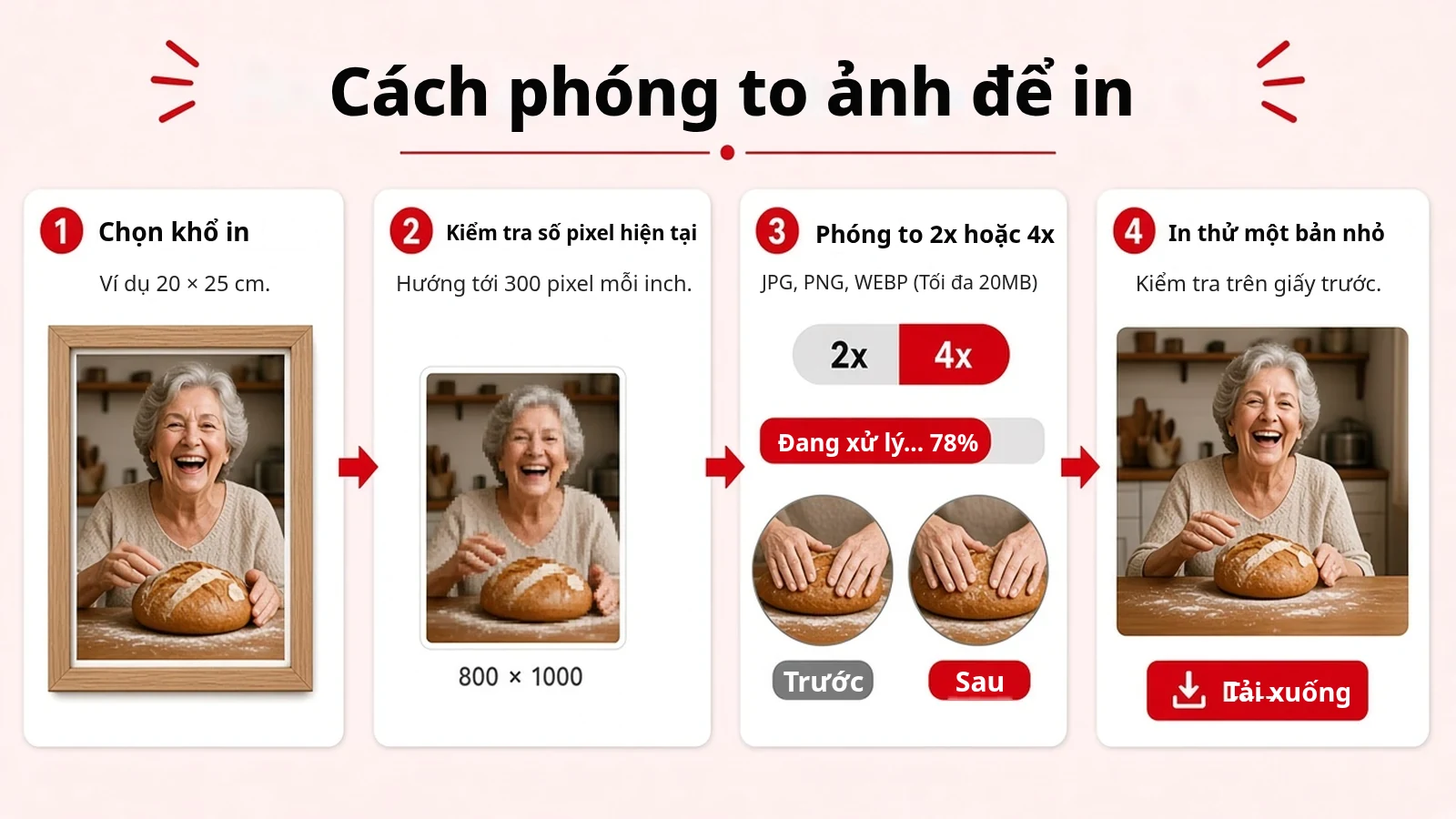
Cách chuẩn bị ảnh để in trong 4 bước
1. Chọn kích thước và DPI
Quyết định khổ giấy, rồi nhân số inch với 300 (hoặc 150 cho áp phích).
2. So sánh với tệp của bạn
Dùng máy tính kích thước in để xem số điểm ảnh còn thiếu bao nhiêu.
3. Phóng to 2× hoặc 4×
Chọn hệ số nhỏ nhất đạt được chiều rộng và chiều cao mục tiêu.
4. In thử một phần
In một phần nhỏ ở kích thước đầy đủ trước khi đặt bản in lớn.
Công cụ phóng to ảnh để in làm được gì
Mở ở 2×
Hầu hết lệnh in chỉ cần phóng to vừa phải, nên trang bắt đầu ở 2×.
Bảng kích thước
Mục tiêu điểm ảnh cho các kích thước ảnh và áp phích phổ biến ở hai mật độ in.
Real-ESRGAN trong Pro
Đường viền và kết cấu sắc nét hơn cho bản in được xem ở khoảng cách sải tay.
Riêng tư theo mặc định
Chế độ Free không bao giờ tải ảnh lên.
Đầu ra kích thước đầy đủ
Tải xuống tệp đã phóng to không có hình mờ, sẵn sàng gửi tiệm in.
Kết hợp với máy tính
Kiểm tra kích thước in của tệp hoàn chỉnh chỉ bằng một cú nhấp.
Ai sử dụng
Quà tặng ảnh gia đình
Ảnh điện thoại biến thành bản in 8 × 10 đóng khung.
Áp phích và tranh treo tường
Bản in lớn hơn được nhìn từ phía bên kia căn phòng.
In ấn cho sự kiện và câu lạc bộ
Băng rôn và bảng làm từ ảnh web nhỏ.
Sách ảnh
Trang đôi toàn khổ cần nhiều điểm ảnh hơn một bài đăng mạng xã hội.
Miễn phí và Pro: bạn trả tiền cho điều gì
Miễn phí · trên thiết bị này
Không cần tài khoản, không tải lên
- 2× và 4× không giới hạn trên thiết bị này
- Không có gì bị tải lên
- Đầu ra tối đa khoảng 8 megapixel
- Không hình mờ, không cần tài khoản
Tín dụng · AI Pro
Khi bản in sẽ được cầm trên tay và xem kỹ
- Phóng to Pro với Real-ESRGAN: 1 tín dụng cho mỗi lần chạy thành công
- Chưa đăng nhập: một lần dùng thử Pro miễn phí mỗi trình duyệt mỗi ngày
- Tài khoản miễn phí: 5 tín dụng Pro mỗi tuần
- Gói từ $4.99 cho 60 tín dụng, hoặc Plus với $9.99/tháng cho 300
DPI, PPI và vì sao bản in cần nhiều điểm ảnh hơn
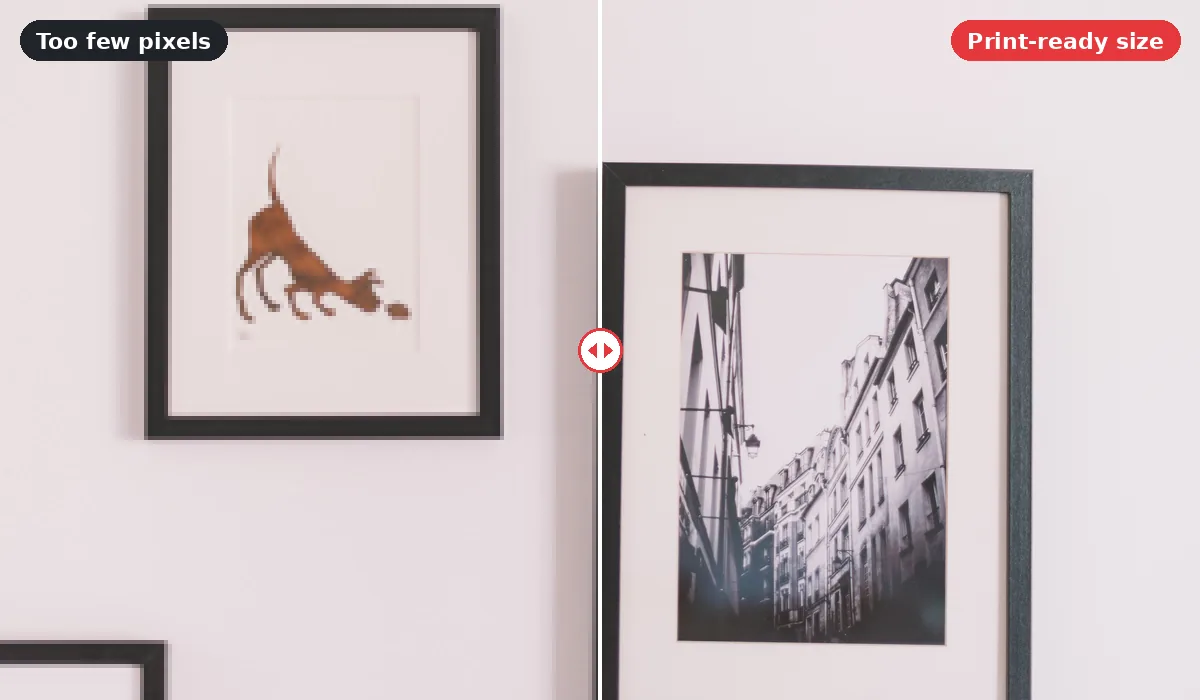
Máy in nói về DPI, số chấm trên mỗi inch, còn tệp ảnh có PPI, số điểm ảnh trên mỗi inch. Khi đặt in, hai khái niệm này được dùng thay thế cho nhau: tiệm in muốn biết bao nhiêu điểm ảnh của bạn sẽ trải trên mỗi inch giấy. 300 mỗi inch là yêu cầu thông thường cho ảnh bạn sẽ cầm trên tay. 150 đến 200 thường chấp nhận được cho áp phích xem từ vài bước chân, và băng rôn lớn có thể thấp hơn nữa.
Phép tính rất đơn giản. Chiều rộng tính bằng inch nhân với DPI cho ra số điểm ảnh cần theo chiều ngang; làm tương tự với chiều cao. Một bản in 8 × 10 inch ở 300 DPI cần 2400 × 3000 điểm ảnh. Máy ảnh hay điện thoại thường đáp ứng được, nhưng ảnh đã cắt, ảnh chụp màn hình hay ảnh lưu từ ứng dụng mạng xã hội thường thì không.
Số điểm ảnh cần cho các kích thước in phổ biến
Dùng bảng này để tìm mục tiêu, rồi so sánh với kích thước điểm ảnh của tệp.
| Kích thước in | Ở 300 DPI | Ở 150 DPI | Mục đích thường dùng |
|---|---|---|---|
| 4 × 6 inch (10 × 15 cm) | 1200 × 1800 | 600 × 900 | Ảnh in tiêu chuẩn |
| 5 × 7 inch (13 × 18 cm) | 1500 × 2100 | 750 × 1050 | Khung nhỏ, thiệp |
| 8 × 10 inch (20 × 25 cm) | 2400 × 3000 | 1200 × 1500 | Khung để bàn và treo tường |
| A4 (8,3 × 11,7 inch) | 2480 × 3508 | 1240 × 1754 | Tài liệu, tờ rơi |
| 11 × 14 inch (28 × 36 cm) | 3300 × 4200 | 1650 × 2100 | Khung lớn hơn |
| A3 (11,7 × 16,5 inch) | 3508 × 4961 | 1754 × 2480 | Áp phích, tranh in nghệ thuật |
Chọn giữa 2× và 4×
Chia chiều rộng mục tiêu cho chiều rộng tệp của bạn. Nếu kết quả bằng 2 hoặc nhỏ hơn, dùng 2×. Nếu từ 2 đến 4, dùng 4×; tiệm in sẽ thu nhỏ tệp hơi quá khổ. Nếu bạn cần hơn 4×, hãy cân nhắc in nhỏ hơn hoặc ở 150 DPI, vì vượt qua mức đó, việc phóng to bắt đầu trông như được vẽ.
Ví dụ: một ảnh 1200 × 1600 cho bản in 8 × 10 ở 300 DPI cần 2400 × 3000. Chiều rộng cần đúng 2×; chiều cao cần khoảng 1,9×, nên 2× đáp ứng cả hai sau khi cắt nhẹ. Cùng bức ảnh đó in thành áp phích A3 ở 150 DPI cần 1754 × 2480, và 2× cũng đáp ứng thoải mái.
Chế độ Free hay Pro để in
Chế độ Free là lấy mẫu lại cẩn thận kèm làm nét nhẹ. Với bản in nhỏ hoặc áp phích xem từ xa, đó thường là tất cả những gì bạn cần, và không tốn gì. Chế độ Pro chạy Real-ESRGAN, mô hình dự đoán đường viền và kết cấu sắc nét hơn, và đáng một tín dụng khi bản in sẽ được đóng khung và xem từ khoảng cách gần.
Trước khi gửi tệp
- In một phần nhỏ ở kích thước cuối cùng bằng máy in tại nhà, hoặc đặt khổ nhỏ nhất trước.
- Kiểm tra da, tóc, chữ và đường thẳng ở 100% trên màn hình.
- Hỏi tiệm in họ muốn JPG hay TIFF, và hồ sơ màu nào.
- Chừa lề tràn nếu bản in không viền; tiệm in sẽ xén mép.
- Giữ tệp gốc. Phóng to lần thứ hai từ một bản đã phóng to sẽ cộng dồn lỗi.
Những gì phóng to không thể sửa khi in
Giấy rất trung thực. Nhòe, rung, khối JPEG nặng và nhiễu đều lộ rõ hơn khi bản in lớn hơn, và phóng to tệp không loại bỏ được chúng. Hãy sửa chúng trước bằng công cụ làm nét, làm rõ ảnh mờ hoặc khử nhiễu, rồi mới phóng to. Nếu bức ảnh là bản quét của một ảnh in cũ, hãy quét lại ở độ phân giải cao hơn; bản quét 600 DPI gần như luôn tốt hơn bản quét 300 DPI đã phóng to.
Được viết và kiểm thử bởi đội ngũ EnhancerPro. Cập nhật lần cuối 2026-10-14.
Câu hỏi thường gặp
Công cụ liên quan
Thử với ảnh của bạn
Bắt đầu miễn phí trên thiết bị này. Chỉ dùng tín dụng Pro khi ảnh cần mô hình AI, và chỉ trả cho những lượt chạy thành công.