
Xóa vết xước và bụi trên ảnh cũ
Làm sạch vết xước mảnh, đốm bụi và vết nứt chân chim trên ảnh in đã quét mà vẫn giữ mọi khuôn mặt y như ban đầu.
Thêm ảnh
Thả vào đây, hoặc nhấp để duyệt.
Miễn phí trên thiết bị này. Không có gì được tải lên.
- Miễn phí trên thiết bị này
- Không bao giờ vẽ lại khuôn mặt
- Real-ESRGAN trong Pro
- Chỉ trừ tín dụng khi thành công
- Không hình mờ
Vết xước và bụi là hư hại phổ biến nhất trên ảnh in và phim âm bản cũ, và cũng là loại dễ sửa tốt nhất, vì hình ảnh bên dưới thường còn nguyên vẹn. Trang này mở công cụ phục hồi ảnh cho loại hư hại đó. Nó giải thích những vết nào công cụ có thể lấp một cách thuyết phục, những vết nào cần bàn tay cẩn thận, cách quét để ngay từ đầu bắt ít bụi hơn, và cách giữ cho bản sao đã sửa trung thực với lịch sử gia đình. Chế độ Free hoạt động trên thiết bị của bạn, không tải gì lên; chế độ Pro dùng Real-ESRGAN để thêm độ rõ cho bản quét bị mềm.
Cách xóa vết xước trên ảnh cũ
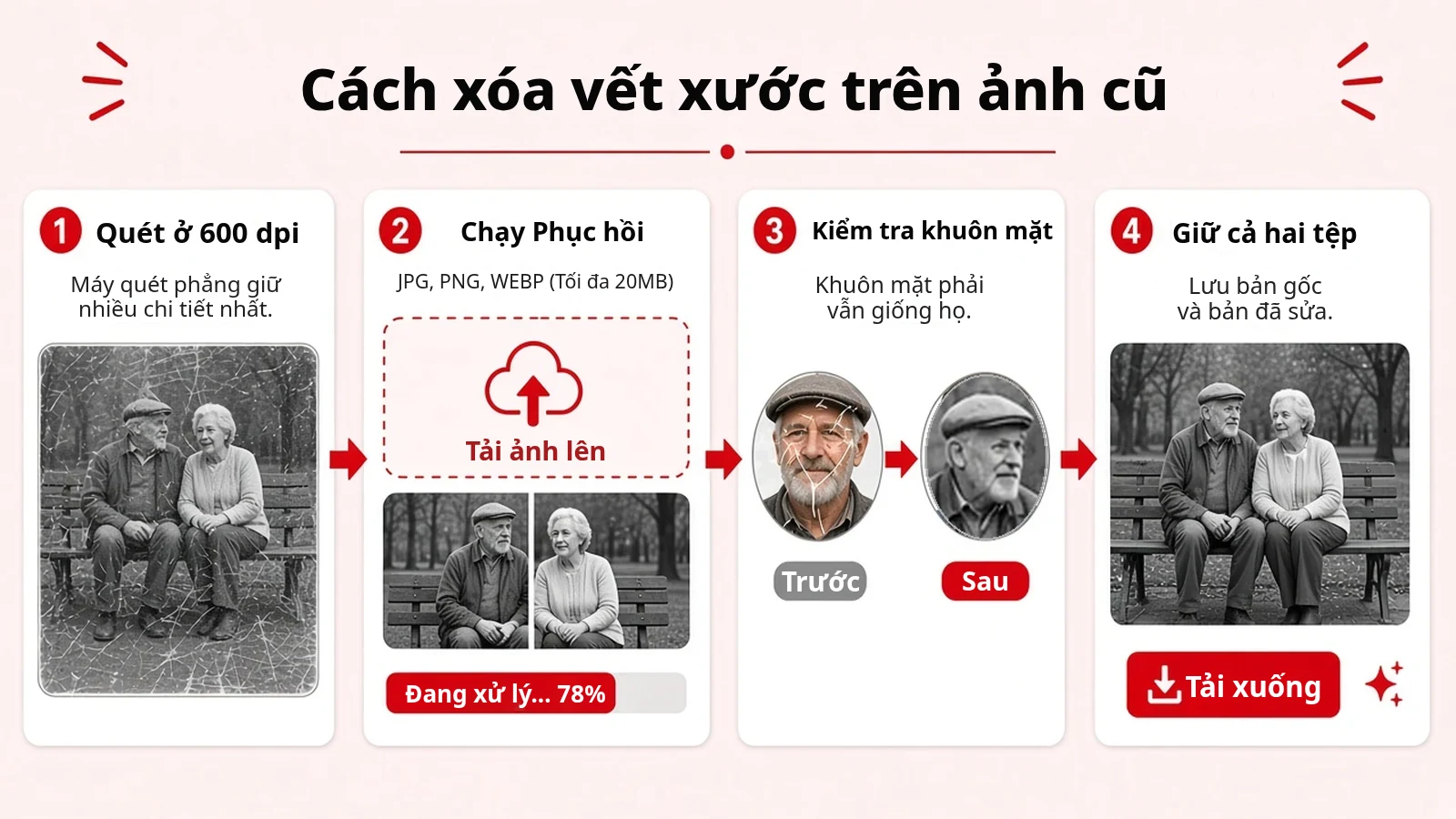
1. Quét thay vì chụp
Một bản quét phẳng ở 600 dpi trở lên, với mặt kính sạch, tốt hơn ảnh chụp bằng điện thoại.
2. Chạy Phục hồi
Vết xước mảnh và bụi được lấp bằng chi tiết xung quanh.
3. Kiểm tra khuôn mặt và bàn tay
Đảm bảo mắt, miệng và ngón tay vẫn trông giống người đó.
4. Giữ cả hai phiên bản
Lưu bản sao đã sửa cạnh bản quét nguyên vẹn.
Công cụ xóa vết xước trên ảnh cũ làm được gì
Lấp vết mảnh
Vết xước chân chim và bụi được thay bằng kết cấu lân cận.
Không động đến khuôn mặt
Không có mô hình tạo khuôn mặt nào vẽ lại đường nét hay thay đổi biểu cảm.
Khôi phục tông màu
Nhẹ nhàng nâng độ tương phản bị phai thường đi kèm với hao mòn bề mặt.
Real-ESRGAN trong Pro
Thêm độ rõ cho bản quét mềm sau khi làm sạch.
Làm việc với kho lưu trữ riêng tư
Chế độ Free giữ ảnh gia đình trên thiết bị của bạn.
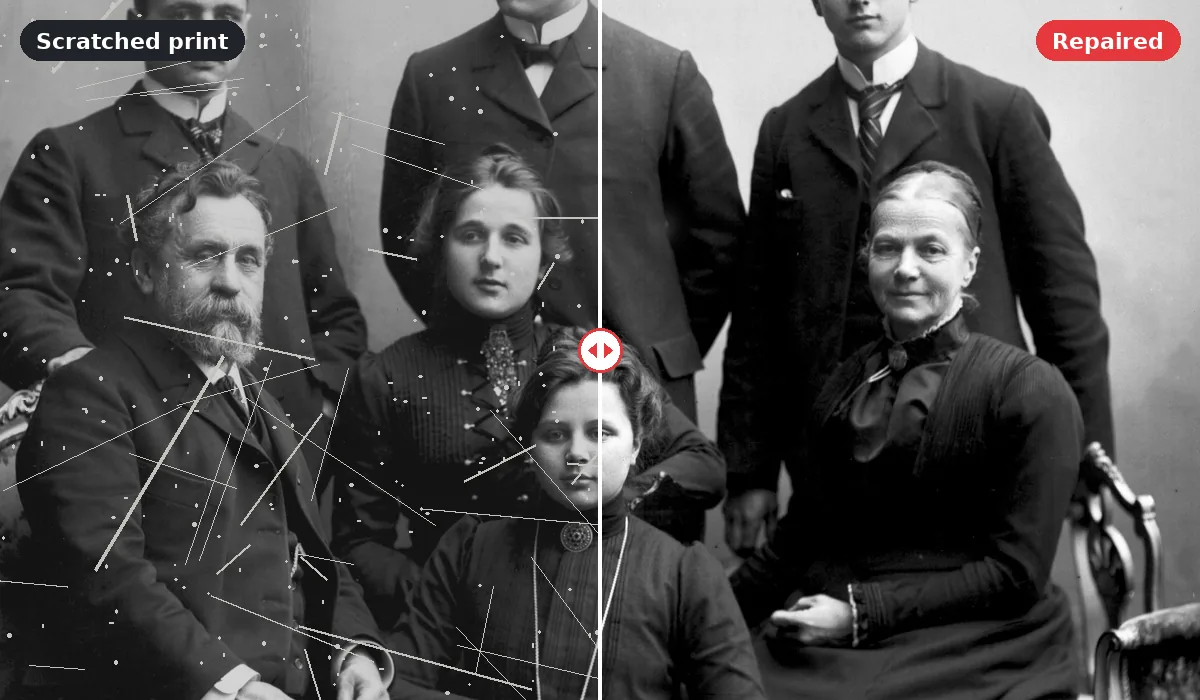
Thanh trượt trước/sau
Xác nhận không có gì quan trọng bị xóa cùng với bụi.
Ai sử dụng
Album gia đình
Ảnh in đã được cầm nắm, xếp chồng và cất giữ hàng chục năm.
Dự án phả hệ
Bản sao sạch cho cây gia phả và kho lưu trữ chung.
Trưng bày tưởng niệm
Chân dung cho lễ tưởng niệm, khung ảnh và trình chiếu.
Nhóm lịch sử địa phương
Ảnh quyên góp đã quét đến tay còn bám bụi và trầy xước.
Miễn phí và Pro: bạn trả tiền cho điều gì
Miễn phí · trên thiết bị này
Không cần tài khoản, không tải lên
- Chạy không giới hạn trên thiết bị này, không cần tài khoản
- Bức ảnh không bao giờ bị tải lên
- Không có hình mờ trên tệp tải xuống
- Thanh trượt trước/sau và chế độ xem 100%
Tín dụng · AI Pro
Khi bản quét vừa mềm vừa bị xước
- Chạy Pro với Real-ESRGAN: 2 tín dụng, chỉ trừ khi tác vụ thành công
- Chưa đăng nhập: một lần dùng thử Pro miễn phí mỗi trình duyệt mỗi ngày
- Tài khoản miễn phí: 5 tín dụng Pro mỗi tuần
- Gói từ $4.99 cho 60 tín dụng, hoặc Plus với $9.99/tháng cho 300
Các loại hư hại bề mặt và những gì có thể sửa
Không phải vết nào cũng là vết xước, và cách tiếp cận đúng phụ thuộc vào thứ bạn đang nhìn. Dùng bảng này để xác định hư hại trước khi bắt đầu.
| Hư hại | Trông như | Khả năng sửa |
|---|---|---|
| Bụi và xơ vải | Đốm trắng hoặc tối, sợi lông nhỏ | Rất tốt; phần lớn được xóa tự động |
| Vết xước mảnh | Đường sáng mảnh chạy ngang ảnh | Rất tốt khi mảnh hơn vài điểm ảnh |
| Vết xước sâu | Đường rộng bị mất lớp nhũ tương | Khá; khoảng trống lớn cần chỉnh sửa thủ công |
| Vết nứt và nếp gấp | Đường phân nhánh do gấp | Khá đến tốt, tùy độ rộng |
| Góc bị rách hoặc lỗ thủng | Mất một phần hình ảnh | Không phải sửa vết xước; cần tái tạo |
| Nấm mốc và vết nước | Vết loang và vệt nước | Hạn chế; tông màu bên dưới đã bị thay đổi |
Quét để bắt ít hư hại hơn
Nhiều đốm trên bản sao kỹ thuật số hoàn toàn không nằm trên ảnh, mà trên mặt kính máy quét. Quét tốt loại bỏ phần lớn công việc trước khi cần đến bất kỳ phần mềm nào.
- Lau kính bằng khăn sợi nhỏ, và thổi bụi khỏi ảnh in bằng bóng thổi thay vì lau.
- Quét ở 600 dpi cho ảnh in thông thường và 1200 dpi cho ảnh in nhỏ mà bạn có thể muốn phóng to.
- Tắt mọi chức năng làm nét tích hợp, vốn biến bụi thành những chấm trắng sắc nét.
- Lưu bản quét gốc dưới dạng PNG hoặc TIFF để việc nén không làm nhòe đường viền vết xước.
- Nếu ảnh in bị cong, hãy đặt một tờ giấy sạch lên trên và đóng nắp nhẹ nhàng.
Cách sửa hoạt động
Công cụ phục hồi tìm các đường mảnh, tương phản cao và đốm riêng lẻ không thuộc về hình ảnh xung quanh, rồi lấp chúng bằng kết cấu mượn từ vùng lân cận. Đó là lý do hư hại nhỏ biến mất gọn gàng trong khi vết xước rộng có thể để lại vệt mềm: khoảng trống càng rộng, càng ít chi tiết thật để mượn. Ảnh có nhiều kết cấu, như quần áo, cỏ và giấy dán tường, che vết sửa tốt hơn bầu trời mịn hay phông nền studio trơn.
Khuôn mặt được xử lý cẩn thận
Khuôn mặt cần được chú ý đặc biệt. EnhancerPro không chạy mô hình tạo khuôn mặt khi phục hồi, nên nó sẽ không bịa ra đôi mắt mới hay làm thẳng nụ cười. Nếu một vết xước cắt qua mắt hoặc miệng, hãy kiểm tra vị trí đó ở 100% và, nếu cần, giữ phiên bản gốc của vùng đó.
Giữ bản lưu trung thực
Với lịch sử gia đình, một bức ảnh đã sửa là một cách diễn giải mới của một vật cũ. Hãy gắn nhãn đã phục hồi, giữ bản quét thô, và ghi lại ngày tháng cũng như những gì đã làm. Bằng cách đó, một người anh em họ sau này tìm thấy ảnh in gốc có thể so sánh, và bản sạch không bao giờ thay thế bằng chứng.
- Đặt tên tệp rõ ràng, ví dụ 1912-gia-dinh-paus-ban-quet.png và 1912-gia-dinh-paus-phuc-hoi.png.
- Ghi lại ai có trong ảnh và ảnh in được cất ở đâu.
- Tránh tô màu và sửa vết xước trong cùng một bước; hãy làm riêng để đánh giá từng bước.
Khi nào nên dùng Pro
Chế độ Free xử lý việc làm sạch vết xước và bụi trên hầu hết bản quét. Chế độ Pro thêm độ rõ Real-ESRGAN cho bản quét vừa mềm vừa nhỏ, ví dụ một tấm ảnh ví nhỏ xíu mà bạn muốn đóng khung. Một lần phục hồi Pro tốn hai tín dụng và chỉ bị trừ khi tác vụ thành công.
Vết xước trên phim âm bản và dương bản
Vết xước trên phim hoạt động khác với vết xước trên ảnh in. Trên phim âm bản, một vết xước làm mất lớp nhũ tương hiện lên thành đường sáng trên ảnh dương, còn bụi hiện thành đốm trắng. Hãy làm sạch phim nhẹ nhàng bằng bóng thổi trước khi quét, không bao giờ dùng khăn có thể kéo hạt sạn qua bề mặt.
Một số máy quét phim có tính năng xóa bụi và vết xước bằng hồng ngoại, phát hiện khuyết điểm trên phim màu trong lúc quét. Nó thường không hoạt động với phim đen trắng bạc truyền thống. Khi có sẵn, nó loại bỏ phần lớn hư hại trước mọi bước sửa bằng phần mềm, giúp công cụ phục hồi bớt việc.
Được viết và kiểm thử bởi đội ngũ EnhancerPro. Cập nhật lần cuối 2026-10-14.
Câu hỏi thường gặp
Công cụ liên quan
Thử với ảnh của bạn
Bắt đầu miễn phí trên thiết bị này. Chỉ dùng tín dụng Pro khi ảnh cần mô hình AI, và chỉ trả cho những lượt chạy thành công.