
Remova arranhões e poeira de fotos antigas
Limpe arranhões finos, pontos de poeira e trincas capilares de uma foto escaneada mantendo cada rosto exatamente como era.
Adicionar uma foto
Solte aqui ou clique para procurar.
Grátis neste aparelho. Nada é enviado.
- Grátis neste aparelho
- Rostos nunca repintados
- Real-ESRGAN no Pro
- Créditos só em caso de sucesso
- Sem marca d'água
Arranhões e poeira são os danos mais comuns em fotos impressas e negativos antigos, e também os mais fáceis de reparar bem, porque a imagem por baixo costuma estar intacta. Esta página abre o restaurador de fotos para esse tipo de dano. Ela explica quais marcas uma ferramenta consegue preencher de forma convincente, quais pedem mão cuidadosa, como escanear para capturar menos poeira desde o início e como manter uma cópia reparada honesta para a história da família. O modo Free funciona no seu aparelho sem enviar nada; o modo Pro usa o Real-ESRGAN para dar mais nitidez a scans moles.
Como remover arranhões de uma foto antiga
1. Escaneie em vez de fotografar
Um scan de mesa a 600 dpi ou mais, com o vidro limpo, supera uma foto de celular.
2. Rode o Restaurar
Arranhões finos e poeira são preenchidos a partir do detalhe ao redor.
3. Confira rostos e mãos
Veja se olhos, bocas e dedos ainda parecem a pessoa.
4. Guarde as duas versões
Salve a cópia reparada ao lado do scan intocado.
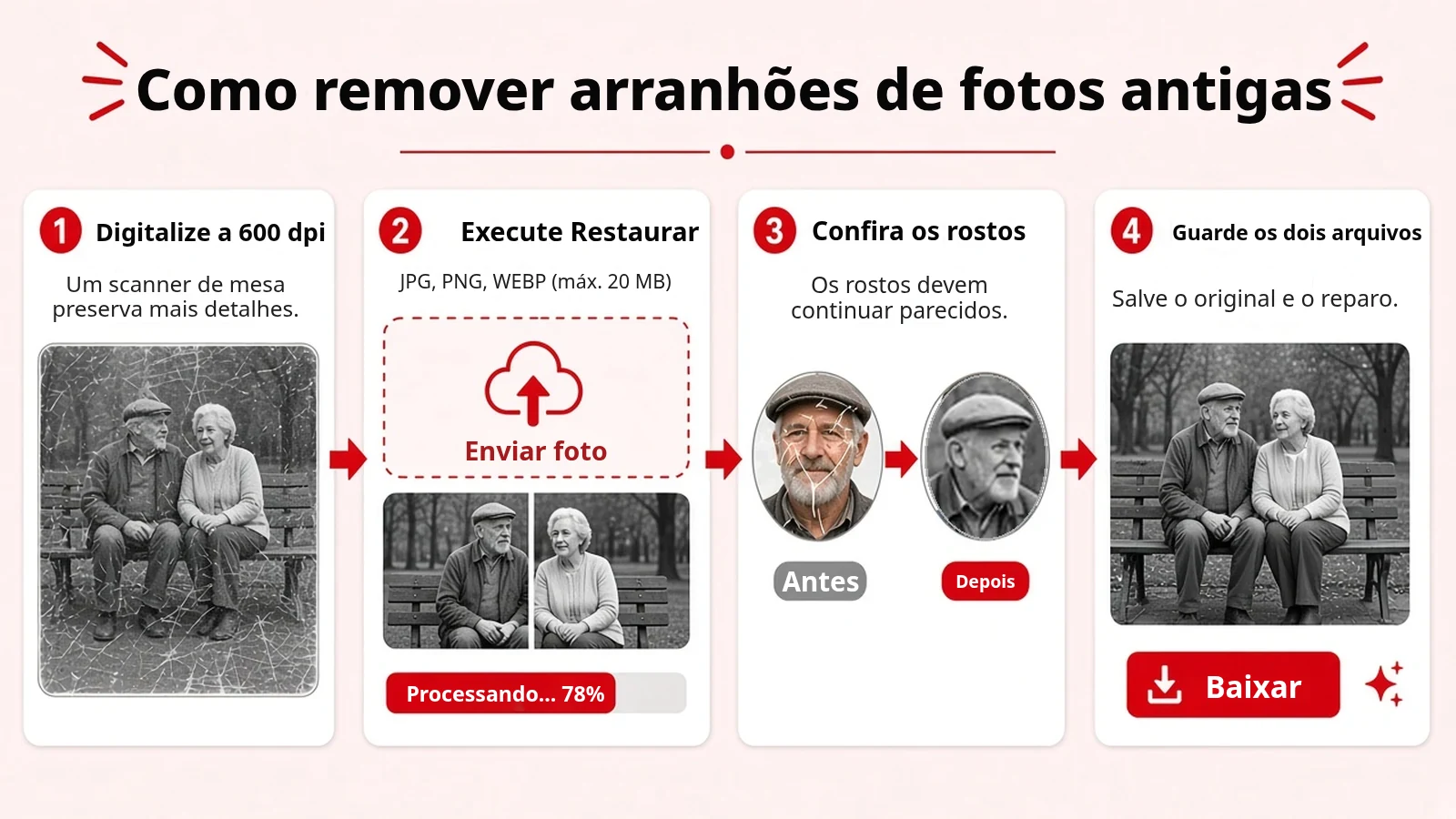
O que a ferramenta de remover arranhões de fotos antigas faz
Preenche marcas finas
Arranhões capilares e poeira são substituídos pela textura vizinha.
Rostos preservados
Nenhum modelo de geração de rostos repinta traços ou muda expressões.
Recuperação de tom
Levanta com suavidade o contraste desbotado que costuma vir com o desgaste.
Real-ESRGAN no Pro
Dá nitidez a scans moles depois da limpeza.
Trabalho de acervo privado
O modo Free mantém as fotos de família no seu aparelho.
Controle antes/depois
Confirme que nada importante saiu junto com a poeira.
Quem usa
Álbuns de família
Fotos manuseadas, empilhadas e guardadas por décadas.
Projetos de genealogia
Cópias limpas para árvores genealógicas e acervos compartilhados.
Homenagens e memoriais
Retratos para cerimônias, molduras e apresentações.
Grupos de história local
Doações escaneadas que chegam empoeiradas e riscadas.
Grátis x Pro: pelo que você paga
Grátis · neste aparelho
Sem conta, sem envio
- Execuções ilimitadas neste aparelho, sem conta
- A foto nunca é enviada
- Sem marca d'água no download
- Controle antes/depois e vista a 100%
Créditos · IA Pro
Quando o scan está mole, além de riscado
- Execução Pro com Real-ESRGAN: 2 créditos, cobrados só quando o trabalho dá certo
- Sem login: um teste Pro grátis por navegador por dia
- Conta gratuita: 5 créditos Pro toda semana
- Pacotes a partir de US$ 4,99 com 60 créditos, ou Plus a US$ 9,99/mês com 300
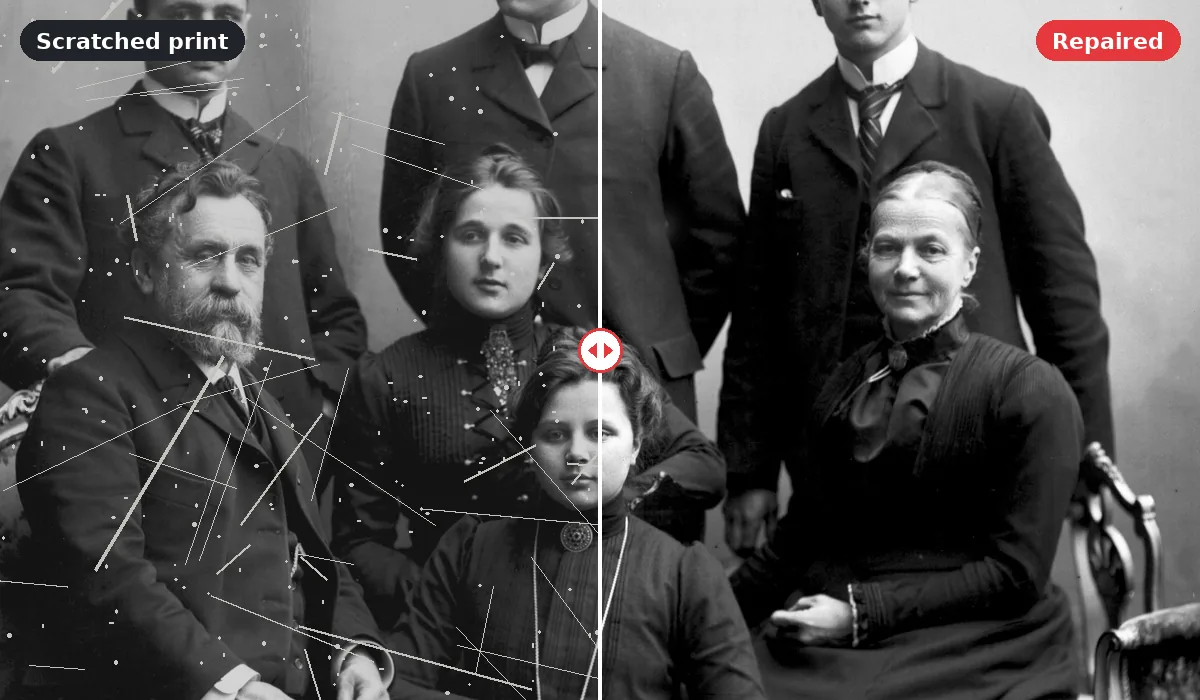
Tipos de dano na superfície e o que dá para corrigir
Nem toda marca é um arranhão, e a abordagem certa depende do que você está vendo. Use esta tabela para identificar o dano antes de começar.
| Dano | Aparência | Perspectiva de reparo |
|---|---|---|
| Poeira e fiapos | Pontinhos brancos ou escuros, pelinhos | Excelente; quase tudo sai automaticamente |
| Arranhões finos | Linhas finas e claras atravessando a imagem | Muito boa quando têm poucos pixels de largura |
| Arranhões profundos | Linhas largas com a emulsão faltando | Razoável; falhas grandes pedem retoque manual |
| Trincas e dobras | Linhas ramificadas de dobrar a foto | De razoável a boa, conforme a largura |
| Cantos rasgados ou furos | Partes da imagem faltando | Não é reparo de arranhão; exige reconstrução |
| Mofo e manchas de água | Manchas e marcas de maré | Limitada; o tom por baixo foi alterado |
Escaneie para capturar menos dano
Muitos pontinhos de uma cópia digital nem estão na foto, e sim no vidro do scanner. Um bom scan elimina boa parte do trabalho antes de qualquer software entrar.
- Limpe o vidro com um pano de microfibra e tire a poeira da foto com uma pera de ar, em vez de esfregar.
- Escaneie a 600 dpi para fotos comuns e a 1200 dpi para fotos pequenas que você talvez queira ampliar.
- Desligue a nitidez embutida, que transforma poeira em pontos brancos bem definidos.
- Salve o scan mestre em PNG ou TIFF para a compressão não borrar as bordas dos riscos.
- Se a foto estiver curvada, coloque uma folha de papel limpa por cima e feche a tampa com cuidado.
Como o reparo funciona
O restaurador procura linhas finas de alto contraste e pontos isolados que não pertencem à imagem ao redor, e os preenche com textura emprestada da vizinhança. Por isso danos finos somem de forma limpa, enquanto arranhões largos podem deixar um rastro suave: quanto maior a falha, menos detalhe real há para emprestar. Fotos com bastante textura, como roupas, grama e papel de parede, escondem os reparos melhor do que céus lisos ou fundos de estúdio.
Rostos tratados com cuidado
Rostos merecem cuidado especial. O EnhancerPro não roda modelo de geração de rostos nas restaurações, então não vai inventar olhos novos nem endireitar um sorriso. Se um arranhão cruza um olho ou a boca, confira esse ponto a 100% e, se precisar, mantenha a versão original daquela área.
Mantenha o registro honesto
Para a história da família, uma foto reparada é uma nova interpretação de um objeto antigo. Identifique-a como restaurada, guarde o scan bruto e anote a data e o que foi feito. Assim, um primo que encontrar a foto original depois pode comparar, e a cópia limpa nunca substitui a prova.
- Dê nomes claros aos arquivos, por exemplo 1912-familia-paus-scan.png e 1912-familia-paus-restaurada.png.
- Anote quem está na foto e onde a cópia impressa está guardada.
- Evite colorir e reparar arranhões no mesmo passo; faça separado para que cada um possa ser avaliado.
Quando usar o Pro
O modo Free cuida da limpeza de arranhões e poeira na maioria dos scans. O modo Pro acrescenta a nitidez do Real-ESRGAN para scans que também estão moles ou pequenos, como uma foto 3 × 4 de carteira que você quer emoldurar. Uma restauração Pro custa dois créditos e só é cobrada quando o trabalho dá certo.
Arranhões em negativos e slides
Arranhões em filme se comportam de forma diferente dos arranhões em fotos impressas. Em um negativo, um risco que remove a emulsão aparece como uma linha clara na imagem positiva, enquanto a poeira aparece como pontinhos brancos. Limpe o filme com cuidado usando uma pera de ar antes de escanear, nunca com um pano que possa arrastar grãos sobre ele.
Alguns scanners de filme oferecem remoção de poeira e arranhões por infravermelho, que detecta defeitos em filme colorido durante o scan. Em geral isso não funciona com o filme preto e branco tradicional à base de prata. Quando disponível, remove boa parte do dano antes de qualquer reparo por software, o que deixa menos trabalho para a ferramenta de restauração.
Escrito e testado pela equipe do EnhancerPro. Última atualização 2026-10-14.
Perguntas frequentes
Ferramentas relacionadas
Teste com sua própria foto
Comece grátis neste aparelho. Use créditos Pro só quando uma foto precisar do modelo de IA, e pague só pelos processamentos que dão certo.