
Deixe o fundo da foto de produto branco puro
Recorte o produto de qualquer fundo e coloque-o no branco limpo, pronto para a imagem principal do marketplace ou para uma página de catálogo.
Adicionar uma foto
Solte aqui ou clique para procurar.
Grátis neste aparelho. Nada é enviado.
- Branco pré-selecionado
- Recorte com IA Free no aparelho
- BiRefNet no Pro
- Créditos só em caso de sucesso
- Sem marca d'água
Muitos marketplaces pedem um fundo branco liso na imagem principal do produto, e os compradores já esperam isso porque deixa o produto falar por si. Esta página abre o removedor de fundo com o fundo branco já selecionado. O recorte com IA roda no seu navegador no modo Free, então a foto não é enviada, e o modo Pro usa o BiRefNet para bordas difíceis como cabos, pelos e plástico translúcido. Abaixo você encontra como fotografar para um recorte mais fácil, como checar as bordas, qual formato exportar e quando o branco é a escolha errada.
Como colocar um produto em fundo branco
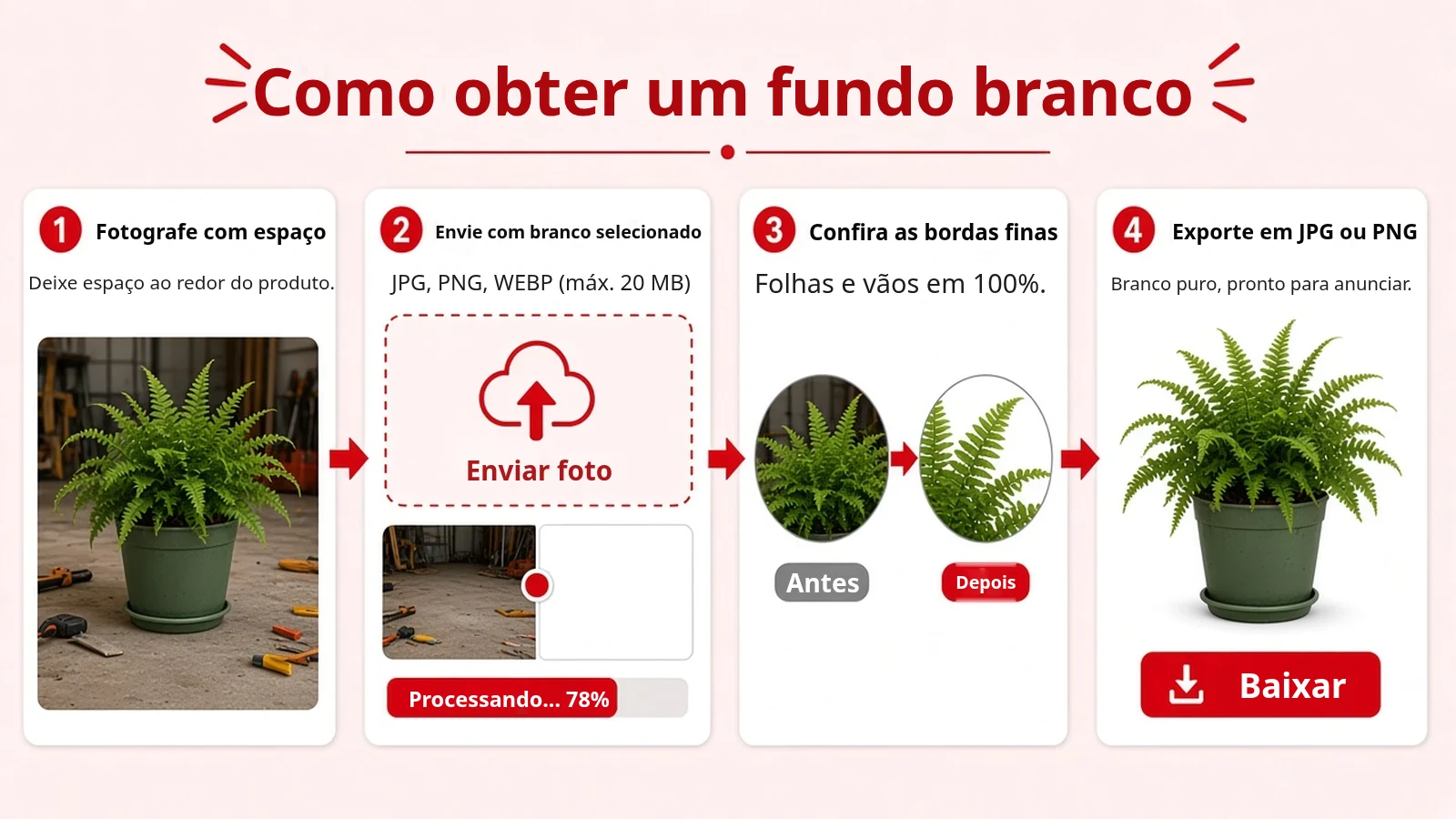
1. Fotografe com espaço ao redor
Deixe uma margem e use luz suave e uniforme para as bordas ficarem claras.
2. Envie a foto
O branco já está escolhido; mude para transparente se for editar depois.
3. Confira as bordas
Aproxime alças, cabos, vãos e cantos moles a 100%.
4. Exporte para a plataforma
JPG para a maioria dos anúncios, PNG quando precisar de bordas sem perda.
O que a ferramenta de fundo branco para fotos de produto faz
Branco por padrão
O fundo é RGB 255, 255, 255 puro, o valor que os marketplaces costumam conferir.
Recorte Free no aparelho
Um modelo de segmentação com IA roda nesta aba sem enviar nada.
BiRefNet no Pro
Um modelo de segmentação em alta resolução para bordas finas como fio de cabelo e translúcidas.
Opção transparente
Mude para um PNG transparente para layouts, banners e edições posteriores.
Checagem antes/depois
Compare o recorte com o original para achar partes faltando.
Sem marca d'água
Os downloads Free saem limpos e não pedem conta.
Quem usa
Imagens principais de marketplace
Anúncios que exigem ou valorizam um fundo branco.
Catálogos e fichas de linha
Grades de produtos consistentes para compradores atacadistas.
Lojinhas e makers
Itens fotografados em casa com cara de estúdio.
Anúncios de revenda
Itens usados fotografados em uma mesa bagunçada.
Grátis x Pro: pelo que você paga
Grátis · neste aparelho
Sem conta, sem envio
- Recortes com IA ilimitados neste aparelho
- A foto nunca é enviada
- Saída em branco ou transparente
- Sem marca d'água, sem conta
Créditos · IA Pro
Quando as bordas são difíceis: cabelo, tela, vidro
- Execução Pro com BiRefNet: 1 crédito, cobrado só quando o trabalho dá certo
- Sem login: um teste Pro grátis por navegador por dia
- Conta gratuita: 5 créditos Pro toda semana
- Pacotes a partir de US$ 4,99 com 60 créditos, ou Plus a US$ 9,99/mês com 300
Por que um fundo branco funciona para produtos
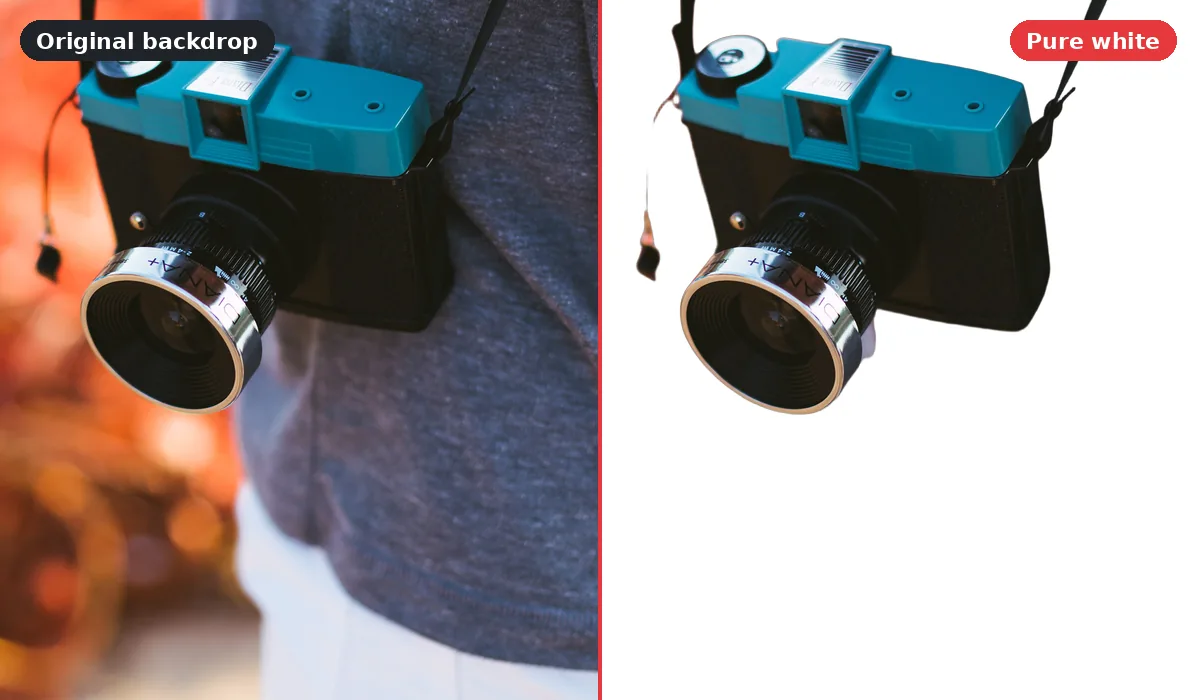
Um fundo branco remove tudo o que compete com o item: a bancada da cozinha, a sombra do celular, o padrão da toalha. Também faz um conjunto de produtos parecer consistente, o que importa em uma página de categoria em que o seu anúncio fica ao lado de dezenas de outros. Muitos marketplaces grandes exigem branco puro na imagem principal e permitem fotos de lifestyle nos slots secundários.
As regras mudam e diferem por plataforma e categoria, então leia sempre as diretrizes atuais de imagem do marketplace em que você vende. O fio comum é um campo branco limpo, o produto preenchendo a maior parte do quadro e nenhum texto, borda ou marca d'água acrescentados na imagem principal.
Fotografar para um recorte mais fácil
O modelo faz a separação, mas uma boa foto de origem deixa o trabalho bem mais fácil e as bordas bem mais limpas.
- Use um fundo liso que contraste com o produto: itens escuros sobre um lençol claro, itens claros sobre um mais escuro.
- Difunda a luz. Uma janela com cortina fina supera o sol direto ou o flash da câmera.
- Deixe espaço em todos os lados para nada tocar a borda do quadro.
- Fotografe de frente ou em ângulo leve, na altura em que o comprador verá o item.
- Desligue o zoom digital; aproxime-se em vez disso para um arquivo mais nítido.
Checando o recorte antes de publicar
Mesmo bons recortes erram. Aproxime e olhe as partes que mais costumam falhar.
| Área | O que pode dar errado | O que fazer |
|---|---|---|
| Alças e cabos finos | Cortados curtos ou quebrados | Use Pro, ou refaça a foto com mais contraste |
| Vãos e furos | Fundo antigo aparecendo | Confira alças, argolas e encostos de cadeira |
| Vidro e plástico transparente | Ficou sólido ou sumiu | Mantenha um leve tom cinza, ou fotografe direto no branco |
| Bordas de tecido moles | Halo difuso da cor antiga | Tente Pro; evite fundos de cor forte |
| Sombras | Removidas por completo, o item parece colado | Aceite, ou acrescente uma sombra suave em um editor |
JPG ou PNG: qual arquivo enviar
Para a maioria das imagens principais de marketplace, um JPG de alta qualidade é o formato esperado e mantém os arquivos pequenos. Escolha PNG quando precisar de bordas sem perda para um catálogo impresso, ou escolha a opção transparente quando a imagem for colocada em um banner colorido ou combinada com outras. Evite salvar um JPG várias vezes; cada salvamento acrescenta um pouco de dano de compressão nas bordas.
Quando o branco puro é a escolha errada
O branco serve para a maioria dos produtos, mas não para todos. Itens brancos ou muito claros podem sumir no fundo; um cinza bem claro, ou uma sombra suave sob o item, mantém o contorno visível. Imagens de lifestyle, posts em redes e anúncios costumam performar melhor com contexto, então guarde também a foto original. E se você vende itens em que o estado importa, como eletrônicos usados ou colecionáveis, confira se o recorte não escondeu riscos ou marcas que o comprador deveria ver.
Modo Free ou Pro
O modo Free basta para objetos sólidos com contornos claros: caixas, garrafas, sapatos, cerâmica. Use Pro, um crédito por execução bem-sucedida, para produtos com detalhe fino na borda, como correntes de joia, tela, pelos, plantas ou qualquer coisa parcialmente transparente. Se uma execução Pro falhar, você não é cobrado.
Bordas que pedem cuidado extra
Alguns materiais são mais difíceis de recortar limpos. Conhecê-los de antemão diz quando fotografar com mais cuidado ou usar uma execução Pro.
- Cabelo, pelos e tecidos felpudos, que têm bordas moles e translúcidas.
- Vidro e plástico transparentes, onde o fundo aparece através do produto.
- Partes finas como correntes de joia, cabos e caules de planta.
- Produtos brancos em fundos brancos, onde o contraste da borda é baixo; fotografe estes em cinza claro.
Escrito e testado pela equipe do EnhancerPro. Última atualização 2026-10-14.
Perguntas frequentes
Ferramentas relacionadas
Teste com sua própria foto
Comece grátis neste aparelho. Use créditos Pro só quando uma foto precisar do modelo de IA, e pague só pelos processamentos que dão certo.