
Cas d’usage · Créateurs et streamers
Amélioration photo pour créateurs et miniatures
Les créateurs travaillent avec des images qui n’ont jamais été pensées comme des photos : une image tirée d’un vlog, une capture de webcam pendant un live, un vieux logo enregistré en 300 pixels, la photo d’un collaborateur écrasée par une messagerie. Ces fichiers doivent ensuite être beaux en miniature, en bannière de chaîne ou sur un produit imprimé à la demande. Cette page montre comment tirer la meilleure image fixe de ce que vous avez déjà filmé, quel outil corrige quel problème, et où l’amélioration s’arrête et où une nouvelle prise commence. Les outils gardent à vos images leur vrai visage.
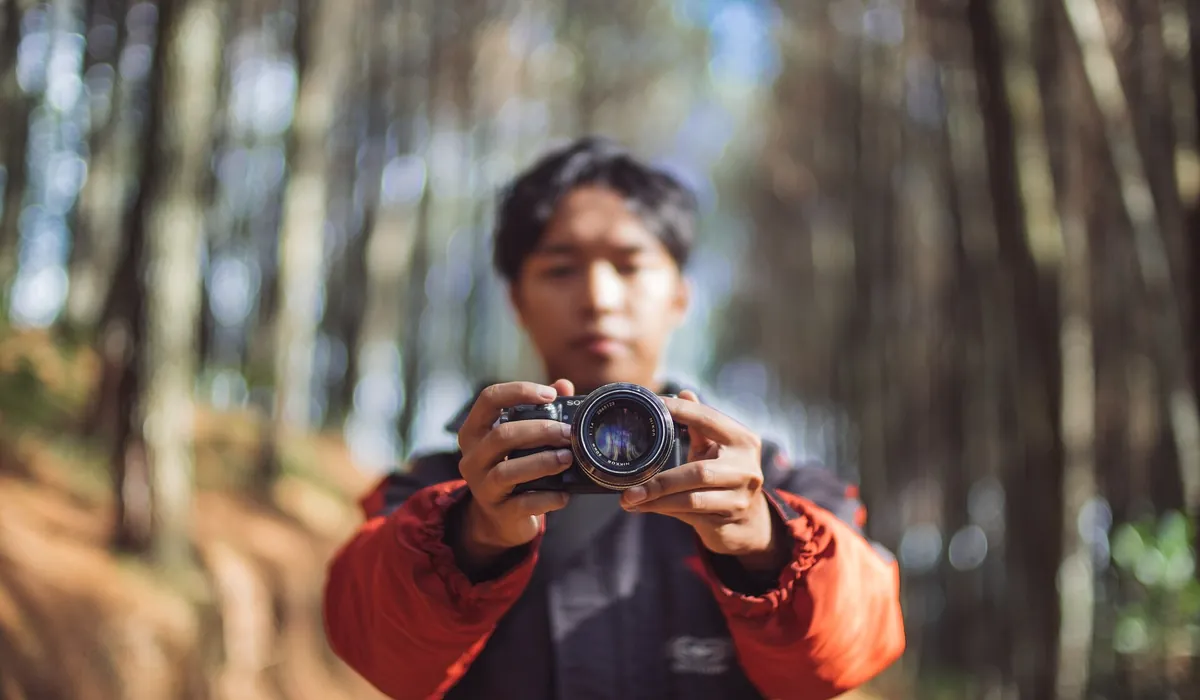
Des images vidéo aux photos
Rendez nette et agrandissez une image extraite de votre propre vidéo.
Prêt pour la miniature
Des contours propres aux tailles affichées par les plateformes.
Les visages restent les vôtres
L’amélioration de portrait clarifie sans effet filtre beauté.
Sans filigrane
Les téléchargements Free et Pro sont propres, prêts à publier.
Les outils préférés des créateurs
- Agrandir une imageAgrandissez une petite image ou un export en 2× ou 4×.
- Agrandir en 4KPréparez photos et bannières pour les écrans de 3 840 pixels.
- Amélioration de portraitDes visages plus nets sans peau plastique.
- Agrandissement animeAgrandissez proprement vos dessins au trait et illustrations.
- Supprimer l’arrière-planDétourez-vous pour un montage de miniature.
- Débruiter une photoCalmez le grain des lives peu éclairés et des tournages de nuit.
Tirez la meilleure image de votre vidéo
La qualité d’une miniature se joue surtout avant toute amélioration. Une image exportée en pleine résolution depuis la timeline contient bien plus de détails qu’une capture d’écran d’un lecteur en pause, mise à l’échelle de votre écran et souvent recompressée.
- Exportez l’image depuis votre logiciel de montage à la résolution du projet, pas depuis une fenêtre d’aperçu.
- Parcourez quelques images de part et d’autre. Le flou de bougé varie d’une image à l’autre, et l’une d’elles est souvent plus nette.
- Choisissez une image où le sujet est immobile et les yeux ouverts, même si l’expression est un peu moins spectaculaire.
- Enregistrez en PNG pour éviter une nouvelle compression JPG avant l’amélioration.
Si vous préparez vos miniatures à l’avance, filmez quelques secondes du moment clé avec une vitesse d’obturation rapide, ou prenez une vraie photo sur le plateau. Une photo prise exprès bat n’importe quelle image vidéo améliorée.
Quel outil corrige quel problème
| Problème de l’image | Cause | Outil à essayer | À quoi s’attendre |
|---|---|---|---|
| Trop petite pour la miniature | Source basse résolution ou recadrage | Agrandir une image en 2× | Agrandissement propre ; les tout petits recadrages restent doux |
| Étirée par le mouvement | Obturation lente en vidéo | Déflouter une photo | Aide sur un flou léger ; un flou fort exige une autre image |
| Couleurs granuleuses et en taches | Pièce sombre, gain élevé sur la webcam | Débruiter une photo | Peau et murs plus lisses, un peu de texture fine perdue |
| Visage peu net | Autofocus qui patine | Amélioration de portrait | Yeux et cheveux plus nets sans nouveau visage |
| Arrière-plan chargé | Lieu de tournage | Supprimer l’arrière-plan | Un détourage à poser sur une couleur franche |
| Vieux logo ou dessin minuscule | Enregistré en petit il y a des années | Agrandissement anime | Traits nets sur un dessin en aplats |
Les tailles qui comptent pour les créateurs
Les plateformes redimensionnent tout ce que vous publiez : mieux vaut leur fournir un fichier égal ou supérieur à la taille affichée. YouTube recommande des miniatures personnalisées de 1280 × 720 pixels, avec une largeur minimale de 640 pixels, au format 16:9. Une image 1080p dépasse déjà ce seuil ; un agrandissement 2× n’est donc nécessaire que si vous recadrez serré.
| Usage | Taille habituelle à préparer | Agrandissement généralement nécessaire à partir de |
|---|---|---|
| Miniature YouTube | 1280 × 720 | Recadrages de moins de 640 px de large |
| Illustration ou bannière de chaîne | 2 560 px de large ou plus | Sources 720p ou plus petites |
| Diapositive ou fond d’écran 4K | 3840 × 2160 | Tout ce qui fait moins de 1 920 px de large |
| Affiche imprimée à la demande | Selon la taille d’impression et le dpi | La plupart des images vidéo |
Pour les tirages, utilisez le calculateur gratuit de taille d’impression pour savoir combien de pixels une affiche donnée exige au dpi visé avant de choisir entre 2× et 4×.
Restez fidèle à vous-même
Le public remarque quand un visage semble retouché à l’aérographe ou une scène repeinte, et cela peut entamer la confiance sur laquelle repose une chaîne. Les outils de ce site sont réglés pour des résultats fidèles : ils clarifient le détail enregistré par l’appareil au lieu de générer un nouveau visage ou un nouvel arrière-plan.
- Comparez avant et après à 100 %, surtout les yeux, les dents et le contour des cheveux.
- Évitez d’empiler plusieurs passes de netteté ; une seule bonne passe paraît plus naturelle.
- Si un visage ne ressemble plus à la personne, revenez à un réglage plus doux ou à une autre image.
- Signalez les retouches qui ajoutent ou modifient du contenu, comme les montages, lorsque votre plateforme demande de déclarer les médias altérés.
Photos envoyées par des invités et collaborateurs
Les photos d’invités arrivent souvent via des messageries qui réduisent et recompressent les images pour économiser des données. Résultat : ciels en blocs, cheveux étalés et halos autour du texte. Demandez d’abord le fichier original par e-mail ou via un drive partagé, car une copie fraîche vaut toujours mieux qu’une copie réparée.
Quand l’original a disparu, lancez Améliorer une photo pour adoucir les blocs de compression, puis agrandissez seulement autant que nécessaire. Demandez l’autorisation avant de publier la photo de quelqu’un d’autre, et créditez le photographe lorsque votre plateforme le permet.
Une méthode rapide pour les miniatures
- Exportez l’image la plus nette en PNG en pleine résolution.
- Débruitez si la prise était sombre, puis améliorez ou défloutez si elle est douce.
- Supprimez l’arrière-plan si vous voulez une couleur franche ou du texte derrière vous.
- Agrandissez à la taille cible, puis ajoutez le texte dans votre logiciel de design.
- Vérifiez la miniature à la petite taille que voient les spectateurs sur téléphone.
Le mode Free couvre les corrections légères sur des images déjà correctes. Utilisez un crédit Pro quand la source est petite, le visage peu net ou le détourage délicat à cause des cheveux. Les crédits ne sont débités qu’en cas de réussite.
Rédigé et testé par l'équipe EnhancerPro. Dernière mise à jour October 14, 2026.
Questions fréquentes
Sauvez votre prochaine miniature
Agrandissez et rendez nettes vos images gratuitement sur cet appareil, sans filigrane au téléchargement.