
Filtres photo ?
Pas de filtres photo qui remplacent la photo
Le mot « filtre » recouvre deux choses très différentes. D’un côté, un réglage léger : un peu de chaleur, plus de contraste, un passage en noir et blanc. De l’autre, un transfert de style qui redessine votre photo en dessin animé, en image d’anime ou en peinture à l’huile. EnhancerPro ne propose pas le second type, car le résultat est une nouvelle image qui ne fait qu’emprunter votre pose. Cette page explique la différence, montre ce que font les outils d’ici à la place, et vous oriente au bon endroit si c’est un rendu stylisé que vous cherchez.
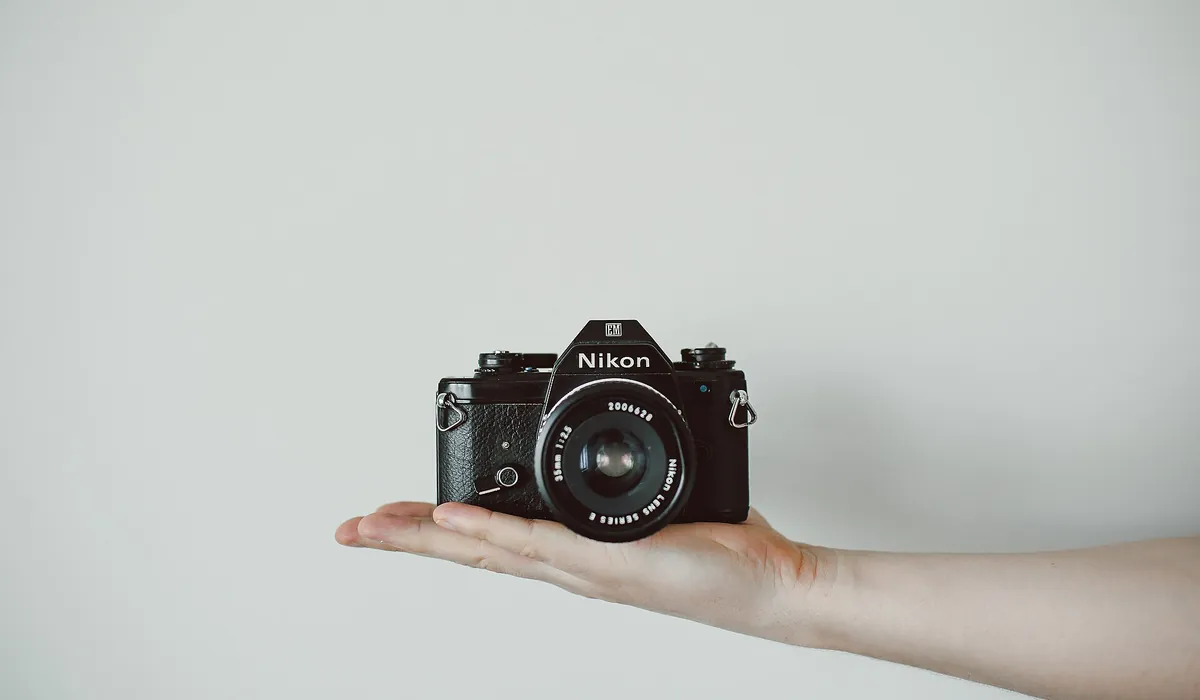
Pas de transfert de style
Aucun filtre dessin animé, anime, croquis ou peinture qui redessine une photo.
Corrections fidèles
Rendez nette, débruitez, restaurez et agrandissez la photo que vous avez prise.
Portraits naturels
L’amélioration de portrait clarifie les visages sans effet filtre beauté.
Vos dessins, agrandis
Un dessin au trait que vous avez fait peut être agrandi sans être restylé.
Des outils qui gardent votre photo
- Améliorer une photoClarté et détail d’ensemble, sans nouveau style.
- Amélioration de portraitDes visages plus nets qui ressemblent toujours à la personne.
- Coloriser une photoUne teinte plausible pour les numérisations en noir et blanc.
- Photo en faible luminositéÉclaircissez les photos sombres sans effet HDR artificiel.
- Agrandissement animeAgrandissez vos propres illustrations et dessins au trait.
- Fidèle ou génératifPourquoi nous plaçons la limite là où elle est.
Deux sortes de filtres très différentes
Les filtres de réglage changent l’aspect d’une photo sans changer ce qu’elle contient. Chaque pixel provient toujours de la scène vue par l’appareil. Les filtres de style font tourner un modèle génératif qui repeint l’image : des contours sont tracés, les visages sont remodelés selon un style, et des détails qui n’ont jamais existé sont ajoutés pour coller au rendu.
| Filtre de réglage | Filtre de transfert de style | |
|---|---|---|
| Exemples | Chaleur, contraste, noir et blanc, vignettage | Dessin animé, anime, croquis, peinture à l’huile |
| Ce qui change | Couleur et tonalité | Formes, lignes, visages et texture |
| Est-ce toujours votre photo ? | Oui | Une nouvelle image qui s’en inspire |
| Proposé ici ? | Corrections légères au sein des outils | Non |
Ce que font les outils d’ici à la place
Si votre photo déçoit, il y a généralement une raison technique précise, et une correction fidèle pour y remédier. Ces outils traitent la cause au lieu de la masquer sous un style.
- Floue ou légèrement mise au point à côté : Améliorer une photo ou Rendre une photo nette.
- Granuleuse à cause d’une pièce sombre : Débruiter une photo ou Photo en faible luminosité.
- Tirage délavé, jauni ou poussiéreux : Restaurer une ancienne photo.
- Reflets sur des lunettes, une vitre ou un écran : Supprimer les reflets.
- Trop petite pour être imprimée ou partagée en grand : Agrandir une image.
- Noir et blanc que vous aimeriez voir en couleur : Coloriser une photo, sous forme de teinte clairement signalée.
Chacun de ces outils modifie la photo le moins possible pour corriger le problème. Comparez l’avant et l’après à 100 % : vous devez reconnaître chaque objet et chaque visage.
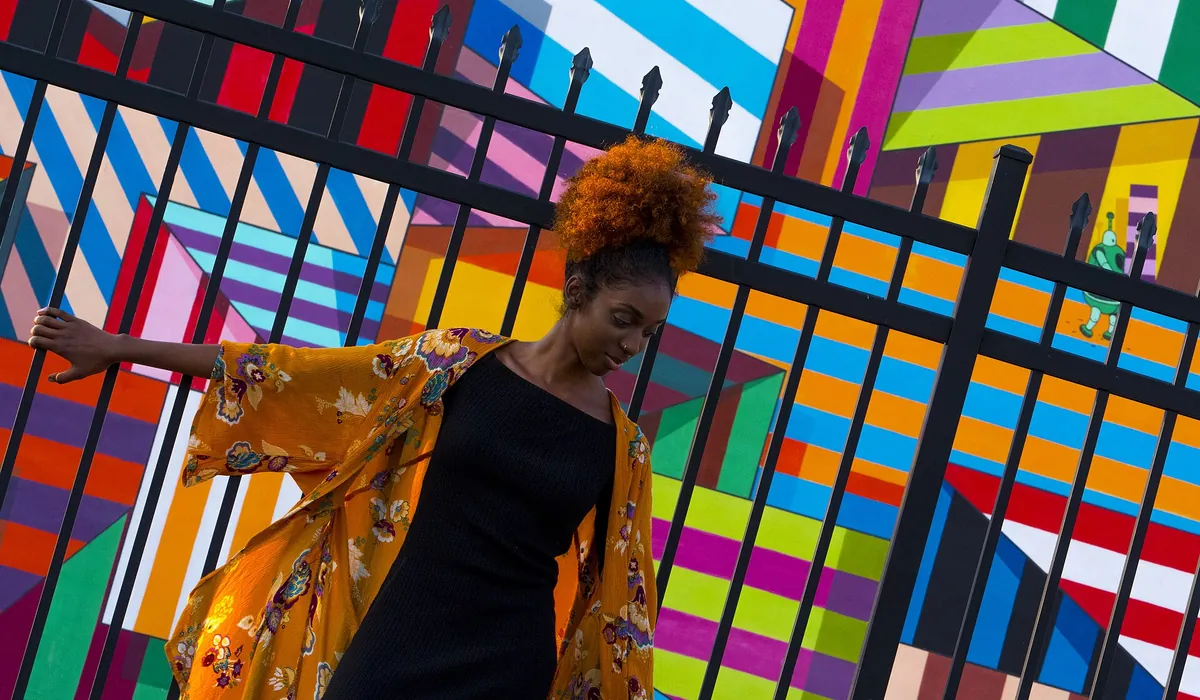
Le mode portrait n’est pas un filtre beauté
Les filtres beauté lissent la peau, agrandissent les yeux et affinent le visage. C’est amusant pour une story, mais cela produit un visage qui n’appartient plus tout à fait à la personne. L’amélioration de portrait est conçue à l’inverse : elle récupère le détail des yeux, des cheveux et de la texture de peau qu’un appareil peu net avait perdu, et laisse proportions et traits intacts.
| Filtre beauté | Amélioration de portrait | |
|---|---|---|
| Peau | Lissée, pores effacés | Texture naturelle conservée |
| Yeux et forme du visage | Souvent agrandis ou remodelés | Inchangés |
| Objectif | Un rendu idéalisé | Une version plus nette du vrai visage |
| Idéal pour | Publications ludiques sur les réseaux | Photos de profil, photos de famille, portraits professionnels |
L’agrandissement anime n’est pas un filtre anime
Le nom prête à confusion. L’agrandissement anime agrandit des œuvres déjà dessinées, comme des images d’anime, des BD, des illustrations et des logos, en gardant nets les traits propres et les aplats. Il ne transforme pas une photographie en anime. Passez-y une photo et vous obtiendrez une photo un peu plus grande, pas un dessin animé.
Si vous dessinez vos propres œuvres et avez besoin d’un fichier plus grand pour un tirage ou une bannière, c’est le bon outil. Si vous voulez votre selfie en personnage d’anime, il vous faut plutôt une application de transfert de style.
Une meilleure photo avant tout filtre
On se tourne souvent vers un filtre parce que l’original paraît plat ou terne. La plupart du temps, cela vient de la lumière et de l’exposition au moment de la prise de vue, et quelques habitudes règlent le problème à la source.
- Faites face à la lumière. Une fenêtre sur le côté donne du relief au visage ; un contre-jour le transforme en silhouette.
- Touchez le sujet pour régler mise au point et exposition, puis baissez légèrement le curseur d’exposition pour éviter de brûler les hautes lumières.
- Évitez les éclairages mélangés, comme une lampe chaude et la lumière froide du jour sur le même visage : ils créent des dominantes difficiles à corriger.
- Essuyez l’objectif du téléphone. Un objectif gras produit l’aspect voilé et peu contrasté que de nombreux filtres tentent de cacher.
- Prenez plusieurs clichés. De petits changements d’expression et de mise au point font une grande différence.
Une photo bien prise n’a besoin que de réglages légers, et ce sont justement eux qui la gardent fidèle.
De petits réglages qui gardent une photo honnête
Toute modification n’est pas un problème. Recadrer, redresser un horizon penché, corriger l’exposition et supprimer une dominante rapprochent la photo de ce que vous avez vu. La limite est franchie quand une retouche ajoute, retire ou remodèle ce qui se trouvait dans la scène. Gardez le fichier d’origine, et vous pourrez toujours montrer ce que l’appareil a capturé.
Si vous voulez un rendu stylisé
Les images stylisées sont un choix créatif tout à fait valable ; ce n’est simplement pas la vocation de ce site. De nombreuses applications dédiées proposent des styles dessin animé et peinture. Une bonne méthode consiste à rendre d’abord votre photo aussi propre que possible ici, car une image nette et bien éclairée donne généralement un meilleur résultat à un filtre de style. Signalez ensuite la version stylisée comme image retouchée là où elle pourrait passer pour une photographie.
- Améliorez ou débruitez la photo d’origine ici.
- Appliquez le style dans une application dédiée.
- Gardez la version sans filtre pour tout ce qui doit servir de témoignage.
Rédigé et testé par l'équipe EnhancerPro. Dernière mise à jour October 14, 2026.
Questions fréquentes
Gardez votre photo, en plus net
Corrigez flou, bruit et décoloration gratuitement sur cet appareil. Sans transfert de style, sans filigrane.