
Redimensiona una imagen al ancho que necesitas
Haz más pequeña en píxeles una foto grande para que quepa en una web, un correo o un formulario, manteniendo sus proporciones.
- Funciona en tu navegador
- Sin subidas ni cuenta
- Mantiene las proporciones
- Nunca estira
- Sin marca de agua
Los móviles y las cámaras producen imágenes mucho más grandes de lo que muestran la mayoría de pantallas. Redimensionar reduce las dimensiones en píxeles, lo que aligera los archivos, acelera las subidas y hace las páginas más ligeras. Introduce un ancho máximo y esta herramienta reduce la imagen de forma proporcional en tu navegador, así que el alto se ajusta solo y nada se estira. Nunca agranda una imagen por encima de su tamaño original; para eso, usa el ampliador. La guía de abajo recoge anchos razonables para usos habituales y explica la diferencia entre redimensionar, recortar y ampliar.
Cómo redimensionar una imagen en 4 pasos
1. Elige una foto
Selecciona un archivo JPEG, PNG o WebP.
2. Introduce un ancho máximo
Escribe el ancho en píxeles, de 1 a 8000.
3. Redimensiona
El alto se calcula automáticamente para mantener la forma.
4. Descarga
Guarda el archivo más pequeño; el original no cambia.
Lo que hace esta herramienta gratis
Escalado proporcional
El ancho y el alto cambian a la vez, así que nada se ve aplastado.
Reduce, no agranda
Las imágenes más pequeñas que el ancho indicado se quedan con su tamaño.
Remuestreo de alta calidad
Una reducción suave que mantiene los bordes limpios.
Salida compacta
Se guarda como WebP de alta calidad para que pese poco.
Privado
Todo el procesamiento ocurre en esta pestaña.
Gratis e ilimitado
Sin cuenta ni marca de agua.
Quién lo usa
Webs y tiendas
Imágenes con el tamaño del diseño en el que aparecen.
Correo y chat
Fotos más ligeras que se envían rápido.
Formularios y portales
Subidas que deben estar por debajo de un límite de píxeles.
Documentos
Imágenes que mantienen ligeros los informes y las diapositivas.
Gratis vs. Pro: qué pagas
Gratis · esta herramienta
Redimensionar imagen
- Ilimitado y gratis
- Funciona en tu navegador, sin subir nada
- Un archivo cada vez con vista previa al instante
- Sin cuenta, sin marca de agua y sin gastar créditos
Créditos Pro · Herramientas de IA Pro
Mejora, amplía, restaura
- Los créditos son solo para el procesamiento con IA Pro
- 5 créditos Pro gratis cada semana con una cuenta
- Solo se cobra cuando un trabajo sale bien
- Las herramientas de formato como esta siguen siendo gratis
Anchos razonables para usos habituales
Usa el ancho más grande al que se vaya a mostrar realmente la imagen. Todo lo que pase de ahí solo añade peso.
| Uso | Ancho recomendado | Notas |
|---|---|---|
| Imagen de blog o de artículo | 1200 a 1600 px | Nítida en la mayoría de pantallas de portátil |
| Imagen principal a todo el ancho de la web | 1920 a 2560 px | Más grande solo para pantallas muy anchas |
| Adjunto de correo | 1200 a 1600 px | Clara en móviles y ordenadores |
| Foto de perfil | 400 a 800 px | La mayoría de sitios la muestran mucho más pequeña |
| Anuncio de producto | 1000 a 2000 px | Permite el zoom en muchos marketplaces |
¿Redimensionar, recortar o ampliar?
- Redimensiona cuando la imagen tiene la forma correcta pero demasiados píxeles.
- Recorta cuando la imagen tiene la forma equivocada, por ejemplo una foto ancha para un avatar cuadrado.
- Amplía cuando la imagen tiene muy pocos píxeles para una pantalla o una impresión; de eso se encarga el ampliador de imágenes.
- Para una plataforma con un tamaño fijo, recorta primero a la proporción y luego redimensiona al ancho.
Por qué la herramienta nunca agranda
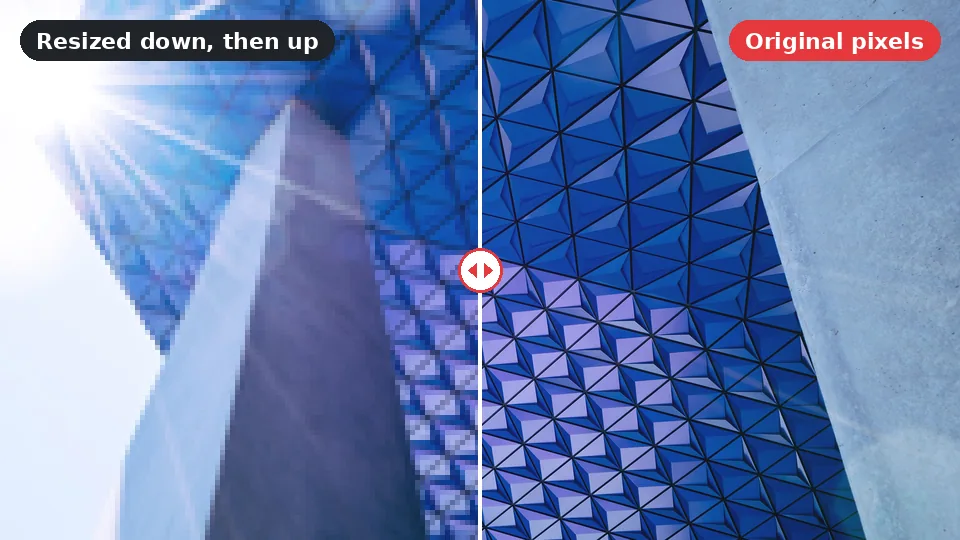
Agrandar una imagen con un redimensionado simple reparte el mismo detalle entre más píxeles, y se ve blanda. Por eso este redimensionador se detiene en el ancho original. Si necesitas una imagen más grande, el ampliador con IA predice detalle adicional de una forma que aguanta mejor, y muestra una comparación de antes y después para que juzgues el resultado.
Pantallas Retina y de alta densidad
Los móviles y muchos portátiles tienen pantallas que meten dos o tres píxeles físicos en cada píxel del diseño. Una imagen mostrada a 600 px de ancho en una de esas pantallas se ve más nítida si el archivo mide 1200 px. Si la nitidez en estos dispositivos importa, duplica el ancho de visualización y luego comprime el archivo para que siga siendo ligero.
Formato de salida y privacidad
Las imágenes redimensionadas se guardan como WebP de alta calidad, que mantiene bajo el peso. Conviértelas a JPEG o PNG con el conversor de imágenes si un formulario lo exige. Todo se ejecuta en tu navegador, así que la foto nunca se sube.
Qué ocurre cuando se eliminan píxeles
Hacer una imagen más pequeña se llama submuestreo. El redimensionador calcula cada píxel nuevo a partir de un grupo de píxeles originales, mezclándolos. Bien hecho, mantiene la imagen suave y fiel. También suaviza un poco el detalle más fino, y por eso las fotos pueden verse algo menos nítidas tras una gran reducción.
- Redimensiona en un solo paso desde el original en lugar de reducir varias veces.
- Si el resultado se ve blando, un enfoque suave después le devuelve la nitidez.
- Redimensiona antes de comprimir, porque tener menos píxeles influye mucho más en el peso que bajar la calidad.
- Guarda el original; no puedes recuperar los píxeles eliminados a partir de la copia pequeña.
Cómo calcular el otro lado
Cuando bloqueas la proporción y escribes un ancho nuevo, el alto se calcula solo: el nuevo alto es igual al nuevo ancho multiplicado por el alto original y dividido entre el ancho original. Una foto de 4000 × 3000 redimensionada a 1200 px de ancho pasa a medir 1200 × 900.
| Original | Ancho nuevo | Resultado |
|---|---|---|
| 4000 × 3000 (4:3) | 1200 | 1200 × 900 |
| 6000 × 4000 (3:2) | 1500 | 1500 × 1000 |
| 3840 × 2160 (16:9) | 1280 | 1280 × 720 |
| 3024 × 4032 (3:4 vertical) | 1080 | 1080 × 1440 |
Si una plataforma necesita un ancho y un alto exactos con otra forma, recorta primero a esa proporción con el recortador de imágenes gratuito y luego redimensiona. Redimensionar sin más a otra forma estiraría la imagen.
Redimensionar para redes sociales y la web
La mayoría de plataformas redimensionan las subidas para ajustarlas a su diseño y las vuelven a comprimir. Subir un archivo cercano al tamaño que muestran le da menos trabajo a su software y suele verse más limpio que un original enorme. Para tu propia web, redimensiona al ancho más grande al que se muestra realmente la imagen, o al doble para pantallas de alta densidad, y luego comprime.
- Consulta la página de ayuda actual de la plataforma para ver sus tamaños recomendados, porque cambian.
- Mantén el lado más largo en un valor razonable, por ejemplo entre 2000 y 2500 px, para compartir en general.
- Pon el ancho en el nombre de las copias redimensionadas, como portada_1600.jpg, para no subir nunca la equivocada.
Preguntas frecuentes
Herramientas relacionadas
¿Necesitas fotos más nítidas, más grandes o restauradas?
Nuestras herramientas de IA mejoran, amplían y reparan imágenes gratis en tu dispositivo, con procesamiento opcional con IA Pro usando créditos.