
Guía
Texto legible en capturas de pantalla y fotos de pantallas
El texto no perdona. Un paisaje puede perder algo de nitidez y seguir viéndose bien, pero un dígito borroso en un tique, un mensaje de error poco claro o una línea de código difusa pueden dejar una imagen inservible. La mayoría de capturas ilegibles no se deben a la pantalla, sino a lo que pasa después: el redimensionado, las apps de mensajería que comprimen las imágenes y las fotos de monitores hechas en ángulo. Esta guía explica cómo capturar el texto limpiamente, cómo compartirlo sin perder calidad, cómo mejorar un texto que ya está blando y por qué nunca debes fiarte de una herramienta que te diga qué pone una letra ilegible.
Captura, no fotografíes
Una captura de verdad gana a una foto de la pantalla.
Comparte el original
Las apps de chat comprimen las imágenes y emborronan el texto.
Contraste antes que tamaño
Sube el contraste del texto antes de ampliar.
Léelo tú
Nunca te fíes de una herramienta que adivina letras.
Herramientas para un texto más claro
Por qué el texto de las capturas sale borroso
| Causa | Qué ocurre | Solución |
|---|---|---|
| Foto de la pantalla en lugar de una captura | Efecto moiré, reflejos, ángulo y desenfoque | Haz una captura de verdad en el dispositivo |
| Reducir y luego volver a agrandar | Los trazos finos de las letras se promedian y desaparecen | Mantén el tamaño original; recorta en lugar de reducir |
| Compresión de la app de chat | Bloques JPG y halos alrededor de las letras | Envíala como archivo o documento, no como foto |
| Captura de una captura | Cada paso añade escalado y compresión | Vuelve a la primera captura |
| Pantalla de baja resolución o página alejada | Las letras miden solo unos pocos píxeles de alto | Acerca el zoom de la página antes de capturar |
Cómo capturar el texto limpiamente
- Usa el atajo de captura del sistema en tu móvil u ordenador en lugar de una cámara.
- Acerca la página o el documento para que el texto se vea cómodamente grande antes de capturar.
- Captura solo la ventana o la zona que necesitas; recortar después está bien, reducir no.
- Guarda en PNG cuando puedas. El PNG mantiene nítidos los bordes del texto; el JPG añade artefactos alrededor de las letras.
- Si no te queda más remedio que fotografiar una pantalla, pon la cámara recta frente a ella, evita los reflejos y toca para enfocar el texto.
Compartir sin perder calidad
Muchas apps de mensajería y redes sociales reducen y vuelven a comprimir las imágenes para ahorrar datos. El texto es lo que más sufre, porque sus bordes son nítidos. Siempre que puedas, envía las capturas como archivo o documento adjunto, o comparte un enlace al original. Si tienes que publicarla como imagen, recórtala bien ajustada para que el texto ocupe más parte del encuadre antes de que la app la redimensione.
Mejorar un texto que ya está blando
Si solo tienes una captura borrosa, la herramienta para arreglar texto borroso sube el contraste local alrededor de las letras y reduce los artefactos de compresión. Funciona mejor con texto blando que todavía se puede leer con esfuerzo.
- Pasa primero Arreglar texto borroso para mejorar el contraste y limpiar los bloques.
- Amplía 2× si el texto es muy pequeño, después de limpiarlo.
- Compara al 100 % y lee tú cada palabra.
- Para si las letras empiezan a cambiar de forma o a fundirse.
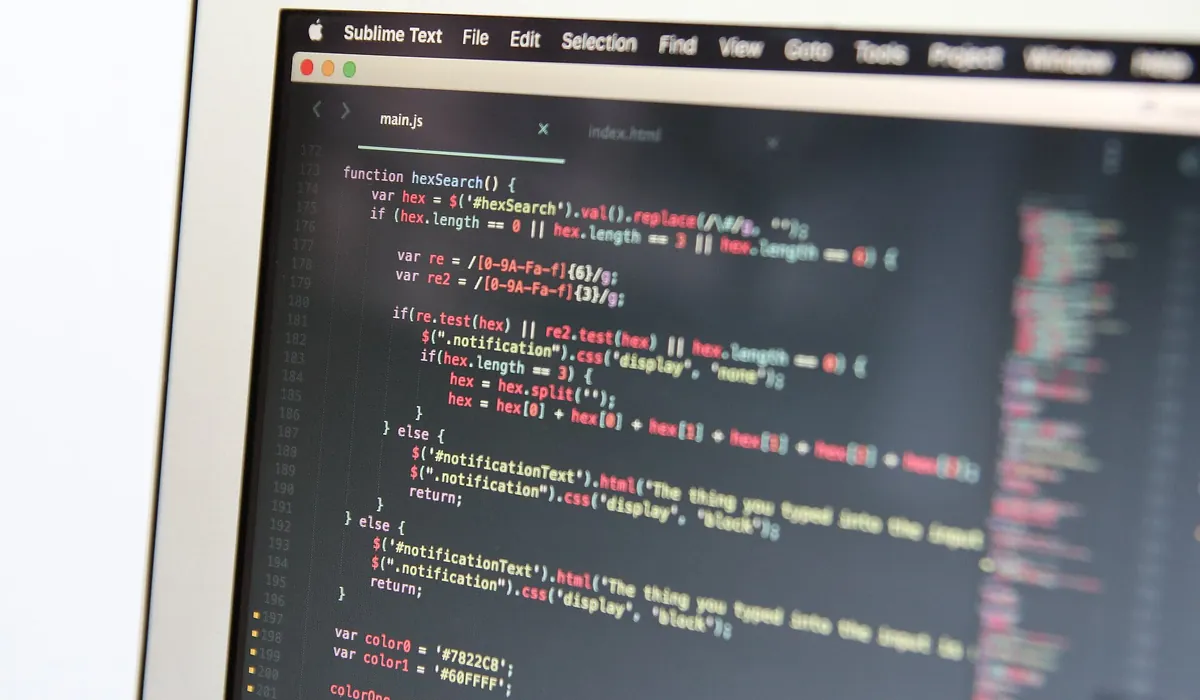
El texto claro sobre fondo oscuro, como en los editores de código y las apps en modo oscuro, es más sensible a la compresión que el texto oscuro sobre fondo claro. Si el resultado se ve emborronado, prueba la variante para capturas, ajustada para el texto de interfaces y los trazos finos.
El modo Free se ejecuta en tu navegador y deja la captura en tu dispositivo, algo importante en capturas con mensajes privados, datos de cuentas o documentos de trabajo.
Nunca te fíes de una herramienta que adivina una letra
Cuando una letra es ilegible en el original, un modelo de IA puede volverla nítida, pero quizá la convierta en la letra equivocada. Un 3 puede volverse un 8, un 1 una l, y un nombre poco común puede convertirse en una palabra corriente. Para todo lo que importe, como importes, números de cuenta, fechas, códigos o nombres, lee el original o consigue una copia mejor.
| Contenido | Uso seguro de una copia mejorada |
|---|---|
| Mensaje de error para enviar a soporte | Bien, si todavía puedes leerlo en el original |
| Totales y fechas de tiques | Compruébalos con el original en papel |
| Contraseñas, códigos y números de cuenta | No te fíes del texto mejorado |
| Letra manuscrita | Trata cualquier lectura como una suposición |
Capturas en distintos dispositivos
- La mayoría de móviles capturan toda la pantalla a su resolución nativa, lo bastante nítida para casi cualquier uso.
- En el ordenador, captura una sola ventana o zona en lugar de todo un monitor de alta resolución si solo necesitas una parte.
- Las capturas largas «con desplazamiento» son útiles para chats y páginas, pero pueden ser muy altas; recorta la parte que importa antes de compartirla.
- En pantallas de alta densidad, las capturas son más grandes de lo que parecen. No las reduzcas a la mitad solo para ahorrar espacio; los trazos del texto suelen medir uno o dos píxeles de ancho.
Privacidad antes de compartir
- Recorta los nombres, números de teléfono y direcciones de correo que no hagan falta.
- Tapa los avisos de notificaciones de la parte superior de las capturas del móvil.
- Revisa el fondo de las fotos de pantallas por si se ven otras ventanas o documentos abiertos.
- Usa las herramientas Free en el dispositivo para capturas sensibles, así no se suben.
Situaciones habituales y qué hacer
| Situación | Qué hacer |
|---|---|
| Alguien te ha enviado una captura borrosa | Pídele que te envíe el original como archivo |
| Captura antigua, original perdido | Arreglar texto borroso y luego leer con atención |
| Foto de una diapositiva en una clase o reunión | Recorta la diapositiva y luego Arreglar texto borroso |
| Tique fotografiado con mala luz | Usa la variante para tiques y comprueba los totales en el papel |
Lista rápida
- ¿Es una captura de verdad y no una foto de la pantalla?
- ¿El texto era lo bastante grande antes de capturar?
- ¿Guardada en PNG y compartida como archivo?
- ¿Limpiada antes de ampliar?
- ¿Leída y revisada por ti al 100 %?
Escrito y probado por el equipo de EnhancerPro. Última actualización October 14, 2026.
Preguntas frecuentes
Aclara una captura blanda
Sube el contraste del texto en tu navegador, compara al 100 % y lee tú cada palabra.