



Ein Online-KI-Fotoeditor, der mit Ihren Worten arbeitet
Bei den meisten Bildbearbeitungsprogrammen müssen Sie erst Ebenen, Masken und Pinsel lernen, bevor Sie einen Hintergrund ändern können. Der KI-Fotoeditor von EnhancerPro dreht das um. Sie laden ein Bild hoch, schreiben in einem Satz, was Sie möchten, und ein generatives Modell malt das Bild passend neu. Es ist der schnellste Weg, den wir kennen, um aus einem Schnappschuss ein Angebotsfoto, ein Profilbild oder einen Social-Media-Post zu machen – ganz ohne Desktop-Software.
Weil der Editor neue Pixel erzeugt, steht er abseits vom Rest unserer Website. Unsere Fotoverbesserer, Hochskalierer und Restaurierungs-Tool versprechen, keine Details zu erfinden. Dieser Editor ist dafür gebaut, sie absichtlich zu erfinden – deshalb trägt jedes Ergebnis die Kennzeichnung „KI-generierte Bearbeitung“.
Was Sie mit textbasierter Fotobearbeitung tun können
Hintergrund tauschen oder aufräumen
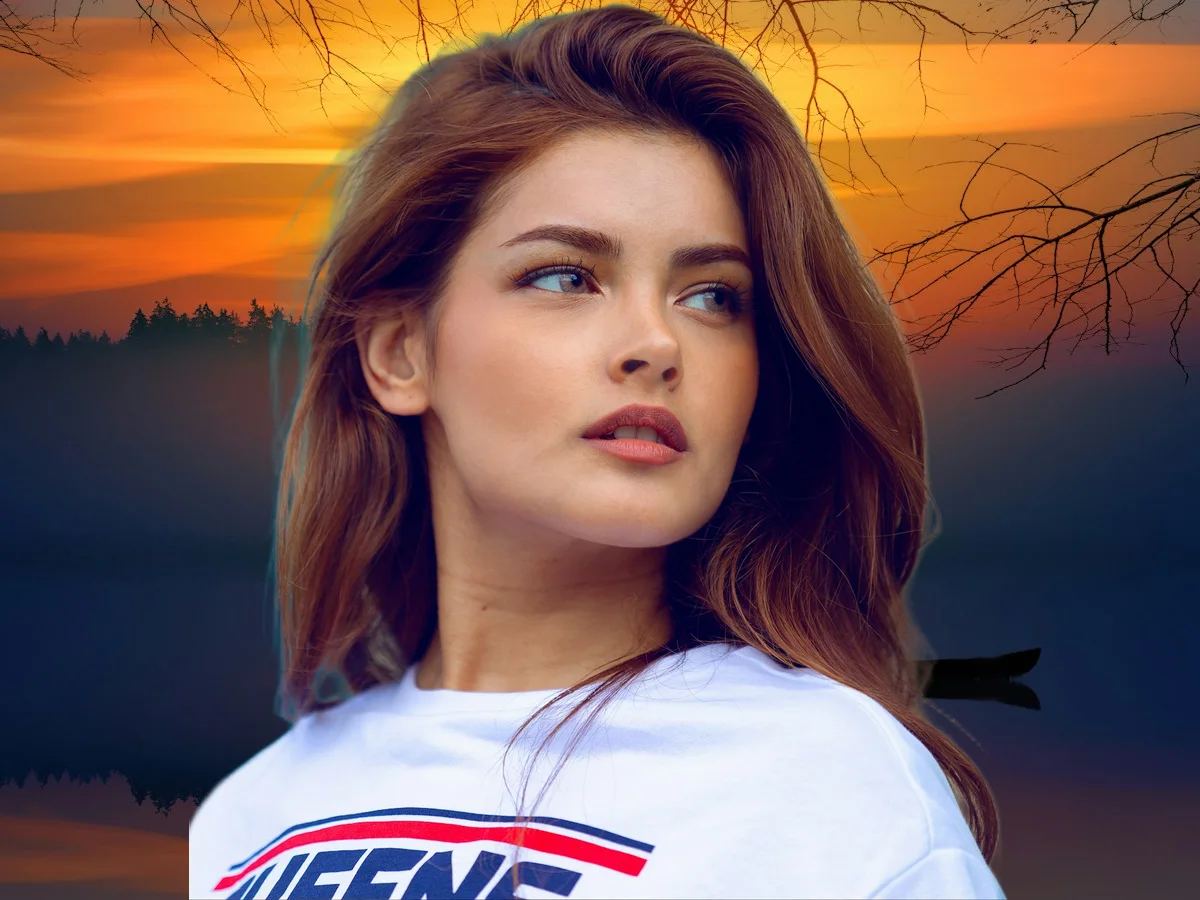
Wünschen Sie sich „ein helles Café hinter ihr“ oder „eine schlichte hellgraue Studiowand“. Die Modelle behalten Umriss und Lichtrichtung des Motivs bei und malen eine neue Szene drumherum. Wenn Sie nur einen transparenten Freisteller brauchen, ist das kostenlose Tool Hintergrund-Entferner schneller und verändert das Motiv überhaupt nicht.
Produktfotos für Onlineshops
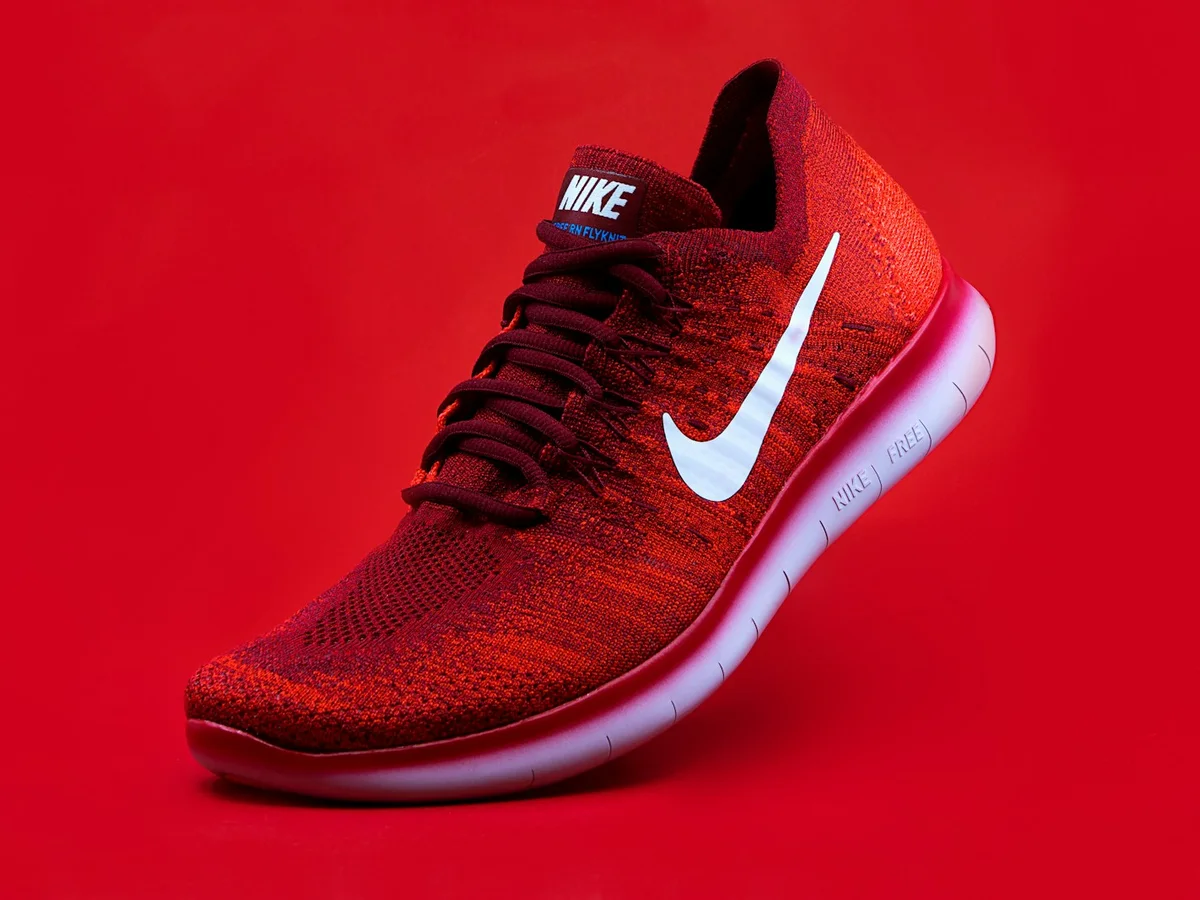
Marktplätze wollen Produkte auf Weiß mit weichem Schatten. Laden Sie ein Handyfoto des Artikels hoch, tippen Sie auf die Voreinstellung „Produkt auf Weiß“ und generieren Sie. Für Lifestyle-Aufnahmen fügen Sie ein zweites Bild mit einer Requisite oder Textur hinzu und beschreiben, wie beides kombiniert werden soll.
Porträts: Haare, Outfits und Licht
Probieren Sie vor dem Friseurtermin eine neue Frisur aus, stecken Sie ein Porträt in einen Blazer oder wärmen Sie flaues Licht in Innenräumen auf. Sagen Sie klar, was sich nicht ändern darf, zum Beispiel „Gesicht und Ausdruck unverändert lassen“ – dann bleibt das Ergebnis näher an der Person auf dem Foto.
Himmel, Jahreszeiten und Stimmung
Ersetzen Sie einen grauen Himmel durch einen Sonnenuntergang, verwandeln Sie Sommer in Schnee oder lassen Sie eine Straße am Tag wie in der Dämmerung aussehen. Solche Bearbeitungen funktionieren am besten bei Landschafts- und Architekturfotos, bei denen nichts einer realen Aufzeichnung entsprechen muss.
Das richtige KI-Modell wählen
Jedes Modell liest denselben Prompt, aber jedes hat eine andere Stärke. Die Credit-Kosten stehen auf jeder Karte, bevor Sie generieren.
- Nano Banana (Google) — Setzt Anweisungen in einfacher Sprache genau um und hält Gesichter, Farben und Aufbau stabil. Eine sehr gute Standardwahl. 5 Credits pro Bearbeitung, kombiniert bis zu 2 Bilder.
- Seedream 4 (ByteDance) — Stark bei neuen Hintergründen, Outfits und Stilen, mit scharfer Ausgabe bis 2K. 4 Credits pro Bearbeitung, kombiniert bis zu 2 Bilder.
- FLUX Kontext Pro (Black Forest Labs) — Präzise lokale Bearbeitungen wie Text, Objekte und Licht an einem einzelnen Foto. 5 Credits pro Bearbeitung, kombiniert bis zu 1 Bild.
- Nano Banana Pro (Google) — Googles bestes Bearbeitungsmodell: beste Details, Text und Realismus, bis 2K. 18 Credits pro Bearbeitung, kombiniert bis zu 2 Bilder.
Beginnen Sie für alltägliche Bearbeitungen mit Nano Banana. Wechseln Sie zu Seedream 4 für mutige Umgestaltungen in 2K, zu FLUX Kontext Pro für behutsame lokale Änderungen an einem Foto und zu Nano Banana Pro, wenn das Ergebnis in voller Größe bestehen muss – mit sauberem Text und realistischer Haut.
So schreiben Sie Prompts, die funktionieren
- Sagen Sie, was sich ändert und was bleibt. „Ersetze den Hintergrund durch einen Strand; Person, Pose und Kleidung unverändert lassen“ ist besser als „Strand“.
- Seien Sie bei Licht und Stil konkret. „Weiches Licht der goldenen Stunde von links“ gibt mehr Kontrolle als „schöneres Licht“.
- Eine Idee pro Bearbeitung. Nehmen Sie eine Änderung vor und nutzen Sie dann „Weiter bearbeiten“ für die nächste. Kleine Schritte weichen weniger ab als eine lange Liste.
- Nutzen Sie eine Referenz für Objekte. Laden Sie genau die Jacke, das Logo oder Produkt als zweites Bild hoch, statt es zu beschreiben.
- Prüfen Sie Gesichter und Text in voller Größe. Generative Modelle können kleine Buchstaben, Finger und Gesichtszüge verändern.
Credits, Datenschutz und Sicherheit
Der Editor nutzt dasselbe Credit-Guthaben wie unsere anderen Pro-Tools, und Credits werden erst abgebucht, wenn eine Bearbeitung gelingt. Jedes Konto erhält jede Woche 5 kostenlose Credits, und Plus- und Pro-Tarife bringen Hunderte weitere. Ihr Foto und das Ergebnis werden 24 Stunden gespeichert, damit sie in „Ihre letzten Bearbeitungen“ erscheinen, und dann gelöscht. Fotos werden nur über Replicate an das von Ihnen gewählte Modell geschickt und von EnhancerPro nicht zum Training verwendet.
Wir prüfen Prompts, und die Anbieter haben eigene Sicherheitsfilter. Sexuelle Inhalte mit Minderjährigen, das Entkleiden oder intime Bearbeitungen realer Personen sowie irreführende Bearbeitungen realer Personen des öffentlichen Lebens sind gesperrt gemäß unserer Nutzungsrichtlinie. Mehr zur Kennzeichnung von KI-Ergebnissen unter verantwortungsvolle KI (Infoseite).