
Produktfotos für Online-Angebote verbessern
Machen Sie mit dem Handy aufgenommene Produktfotos klarer und gleichmäßiger, ohne zu verändern, was der Käufer tatsächlich erhält.
Foto hinzufügen
Hier ablegen oder klicken, um auszuwählen.
Kostenlos auf Ihrem Gerät. Nichts wird hochgeladen.
- Kostenlos auf diesem Gerät
- Real-ESRGAN im Pro-Modus
- Ehrliche Farben
- Credits nur bei Erfolg
- Kein Wasserzeichen
Käufer können das Produkt nicht anfassen, also muss das Foto diese Aufgabe übernehmen. Weicher Fokus, trübes Licht und starke Kompression lassen einen Artikel billiger wirken, als er ist. Diese Seite öffnet den Foto-Verbesserer für Angebotsbilder und ergänzt, was allgemeine Anleitungen auslassen: wie Farben ehrlich bleiben, was man besser bei der Aufnahme statt in der Bearbeitung behebt und wie man Dateien für verschiedene Plattformen dimensioniert. Der Free-Modus läuft auf Ihrem Gerät, ohne Upload. Der Pro-Modus nutzt Real-ESRGAN, wenn ein kleines oder komprimiertes Foto mehr Details braucht.
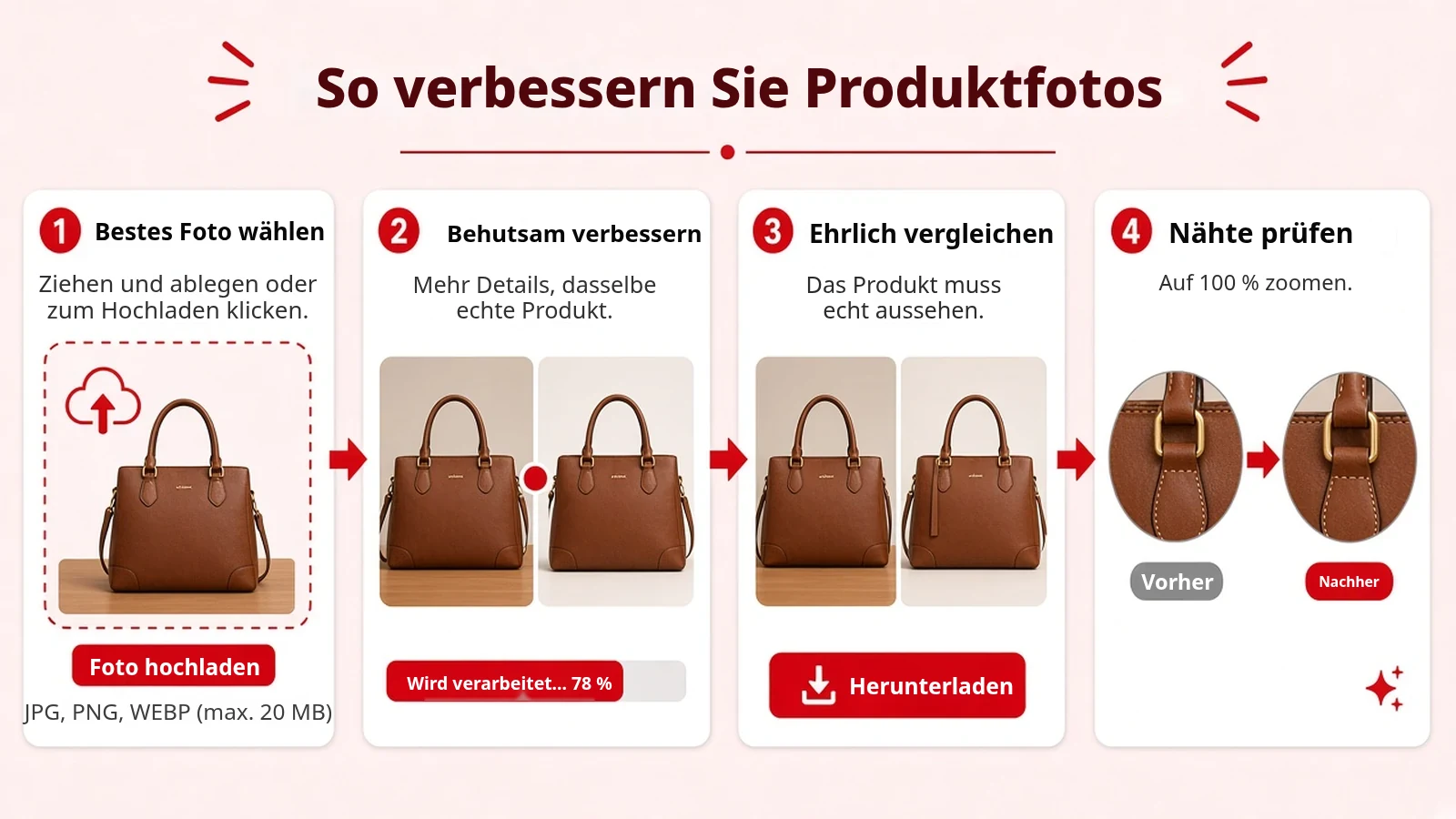
So verbessern Sie Produktfotos in 4 Schritten
1. Die schärfste Aufnahme wählen
Nehmen Sie das Bild mit dem besten Fokus; Bearbeitung ersetzt kein scharfes Original.
2. Behutsam verbessern
Klarheit und Töne anheben; aufhören, bevor Kanten zu leuchten beginnen.
3. Mit dem Produkt vergleichen
Den Artikel neben den Bildschirm halten und Farbe und Textur prüfen.
4. Pro Plattform exportieren
Für jeden Marktplatz auf Größe und Dateilimit zuschneiden und komprimieren.
Was das Tool für Produktfotos verbessern macht
Klarheit ohne Plastiklook
Stellt Kantenkontrast wieder her und erhält die Textur von Stoff, Holz und Keramik.
Tonausgleich
Hellt flache, dunkle Handyfotos auf, damit das Produkt im Raster klar erkennbar ist.
Real-ESRGAN im Pro-Modus
Rekonstruiert Details bei kleinen oder komprimierten Lieferantenbildern.
Vorher-nachher-Regler
Jede Änderung an Farbe oder Form vor dem Veröffentlichen erkennen.
Privat im Free-Modus
Noch nicht veröffentlichte Produkte bleiben auf Ihrem Gerät.
Saubere Downloads
Kein Wasserzeichen bei Free- oder Pro-Ergebnissen.
Wer es nutzt
Handgemachtes und Kunsthandwerk
Keramik, Schmuck und Textilien, zu Hause fotografiert.
Wiederverkäufer
Gebrauchtwaren, schnell bei Mischlicht fotografiert.
Lieferantenbilder
Kleine oder mehrfach komprimierte Fotos vom Großhändler.
Shop-Posts in sozialen Medien
Produktbilder, die im Handy-Feed knackig wirken müssen.
Kostenlos vs. Pro: Wofür Sie bezahlen
Kostenlos · auf Ihrem Gerät
Kein Konto, kein Upload
- Unbegrenzte Durchläufe auf diesem Gerät, ohne Konto
- Das Foto wird nie hochgeladen
- Kein Wasserzeichen im Download
- Vorher-nachher-Regler und 100-%-Ansicht
Credits · Pro-KI
Wenn die Quelldatei klein oder stark komprimiert ist
- Pro-Durchlauf mit Real-ESRGAN: 1 Credit, nur bei Erfolg berechnet
- Abgemeldet: ein kostenloser Pro-Versuch pro Browser und Tag
- Kostenloses Konto: 5 Pro-Credits pro Woche
- Pakete ab 4,99 $ für 60 Credits oder Plus für 9,99 $/Monat mit 300
Was Bildverbesserung für ein Angebot leisten kann – und was nicht
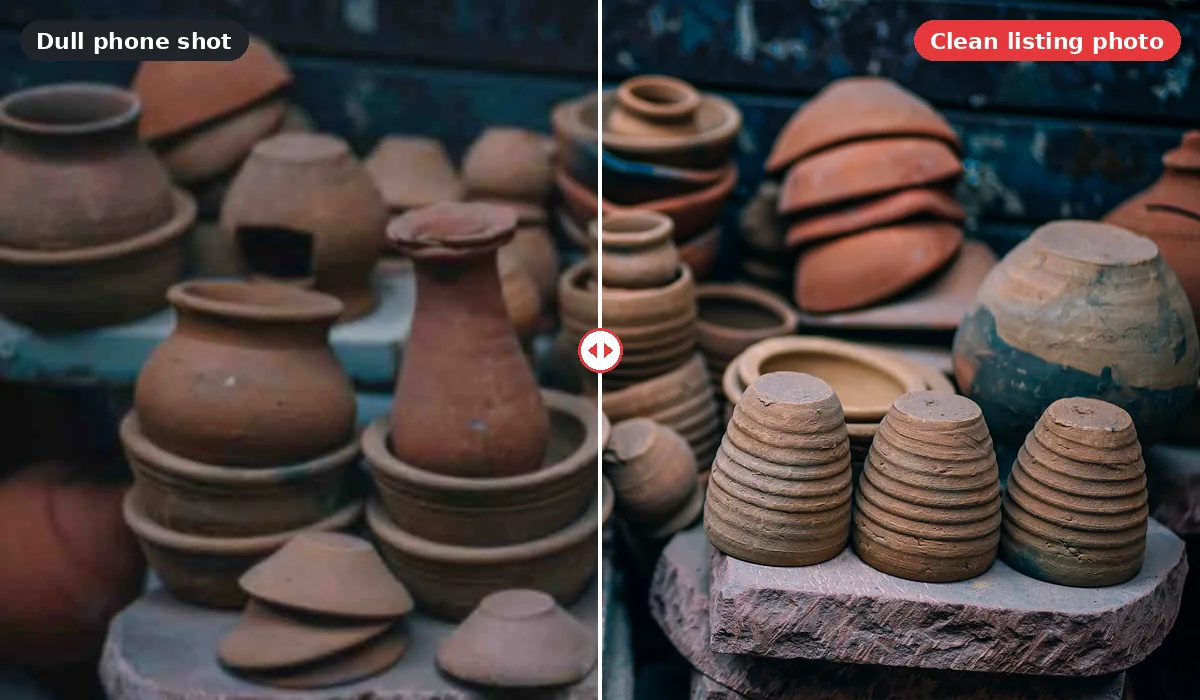
Verbesserung macht sichtbarer, wie das Produkt aussieht. Sie kann Kantenkontrast zurückholen, der durch leichte Unschärfe verloren ging, eine dunkle Belichtung anheben, Kompressionsblöcke mindern und flaches Licht ausgleichen. Sie kann kein Foto retten, bei dem der falsche Teil des Artikels scharf ist, und sie sollte das Produkt selbst nicht verändern. Käufer schicken Artikel zurück, die anders aussehen als im Angebot, und viele Marktplätze werten irreführende Bilder als Regelverstoß. Deshalb gilt: zuerst Genauigkeit, dann Feinschliff.
Bei der Aufnahme beheben, nicht in der Bearbeitung
Ein paar Minuten für den Aufbau sparen mehr Zeit als jedes Tool.
| Problem im Foto | Lösung bei der Aufnahme | Was die Verbesserung danach beiträgt |
|---|---|---|
| Weich oder unscharf | Auf das Produkt tippen, um zu fokussieren; Handy abstützen | Leichtes Schärfen echter Kanten |
| Dunkel und körnig | In Fensternähe bei Tageslicht fotografieren | Tonanhebung und milde Rauschminderung |
| Gelb- oder Blaustich | Lampenlicht nicht mit Tageslicht mischen | Kleine Farbkorrektur |
| Störender Hintergrund | Ein schlichtes Laken oder eine Platte verwenden | Hintergrundentfernung, keine Verbesserung |
| Produkt zu klein | Näher herangehen; Digitalzoom vermeiden | Hochskalieren nur als letzter Ausweg |
Farben ehrlich halten
Farbe ist der häufigste Grund für Reklamationen wegen „Artikel entspricht nicht der Beschreibung“. Verbessern Sie maßvoll und vergleichen Sie das Ergebnis bei Tageslicht mit dem echten Artikel. Ist Ihr Bildschirm sehr warm oder sehr kühl eingestellt, prüfen Sie auf einem zweiten Gerät. Bei Produkten in mehreren Farben bearbeiten Sie jede Farbe einzeln; eine Korrektur, die zu Marineblau passt, kann Rot ins Orange schieben.
Kurze Farb-Checkliste
- Weiße Etiketten und Verpackungen sollen weiß wirken, nicht cremefarben oder bläulich.
- Holz, Leder und Ton sollen ihre natürliche Wärme behalten.
- Metallische Oberflächen sollen ihre Glanzlichter behalten, ohne kreidig zu werden.
- Gemusterte Stoffe sollen keinen Kontrast gewinnen, den der echte Stoff nicht hat.
Bildgrößen, die Marktplätze häufig verlangen
Die meisten Plattformen empfehlen mindestens 1000 bis 2000 Pixel an der langen Seite, damit Käufer zoomen können, und viele akzeptieren JPG und PNG bis zu einigen Megabyte. Die Anforderungen unterscheiden sich je nach Plattform und Kategorie und werden von Zeit zu Zeit aktualisiert; prüfen Sie daher vor einer großen Serie die aktuellen Hilfeseiten für Verkäufer. Quadratische Zuschnitte funktionieren plattformübergreifend gut; ein 4:5-Zuschnitt zeigt im Handy-Feed mehr von hohen Artikeln.
Ein einfacher Ablauf für eine Produktserie
- Jeden Artikel vor demselben Hintergrund und im selben Licht fotografieren.
- Von jeder Ansicht die schärfste Aufnahme wählen.
- Verbessern und jedes Ergebnis mit dem echten Produkt vergleichen.
- Für Hauptbilder den Hintergrund entfernen oder weiß machen, wenn die Plattform es verlangt.
- Die ganze Serie auf ein Format zuschneiden, dann auf das Plattformlimit komprimieren.
- Dateien eindeutig benennen, zum Beispiel blaue-vase-vorne.jpg.
Wann sich Pro lohnt
Der Free-Modus bewältigt die meisten Fotos aktueller Handys. Nutzen Sie Pro, wenn Sie nur ein kleines Bild haben, etwa ein Vorschaubild vom Lieferanten, oder wenn starke Kompression Blöcke und verschmierte Texturen hinterlassen hat. Es kostet einen Credit pro erfolgreichem Durchlauf. Prüfen Sie danach feine Details, denn ein Modell, das Texturen rekonstruiert, kann auch gedruckte Etiketten oder kleine Gravuren überschärfen.
Ein Angebotsfoto auf dem Handy prüfen
Viele Kunden stöbern auf dem Handy, wo Ihr Foto zuerst klein und beim Heranzoomen groß erscheint. Prüfen Sie beide Ansichten vor dem Veröffentlichen.
- Ist das Produkt in Vorschaugröße sofort vor dem Hintergrund erkennbar?
- Wirken Textur und Kanten herangezoomt echt statt gemalt?
- Entspricht die Farbe auf dem Handy dem Artikel in Ihrer Hand bei Tageslicht?
- Ist Text auf dem Produkt, etwa eine Marke oder ein Größenetikett, lesbar?
Fällt die Vorschau durch, schneiden Sie enger zu oder vereinfachen den Hintergrund. Fällt die Zoomansicht durch, fotografieren Sie näher neu oder nutzen für dieses eine Foto einen Pro-Durchlauf.
Geschrieben und getestet vom EnhancerPro-Team. Zuletzt aktualisiert 2026-10-14.
Häufige Fragen
Ähnliche Tools
Mit eigenem Foto testen
Starten Sie kostenlos auf Ihrem Gerät. Nutzen Sie Pro-Credits nur, wenn ein Foto das KI-Modell braucht – und zahlen Sie nur für erfolgreiche Durchgänge.