
اضغط صورة إلى ملف أصغر
قلّص حجم ملف الصورة للبريد ونماذج الرفع وصفحات الويب مع الحفاظ على مظهرها السليم.
- يعمل في متصفحك
- دون رفع، ودون حساب
- شاهد الحجم الجديد
- منزلق الجودة
- بلا علامة مائية
ملفات الصور الكبيرة ترتد عن حدود البريد، وتعطّل نماذج الرفع، وتبطئ المواقع. والضغط يحل ذلك بتخزين الصورة بكفاءة أكبر، وفي الصيغ ذات الفقدان، بالتخلص من تفاصيل يُستبعد أن تلاحظها. يعيد هذا الضاغط ترميز صورتك في المتصفح بإعداد جودة تتحكم فيه، ويُظهر حجم الملف الجديد ويتيح لك تنزيله. لا يُرفع أي شيء. ويشرح الدليل أدناه معنى قيم الجودة، ولماذا يوفر تغيير الحجم غالبًا أكثر من الضغط، وما تفعله عندما تحتاج إلى حجم دقيق مثل 100 KB.
كيف تضغط صورة في 4 خطوات
1. اختر صورة
اختر ملف JPEG أو PNG أو WebP.
2. اضبط الجودة
ابدأ بنحو 75 إلى 80 للصور.
3. رمّز
يُعاد ترميز الصورة على جهازك ويُعرض الحجم الجديد.
4. نزّل
احفظها، أو اخفض الجودة وحاول مجددًا.
ما الذي تفعله هذه الأداة المجانية
توفير ظاهر
شاهد حجم الملف المضغوط قبل حفظه.
جودة من 40 إلى 95
اختر التوازن بين الحجم والتفاصيل.
مخرجات WebP فعّالة
صيغة حديثة أصغر عادة من JPEG عند جودة متقاربة.
قابل للتكرار
عدّل ورمّز مجددًا دون إعادة إضافة الملف.
خاص
تبقى الصورة في تبويب المتصفح هذا.
مجاني، دون حدود
دون حساب أو علامة مائية.
من يستخدمها
مرفقات البريد
ابقَ ضمن حدود حجم صندوق البريد.
النماذج عبر الإنترنت
طلبات بحدود رفع صارمة.
المواقع والمدونات
صفحات أسرع واستهلاك أقل لعرض النطاق.
المراسلة
إرسال أسرع على الاتصالات البطيئة.
المجاني مقابل Pro: ما الذي تدفع مقابله
مجاني · هذه الأداة
ضاغط الصور
- غير محدود ومجاني
- يعمل في متصفحك، دون رفع
- ملف واحد في كل مرة مع معاينة فورية
- دون حساب، وبلا علامة مائية، ودون استهلاك أرصدة
أرصدة Pro · أدوات Pro بالذكاء الاصطناعي
تحسين، تكبير، ترميم
- الأرصدة مخصّصة لمعالجة Pro بالذكاء الاصطناعي فقط
- 5 أرصدة Pro مجانية كل أسبوع مع حساب
- لا يُحتسب إلا عند نجاح المهمة
- أدوات الصيغ مثل هذه تبقى مجانية
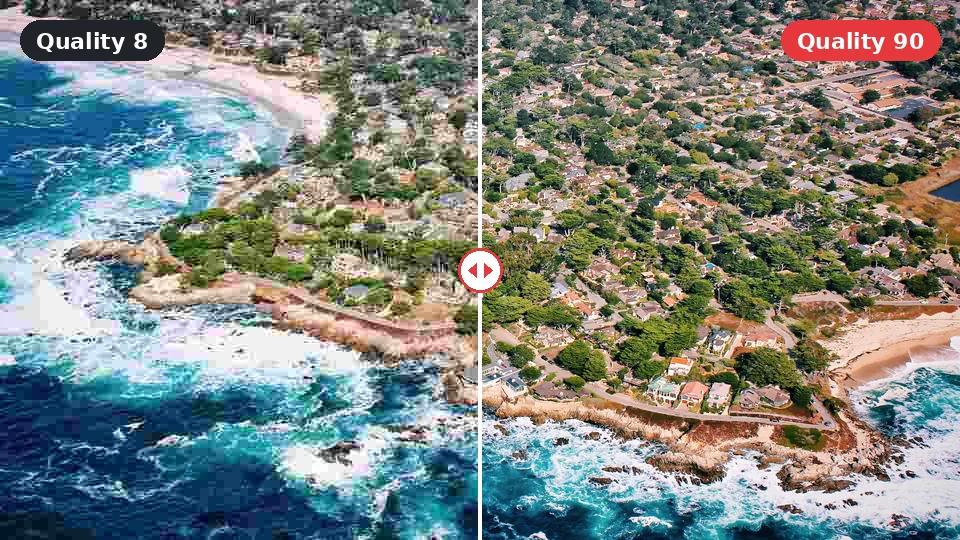
كيف يعمل ضغط الصور
الضغط بلا فقدان، الذي تستخدمه PNG، يخزّن كل بكسل بدقة لكنه يحزم البيانات بكفاءة. أما الضغط مع الفقدان، الذي تستخدمه JPEG وWebP، فيذهب أبعد بتبسيط التفاصيل الدقيقة وتغيرات الألوان التي تلاحظها العين أقل. ترمّز هذه الأداة النتيجة بصيغة WebP، التي تدعم الأسلوبين وتنتج عادة ملفات مع فقدان أصغر من JPEG عند جودة مرئية متقاربة.
ماذا تعني أرقام الجودة
الجودة مقياس، لا نسبة مئوية من التفاصيل المحفوظة. والجدول دليل تقريبي للصور المعروضة على الشاشة.
| الجودة | ما تتوقعه | مناسبة لـ |
|---|---|---|
| 90 إلى 95 | شبه مطابقة للأصل | صور قد تعدّلها أو تطبعها |
| 75 إلى 85 | يصعب تمييزها على الشاشة | معظم صور الويب والبريد |
| 55 إلى 70 | نعومة طفيفة في القوام الدقيق | الصور المصغرة، والمعاينات |
| 40 إلى 50 | كتل ولطخات ظاهرة | فقط عندما يكون الحجم الأهم |
غيّر الحجم أولًا لأكبر توفير
صورة هاتف بعرض 4000 بكسل تُعرض في مساحة 1200 بكسل على موقع تحمل أكثر من عشرة أضعاف البكسلات التي تحتاجها. وتقليل الأبعاد يوفر عادة أكثر بكثير من خفض الجودة. غيّر الحجم إلى أكبر حجم ستعرضه، ثم اضغط.
- صور المواقع: عرض نحو 1200 إلى 2000 px كافٍ لمعظم التخطيطات.
- البريد: 1600 px للضلع الأطول يُبقي الصور واضحة وصغيرة.
- صور الملفات الشخصية: مربع من 400 إلى 800 px يكفي عادة.
عندما تحتاج إلى حجم دقيق
تطلب بعض النماذج ملفًا تحت حد معين، مثل 100 KB أو 200 KB. اخفض الجودة خطوة خطوة وراقب الحجم، أو استخدم أداة الضغط إلى 100 KB، التي تبحث عن الإعداد المناسب تلقائيًا. وإذا وصلت إلى جودة منخفضة وما زال الملف كبيرًا جدًا، فغيّر حجم الصورة أولًا.
الصيغ والتوافق
تُفتح WebP في كل متصفح حالي ومعظم التطبيقات. وإذا لم يقبلها برنامج أقدم أو نموذج رفع، فحوّل الملف المضغوط إلى JPEG باستخدام محوّل الصور. واحتفظ بأصلك؛ فضغط ملف مضغوط أصلًا مرارًا يضيف تلفًا في كل مرة.
أحجام مستهدفة معتادة
لا يوجد حجم ملف صحيح واحد. استهدف أصغر ملف لا يزال يبدو جيدًا حيث سيُرى. وهذه نقاط بداية عملية، لا قواعد.
| الاستخدام | الهدف المعتاد | الأسلوب |
|---|---|---|
| نموذج رفع بحد صارم | ما يحدده النموذج، مثل 100 KB أو 2 MB | غيّر الحجم أولًا، ثم اخفض الجودة حتى يتناسب |
| الصورة الرئيسية لموقع | بضع مئات من KB | غيّر الحجم إلى العرض المعروض، واحفظ بصيغة WebP أو JPG بجودة نحو 75 إلى 85 |
| صورة مصغرة لمدونة أو منتج | أقل من 100 KB | عرض صغير، وجودة متوسطة |
| مرفق بريد | أقل من 1 MB لكل صورة | غيّر الحجم إلى عرض نحو 1600 إلى 2000 px |
| الأرشفة أو الطباعة | لا تضغط بشدة | احتفظ بالجودة الأصلية |
كيف تتحقق من الجودة بعد الضغط
تختبئ تشوهات الضغط عند حجم العرض العادي وتظهر عند التكبير. وقبل أن تستبدل الأصل، انظر إلى النسخة المضغوطة بتكبير 100% في المناطق التي تظهر فيها التشوهات أولًا.
- التدرجات الناعمة مثل السماء وجدران الاستوديو، حيث تظهر الأشرطة والكتل.
- النصوص والحواف الحادة، حيث تظهر الهالات واللطخات.
- البشرة، التي تصبح شمعية أو مبقعة عند الجودة المنخفضة.
- الأنماط الدقيقة المتكررة مثل القماش أو أوراق الشجر، التي قد تتحول إلى هريسة.
إذا بدا أي من ذلك خاطئًا، فارفع الجودة درجة أو قلّل حجم البكسلات بدلًا من ذلك. فالصورة الأصغر قليلًا بجودة جيدة تبدو دائمًا تقريبًا أفضل من صورة بالحجم الكامل بجودة منخفضة جدًا.
مع الفقدان وبلا فقدان، بعبارات بسيطة
الضغط بلا فقدان، الذي تستخدمه PNG، يحزم البكسلات نفسها في بايتات أقل، كضغط ملف بـZIP. لا يُتخلص من أي شيء، لذا يكون التوفير في الصور متواضعًا. أما الضغط مع الفقدان، الذي تستخدمه JPG ومعظم ملفات WebP، فيتخلص من تفاصيل يُستبعد أن تلاحظها العين. والتوفير أكبر بكثير، لكن كل حفظ مع فقدان يخسر قليلًا أكثر.
- اضغط نسخة، ولا تضغط أبدًا أصلك الوحيد.
- تجنب إعادة ضغط ملف مضغوط أصلًا؛ وابدأ من جديد من الأصل بدلًا من ذلك.
- استخدم الصيغ ذات الفقدان للصور وPNG بلا فقدان للقطات الشاشة والمخططات والشعارات ذات الألوان المسطحة.
لأن هذا الضاغط يعمل في متصفحك، يمكنك تجربة عدة إعدادات على الصورة نفسها في ثوانٍ ومقارنتها، دون انتظار الرفع.
الأسئلة الشائعة
أدوات ذات صلة
تحتاج إلى صور أكثر حدة أو أكبر أو مرمّمة؟
تحسّن أدواتنا بالذكاء الاصطناعي الصور وتكبّرها وتصلحها مجانًا على جهازك، مع معالجة Pro اختيارية بالأرصدة.