
أزل عنصرًا من صورة: ارسم، واملأ، وافحص
امسح الكابلات وبقع الغبار واللافتات والمشتتات الصغيرة بالرسم فوقها، مجانًا على جهازك أو بـ Pro بالذكاء الاصطناعي.
أضف صورة
أفلته هنا، أو انقر للتصفح.
مجاني على هذا الجهاز. لا يُرفع أي شيء.
- تعبئة مجانية على هذا الجهاز
- بلا رفع في الوضع المجاني
- LaMa في Pro
- التعبئة المختلقة موسومة
- بلا علامة مائية
لإزالة عنصر من صورة هنا، ترسم فوق الشيء الذي لا تريده: سلك كهرباء عبر السماء، أو بقعة غبار على مسح، أو كوب شارد على طاولة، أو لافتة في الزاوية. في الوضع المجاني تُملأ المنطقة المرسومة من البكسلات المحيطة بها، داخل متصفحك، دون رفع أي شيء. ينجح ذلك جيدًا مع العلامات الصغيرة على الخلفيات البسيطة. للعناصر الأكبر أو المحيط المفصّل، يرسل وضع Pro الصورة والقناع الذي رسمته إلى نموذج الملء LaMa مقابل رصيد واحد لا يُخصم إلا عند النجاح. يختلق LaMa ما قد يكون خلف العنصر، وتقول النتيجة ذلك: التعبئة معقولة، لا سجل لما كان هناك.
كيف تزيل عنصرًا من صورة في 4 خطوات
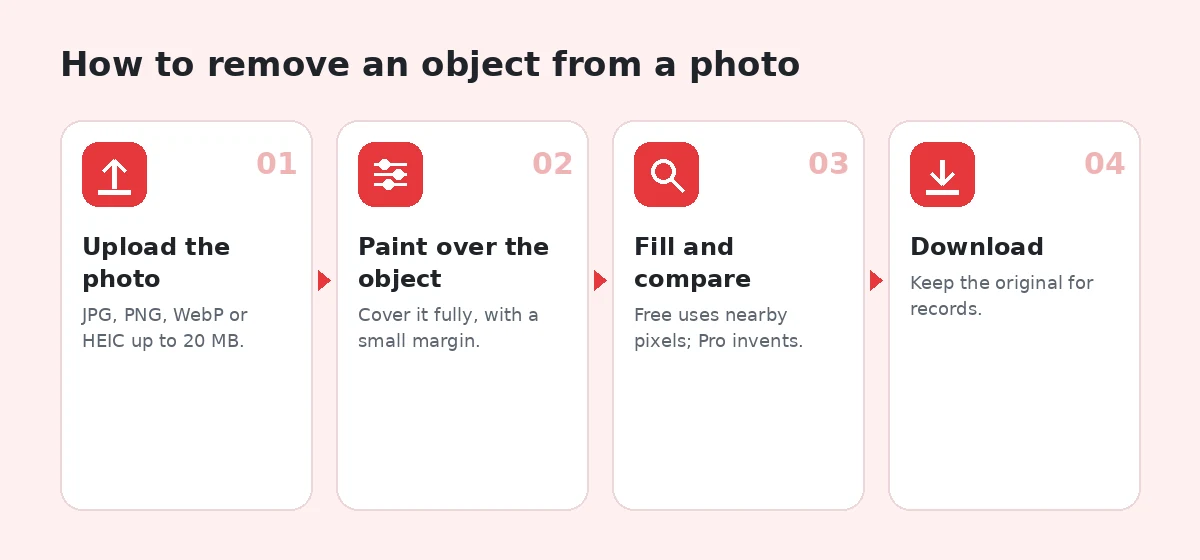
1. ارفع الصورة
أفلت أو الصق ملف JPG أو PNG أو WebP أو HEIC. يقبل Pro صورًا أقل من 4 ميغابايت.
2. ارسم فوق العنصر
غطّه بالكامل، بما في ذلك ظله، مع هامش صغير حول الحافة.
3. املأ وقارن
المجاني يملأ من البكسلات المجاورة؛ وPro LaMa يختلق تعبئة. قارن بنسبة 100%.
4. تنزيل
احفظ النتيجة دون علامة مائية، واحتفظ بالأصل.
ما الذي تفعله أداة إزالة العناصر من الصورة
الرسم للتحديد
مرّر الفرشاة على ما يجب إزالته بالضبط؛ لا يُمس أي شيء آخر في الصورة.
تعبئة مجانية من الجوار
تُملأ الفجوة من البكسلات المحيطة في متصفحك، وهو مثالي للعلامات الصغيرة.
LaMa في Pro
نموذج ملء بترخيص Apache-2.0 يتعامل مع المساحات والملامس الأكبر.
القناع يبقى خاصًا في المجاني
لا تغادر الصورة ولا القناع جهازك ما لم تختر Pro.
وسوم صادقة
تذكر نتائج Pro أن المنطقة المملوءة مختلقة.
منزلق قبل/بعد
افحص الإصلاح مقابل الأصل بالحجم الحقيقي.
من يستخدمها
صور السفر
صناديق القمامة واللافتات والكابلات في مناظر نظيفة عدا ذلك.
المسوحات القديمة
الغبار والبقع والخدوش الرفيعة على المطبوعات المرمّمة.
صور المنتجات
بطاقات الأسعار والخيوط الشاردة والعلامات على الخلفية.
الديكورات الداخلية
الكابلات والمفاتيح والفوضى في صور الغرف.
المجاني مقابل Pro: ما الذي تدفع مقابله
مجاني · على هذا الجهاز
بلا حساب، بلا رفع
- معالجات غير محدودة على هذا الجهاز، بلا حساب
- لا تُرفع الصورة أبدًا
- بلا علامة مائية على التنزيل
- منزلق قبل/بعد وعرض بنسبة 100%
الأرصدة · Pro بالذكاء الاصطناعي
عندما تحتاج إلى نموذج الذكاء الاصطناعي
- معالجة Pro باستخدام LaMa: رصيد واحد، لا يُخصم إلا عند نجاح المهمة
- دون تسجيل دخول: تجربة Pro مجانية واحدة لكل متصفح يوميًا
- حساب مجاني: 5 أرصدة Pro كل أسبوع
- باقات من 4.99$ مقابل 60 رصيدًا، أو Plus بسعر 9.99$ شهريًا مقابل 300
كيف تعمل إزالة العناصر
إزالة عنصر تعني أمرين: تحديد البكسلات التي تنتمي إليه، وتحديد ما يوضع مكانها. الجزء الأول لك: ترسم قناعًا فوق العنصر. والجزء الثاني مهمة الأداة، وهو دائمًا تقدير، لأن الكاميرا لم ترَ أبدًا ما كان خلف العنصر.
المجاني: التعبئة من المحيط
في الوضع المجاني، تملأ الأداة المنطقة المحددة بنشر الألوان والملامس من حوافها إلى الداخل. على الخلفيات البسيطة مثل السماء والماء والجدران والعشب والورق، يندمج ذلك جيدًا جدًا. أما على الخلفيات المفصّلة، مثل جدار من الطوب أو حشد أو سجادة منقوشة، فقد يبدو ملطّخًا، لأنه لا يفهم البنية.
Pro: الملء باستخدام LaMa
يرسل Pro الصورة وقناعك إلى LaMa، وهو نموذج ملء مفتوح بترخيص Apache-2.0. ينظر إلى الصورة كاملة، ويفهم الأنماط المتكررة والبنى الكبيرة، ويرسم تعبئة تكملها. إنه أفضل بكثير مع المساحات والملامس الأكبر. تكلّف المعالجة الواحدة رصيدًا واحدًا لا يُخصم إلا عند نجاحها؛ ويجب أن تكون الصور أقل من 4 ميغابايت ليرافقها القناع.
إزالة العناصر غير المرغوبة: ما الذي ينجح أكثر
عناصر صغيرة على خلفيات سادة
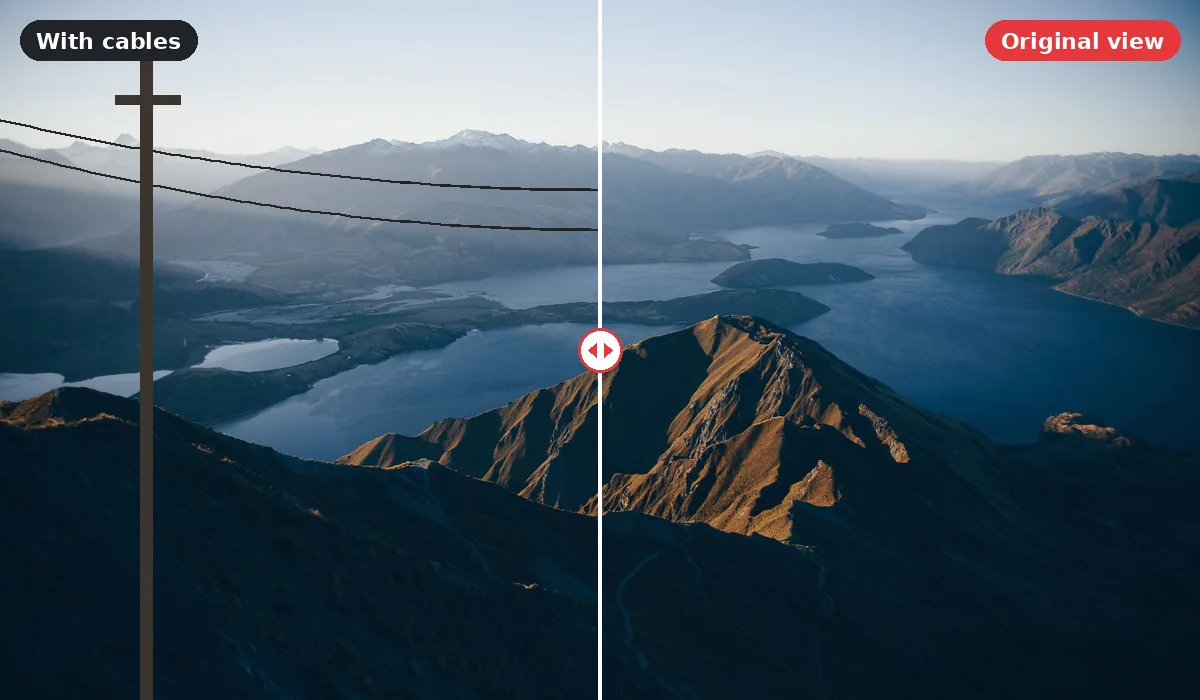
بقع الغبار، والطيور في السماء، وكابل أمام الغيوم، وحصاة على الرمل. يتعامل الوضع المجاني مع هذه بشكل شبه مثالي.
عناصر متوسطة على خلفيات ذات ملمس
لافتة على تلة معشبة، وكوب على طاولة خشبية. قد يترك المجاني لطخة؛ وعادةً ما يكمل Pro الملمس بشكل مقنع.
عناصر كبيرة أو أشخاص
شخص أمام مبنى، وسيارة في شارع. يستطيع Pro فعل ذلك، لكن كلما كبرت المساحة زاد المختلق، وتصبح أخطاء مثل الخطوط المنحنية أو التفاصيل المتكررة مرجحة.
عناصر تلامس الموضوع
يد على كتف أو حقيبة ملاصقة لساق. على التعبئة أن تعيد بناء جزء من الموضوع أيضًا، وهنا تواجه كل أداة صعوبة. ارسم بعناية وافحص عن قرب.
رسم قناع جيد
غطِّ العنصر كله
الحواف المتبقية تصبح بذرة التعبئة وتفسدها. ارسم بضع بكسلات بعد الحدود.
ضمّن الظل
ظل العنصر وانعكاسه يفضحانه بعد اختفائه. ارسمهما أيضًا.
لا ترسم أكثر من اللازم
كل بكسل إضافي شيء يجب على التعبئة اختلاقه. أبقِ القناع محكمًا.
اعمل على مراحل
لعدة عناصر، أزلها واحدًا تلو الآخر وافحص بعد كل منها. الأقنعة الكبيرة التي تغطي عدة عناصر تعطي نتائج أسوأ من الأقنعة الصغيرة المنفصلة.
إزالة الأشخاص والنصوص من الصور
إزالة شخص غريب من خلفية صورة عطلة أمنية شائعة. يمكن لـ Pro فعل ذلك جيدًا عندما يكون الشخص صغيرًا والخلفية بسيطة. عندما يغطي شخص جزءًا كبيرًا من مشهد مفصّل، تتفاوت النتائج: قد تحتاج إلى معالجتين أو ثلاث، أو تقبّل القص بدلًا من ذلك.
يمكن إزالة النصوص مثل اللافتات والملصقات والكتابة على الجدران بالطريقة نفسها. النص الصغير على جدار سادة سهل؛ أما الحروف الكبيرة عبر سطح ذي ملمس فتحتاج إلى Pro.
ما لا يجب إزالته
لا تستخدم الأداة لإزالة العلامات المائية أو الشعارات أو نسب الأعمال من صور لا تملكها؛ فهي تحمي حقوق المبدع، وسياسة الاستخدام المقبول لدينا تمنع ذلك. لا تعدّل الصور المستخدمة كأدلة أو في مطالبات التأمين أو في الصحافة. وكن حذرًا مع صور الآخرين: إزالة شخص من صورة قد تغيّر معناها.
إزالة الغبار والخدوش من الصور القديمة
تحمل المطبوعات والشرائح الممسوحة غبارًا وشعرًا وبقعًا وخدوشًا رفيعة. هذه علامات صغيرة على مناطق ناعمة في الغالب، وهو بالضبط ما يتعامل معه الوضع المجاني بأفضل شكل. شغّل أداة الترميم أولًا لإصلاح البهتان، ثم ارسم فوق كل علامة هنا. لعلامات كثيرة، كبّر العرض واعمل عبر الصورة قسمًا تلو الآخر.
كن أكثر حذرًا قرب الوجوه. بقعة على وجنة تُملأ بشكل طبيعي؛ أما خدش عبر عين أو فم فيعني إعادة بناء ملمح، ما يغيّر الشخص. عند الشك، اتركه. تتناول صفحة إزالة الخدوش من الصور القديمة سير العمل هذا بالتفصيل.
إزالة العناصر المجانية مقابل Pro
الوضع المجاني خاص وبلا حدود: لا تغادر الصورة ولا القناع متصفحك. استخدمه للعلامات الصغيرة والخلفيات البسيطة. يرفع Pro الصورة والقناع معًا، ليرى النموذج الصورة كاملة؛ وهو الخيار الأفضل للمساحات الأكبر أو ذات الملمس. يكلّف رصيدًا واحدًا لكل معالجة ناجحة. يحصل الزوار غير المسجّلين على تجربة Pro مجانية واحدة يوميًا، وتحصل الحسابات المجانية على خمسة أرصدة Pro كل أسبوع. تُحذف ملفات Pro المرفوعة تلقائيًا بعد ساعة، أو 24 ساعة مع حساب، ولا تُستخدم أبدًا للتدريب.
إزالة العناصر من صور الإعلانات بصدق
غالبًا ما يريد البائعون والوكلاء صورًا أنظف: بلا صندوق قمامة أمام المنزل، وبلا كابل شاحن خلف أريكة، وبلا بصمة إصبع على شاشة هاتف. إزالة الفوضى المؤقتة أمر طبيعي ومقبول. أما إزالة الملامح الدائمة فلا: شق في جدار، أو خدش على سيارة، أو سلك كهرباء أمام إطلالة عقار، أو مبنى مجاور، كلها حقائق يحتاجها المشترون.
الاختبار الجيد هو أن تسأل: هل سيكون العنصر موجودًا عندما يصل المشتري؟ إذا كان الجواب نعم، فاتركه في الصورة. لدى متاجر وبوابات عقارية كثيرة قواعد ضد التعديلات المضللة، والمشترون الذين يشعرون بالخداع يتركون تقييمات سيئة أو يعيدون المنتجات.
صور المنتجات
أزل الغبار والوبر والخيوط الشاردة وعلامات الخلفية بحرية. لا تُزل العيوب في المنتجات المستعملة؛ صِفها بدلًا من ذلك، وأظهرها بوضوح في صورة منفصلة.
لماذا تبدو التعبئة خاطئة أحيانًا
لا تستطيع التعبئة إلا استخدام ما توحي به بقية الصورة. إذا أخفت المنطقة المحددة شيئًا غير عادي، مثل باب أو يد شخص أو حافة طاولة، فلا تستطيع أي أداة معرفة وجوده. ستُظهر التعبئة بدلًا من ذلك الاستمرار الأكثر نمطية للمحيط. لهذا غالبًا ما تترك إزالة عنصر يتداخل مع بنية مهمة مشهدًا يبدو غريبًا قليلًا، حتى عندما يكون الملمس مثاليًا. اقصص أو أعد التصوير أو تقبّل مشتتًا صغيرًا عندما يحدث ذلك.
فحص الإصلاح قبل المشاركة
ابحث عن التكرار
قد ينسخ الملء رقعة من الملمس، تاركًا غيمتين أو حجرين متطابقين. افحص المنطقة بحثًا عن التكرار.
تتبّع الخطوط المستقيمة
يجب أن تستمر خطوط الأفق والدرابزين والبلاط وإطارات النوافذ مستقيمة عبر المنطقة المصلحة. الانحناءات أوضح علامة على التعديل.
افحص الضوء والظل
يجب أن تطابق التعبئة اتجاه الضوء ونعومته حولها. البقعة الساطعة في منطقة مظللة تلفت النظر.
اعرض بالحجم النهائي
بعض العيوب الصغيرة تختفي بالحجم الذي ستنشر به الصورة. وأخرى، مثل الأفق المنحني، تظهر بأي حجم.
المسح أم التمويه أم القص؟
المسح ليس دائمًا أفضل حل. إذا كان يجب ألا يظهر وجه شخص غريب أو لوحة سيارة، فتمويهه أكثر صدقًا وينجح في كل مرة؛ وأداة تمويه الصور تفعل ذلك مجانًا. إذا كان المشتت عند حافة الإطار، فالقص يزيله دون أي بكسلات مختلقة. امسح عندما يكون العنصر صغيرًا، في وسط منطقة بسيطة، وغيابه لا يغيّر شيئًا مهمًا في الصورة.
إزالة العناصر على iPhone وAndroid
تعمل الصفحة في Safari وChrome على الهاتف. ارسم بإصبعك؛ وكبّر بإصبعين للعلامات الصغيرة. يعمل الوضع المجاني على الهاتف. لـ Pro، أبقِ الصورة أقل من 4 ميغابايت؛ ومعظم صور الهاتف كذلك، ويمكنك ضغط الأكبر أولًا بأداة ضغط الصور.
كتبه واختبره فريق EnhancerPro. آخر تحديث 2026-10-12.
الأسئلة الشائعة
أدوات ذات صلة
جرّبه على صورتك
ابدأ مجانًا على هذا الجهاز. استخدم أرصدة Pro فقط عندما تحتاج الصورة إلى نموذج الذكاء الاصطناعي، وادفع فقط مقابل المعالجات الناجحة.