
مكبّر الأنمي للرسوم الخطية والمانغا والرسوم التوضيحية
كبّر الرسومات الصغيرة وأعمال المعجبين ولقطات الشاشة بخطوط نظيفة، دون تحويلها إلى أسلوب جديد.
أضف صورة
أفلته هنا، أو انقر للتصفح.
مجاني على هذا الجهاز. لا يُرفع أي شيء.
- 2× و4×
- مجاني على هذا الجهاز
- بلا تغيير للأسلوب
- الأرصدة عند النجاح فقط
- شفافية PNG محفوظة
يكبّر مكبّر الأنمي هذا الرسومات وألواح المانغا والرسوم المتحركة ولقطات الأنمي إلى 2× أو 4× من عرضها وارتفاعها. يعمل الوضع المجاني في متصفحك: يعيد التشكيل بسلاسة ثم يزيد حدة الحواف بقوة أكبر من مكبّر الصور، لأن الرسوم الخطية تحتاج إلى حدود واضحة وتعبئة مسطحة. لا يُرفع أي شيء ولا توجد حدود. يرسل وضع Pro الصورة إلى Real-ESRGAN مقابل رصيد واحد، لا يُخصم إلا عند النجاح، فيعيد بناء حواف أنظف ويزيل تكتلات الضغط. لا يعيد أيٌّ من الوضعين رسم عملك بأسلوب مختلف: الهدف هو رسمك أنت، لكن أكبر.
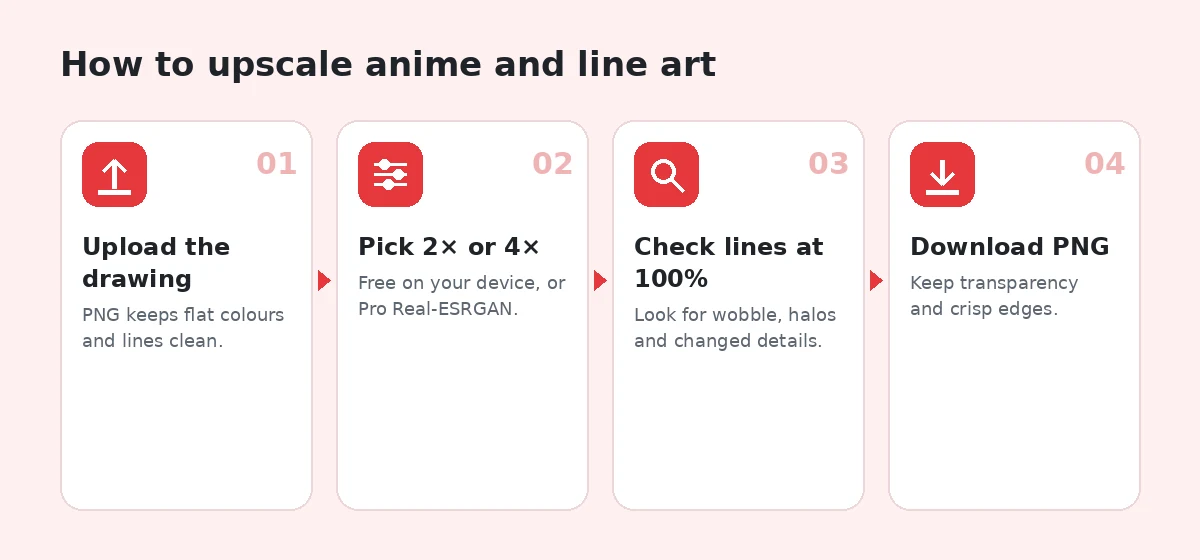
كيف تكبّر رسوم الأنمي في 4 خطوات
1. ارفع الرسم
أفلت أو الصق ملف PNG أو JPG أو WebP أو HEIC حتى 20 ميغابايت. PNG يحافظ على الألوان المسطحة بأنظف شكل.
2. اختر 2× أو 4×
الوضع المجاني يعمل على جهازك؛ انتقل إلى Pro لاستخدام Real-ESRGAN.
3. افحص الخطوط بنسبة 100%
ابحث عن الحدود المتموجة والهالات والتفاصيل التي تغيّرت.
4. تنزيل
احفظ بصيغة PNG للحفاظ على الحواف والشفافية، دون علامة مائية.
ما الذي تفعله أداة تكبير صور الأنمي
زيادة حدة مضبوطة للرسوم الخطية
يزيد الوضع المجاني حدة الحواف بقوة أكبر من تكبير الصور، لتبقى الحدود واضحة.
Real-ESRGAN في Pro
ينظّف تكتلات الضغط حول الحدود ويعيد بناء حواف أنعم.
بلا نقل للأسلوب
يُكبَّر رسمك، ولا يُعاد رسمه بأسلوب شخص آخر.
الشفافية محفوظة
تبقى ملفات PNG الشفافة شفافة في الوضع المجاني.
خاص للأعمال غير المنشورة
لا يرفع الوضع المجاني أي شيء أبدًا، وهو ما يناسب الأعمال المطلوبة والمسودات.
سعر Pro عادل
رصيد واحد لـ 2× أو 4×، فقط عند نجاح المهمة.
من يستخدمها
الخلفيات
كبّر لقطة أنمي لتناسب شاشة أكبر.
أعمال المعجبين والطلبات
ملفات أكبر لطباعة الملصقات والبوسترات.
المانغا والقصص المصورة
ألواح أوضح للقراءة على الأجهزة اللوحية.
الرموز التعبيرية والملصقات
نسخ أكبر من رسومات الدردشة الصغيرة.
المجاني مقابل Pro: ما الذي تدفع مقابله
مجاني · على هذا الجهاز
بلا حساب، بلا رفع
- معالجات غير محدودة على هذا الجهاز، بلا حساب
- لا تُرفع الصورة أبدًا
- بلا علامة مائية على التنزيل
- منزلق قبل/بعد وعرض بنسبة 100%
الأرصدة · Pro بالذكاء الاصطناعي
عندما تحتاج إلى نموذج الذكاء الاصطناعي
- معالجة Pro باستخدام Real-ESRGAN: رصيد واحد، لا يُخصم إلا عند نجاح المهمة
- دون تسجيل دخول: تجربة Pro مجانية واحدة لكل متصفح يوميًا
- حساب مجاني: 5 أرصدة Pro كل أسبوع
- باقات من 4.99$ مقابل 60 رصيدًا، أو Plus بسعر 9.99$ شهريًا مقابل 300
لماذا تحتاج الرسومات إلى مكبّر مختلف
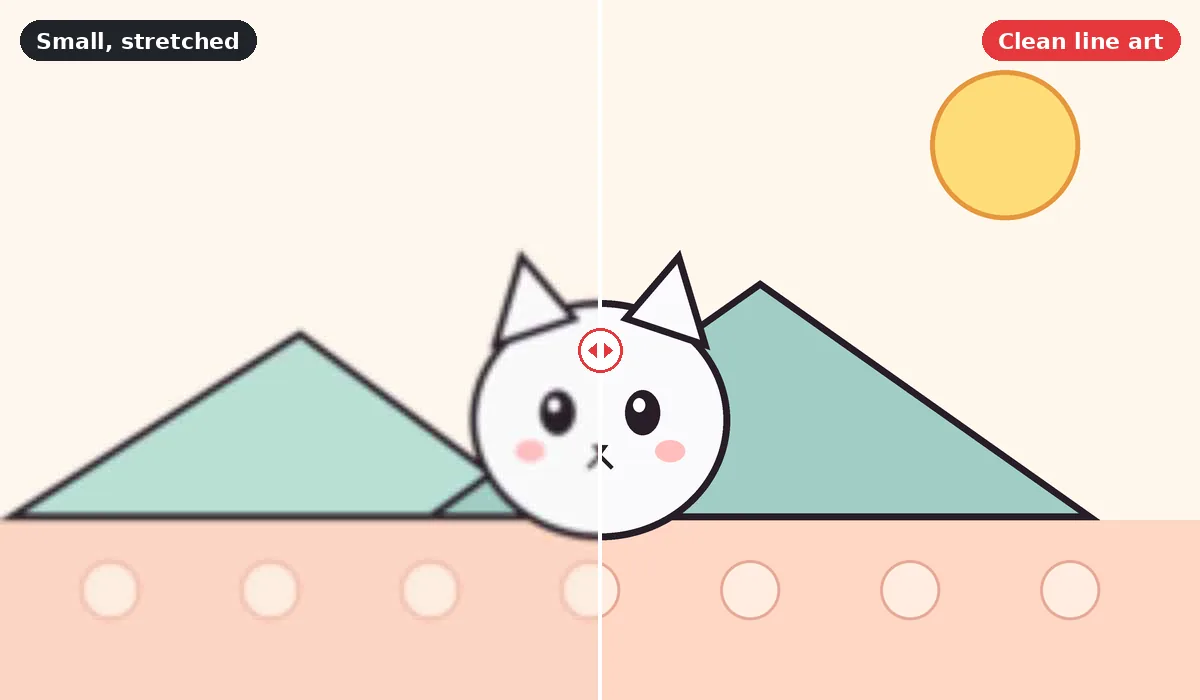
تتضرر الصور والرسومات بطرق مختلفة عند التكبير. الصورة الفوتوغرافية مليئة بملمس متدرّج، لذا يبدو القليل من النعومة طبيعيًا. أما الرسم فيتكوّن من حدود حادة ومناطق ألوان مسطحة، لذا تكون النعومة واضحة: تصبح الخطوط مشوشة، وتتداخل الألوان، ويترك الضغط تكتلات متسخة بجوار كل خط.
يحافظ التكبير الجيد للرسوم الخطية على ثلاثة أشياء: حدة الحدود، وتعبئة الألوان المسطحة، وسماكة خط الفنان. يميل مكبّر الصور إلى إضافة ملمس للمناطق المسطحة وترقيق الخطوط أو تثخينها. لهذا تستخدم هذه الصفحة زيادة حدة أقوى للحواف من مكبّر الصور في الوضع المجاني، ولهذا يستخدم Pro نموذجًا يتعامل جيدًا مع الحواف النظيفة.
تكبير الأنمي مقابل تكبير الصور
للقطة أنمي أو رسم توضيحي، استخدم هذه الصفحة. للصورة الفوتوغرافية، استخدم مكبّر الصور العام بالذكاء الاصطناعي المضبوط للملمس الطبيعي. وللقطة شاشة تمزج النص بالرسم، يكون الوضع المجاني عادةً الخيار الأكثر أمانًا لأنه لا يختلق أشكال الحروف.
كيف يعمل مكبّر الأنمي هذا
الوضع المجاني
يُعاد تشكيل الصورة إلى الحجم الجديد باستيفاء سلس، ثم يقوّي قناع زيادة الحدة الحواف. المقدار أعلى منه في الصور لأن الحدود تتحمله دون أن تبدو خشنة. يتحكم المنزلق بالقوة. كل شيء يعمل على جهازك، والمخرجات محدودة بنحو 8 ميغابكسل لحماية ذاكرة الهاتف، وتبقى المناطق الشفافة شفافة.
وضع Pro
يشغّل Pro نموذج Real-ESRGAN، وهو نموذج دقة فائقة مفتوح المصدر صادر بترخيص BSD-3. نستخدم النموذج العام لا نسخة مخصصة للأنمي، لأن ترخيصه وسلوكه يناسبان الاستخدام التجاري. يزيل تكتلات JPEG ويعيد بناء الحواف النظيفة جيدًا. وكأي مكبّر بالذكاء الاصطناعي، قد يغيّر أحيانًا تفاصيل صغيرة، لذا تشير شاشة النتيجة إلى أن ملمس الحواف قد يكون مستنتجًا.
يكلّف Pro رصيدًا واحدًا لـ 2× أو 4× ولا يُخصم إلا عند النجاح. يحصل الزوار غير المسجّلين على تجربة Pro مجانية واحدة يوميًا، وتحصل الحسابات المجانية على خمسة أرصدة Pro كل أسبوع.
كبّر لقطات الأنمي والمانغا وأعمال المعجبين
لقطات من الحلقات
إطارات البث مضغوطة، خاصة في المشاهد الداكنة والحركة السريعة. اختر إطارًا قليل الحركة، واحفظه بصيغة PNG، واستخدم Pro إذا أزعجتك التكتلات حول الحدود.
صفحات المانغا
تحتوي الصفحات بالأبيض والأسود على نقاط تظليل (screentone)، وهي أنماط نقطية دقيقة تصنع التظليل الرمادي. قد تحوّلها أدوات التكبير إلى رمادي ناعم أو أنماط غريبة. افحص المناطق المظللة بنسبة 100% وفضّل 2× للصفحات الممسوحة.
الرسوم الرقمية
إذا كنت أنت من رسمها، فصدّرها مجددًا بحجم أكبر من تطبيق الرسم كلما أمكن. التكبير مخصّص لحالات فقدان الملف الأصلي أو صغر لوحة الرسم.
فن البكسل
في فن البكسل، تريد عادةً الحفاظ على المربعات كما هي تمامًا. أدوات التكبير السلسة تجعلها ضبابية. استخدم بدلًا من ذلك التحجيم بأقرب جار (nearest-neighbour) في محرر صور، بمعاملات صحيحة.
2× أو 4× للأنمي والرسوم الخطية
2× هو الخيار الأكثر أمانًا لمعظم الرسومات. يجعل صورة بعرض 1280 بكسل بعرض 2560 بكسل، وهو ما يناسب معظم خلفيات الحاسوب والقراءة على الأجهزة اللوحية. 4× يناسب المصادر الصغيرة جدًا مثل الرموز التعبيرية والصور الرمزية وصور الويب القديمة. كلما كبر المعامل، زاد ما يقدّره المكبّر، لذا افحص الخطوط والتفاصيل الصغيرة بعناية أكبر عند 4×.
مطابقة الشاشة
لخلفية 4K تحتاج إلى 3840 × 2160 بكسل. لقطة شاشة بحجم 1920 × 1080 تحتاج إلى 2× بالضبط. صورة بحجم 960 × 540 تحتاج إلى 4×. وأي صورة أكبر من ذلك يمكن تصغيرها بدلًا من تكبيرها.
طباعة رسوم الأنمي المكبّرة
تحتاج الملصقات والبوسترات وحوامل الأكريليك والمطبوعات الفنية جميعها إلى بكسلات أكثر من الشاشة. الهدف الشائع هو 300 بكسل لكل بوصة بالحجم النهائي للعناصر الصغيرة مثل الملصقات، و150 إلى 200 للبوسترات التي تُشاهد من مسافة. يحتاج ملصق بحجم 10 × 15 سم بدقة 300 بكسل لكل بوصة إلى نحو 1200 × 1800 بكسل؛ ويحتاج بوستر بحجم 30 × 45 سم بدقة 150 إلى نحو 1800 × 2700.
استخدم حاسبة حجم الطباعة لمعرفة ما يحتاجه ملفك، ثم اختر أصغر معامل يحقق ذلك. تفضّل المطابع غالبًا PNG أو JPEG عالي الجودة بنظام sRGB. اطلب نسخة تجريبية واحدة أولًا إذا كانت الألوان مهمة، لأن الشاشات والورق لا يتطابقان تمامًا أبدًا.
حواف نظيفة للملصقات المقصوصة
تتبع الملصقات المقصوصة حدود الرسم. كبّر أولًا، ثم أزل الخلفية، وافحص حافة القص بنسبة 100% ليتبع خط القص شكلًا نظيفًا.
المجاني وPro على الرسم نفسه
على ملف PNG نظيف بحدود عريضة، يبدو الوضع المجاني وPro متشابهين جدًا غالبًا بحجم العرض العادي، وللمجاني ميزة أنه لا يغيّر أي تفصيل أبدًا. تظهر الفجوة مع المصادر المضغوطة: لقطة شاشة JPEG بتشويش متكتل بجوار كل خط. هناك يزيد الوضع المجاني حدة التشويش مع الخطوط، بينما يفصل Pro بينهما ويعيد حوافًا أنعم وأنظف.
الروتين الجيد هو تشغيل الوضع المجاني أولًا. إذا بدت النتيجة نظيفة بنسبة 100%، فقد انتهيت. إذا كانت الحدود متسخة أو متكتلة، فأنفق رصيدًا على Pro وقارن النتيجتين جنبًا إلى جنب قبل الاختيار.
الصور مقابل الفيديو
تكبّر هذه الصفحة الصور الثابتة. حلقات الأنمي فيديو، وتكبير الفيديو مهمة مختلفة: يجب معالجة كل إطار بشكل متسق، وإلا تتلألأ الخطوط من إطار لآخر. لخلفية أو إطار واحد، صدّر الإطار بصيغة PNG من المشغّل وكبّره هنا. للحلقات الكاملة، أداة سطح مكتب مصممة للفيديو هي الخيار الأفضل.
احترام أعمال الفنانين
تكبير عمل فني لشخص آخر لا يغيّر مالكه. للخلفيات الشخصية نادرًا ما يهم ذلك، لكن طباعة نسخة مكبّرة من عمل فنان آخر أو بيعها أو إعادة نشرها يتطلب عادةً إذنه. انسب العمل لفنانه الأصلي كلما شاركته، ولا تُزل توقيعه أو علامته المائية أبدًا. وإذا كنت فنانًا، فتكبير أعمالك القديمة طريقة جيدة لمنحها حياة ثانية؛ فقط احتفظ بالملف الأصلي.
لا نستخدم الصور المرفوعة أبدًا لتدريب النماذج، وتُحذف ملفات Pro تلقائيًا بعد ساعة واحدة، أو 24 ساعة مع حساب.
نصائح لأنظف نتيجة
ابدأ من أفضل مصدر
استخدم أعلى ملف جودة يمكنك العثور عليه. تصدير PNG أفضل من JPEG؛ وملف JPEG من الفنان أفضل من نسخة أعيدت مشاركتها على وسائل التواصل.
تجنّب التكبير المتكرر
كبّر مرة واحدة إلى الحجم الذي تحتاجه. تكبير ملف مكبّر يضاعف العيوب.
احتفظ بـ PNG للمخرجات
يحافظ PNG على الحواف الحادة والشفافية. حوّل إلى WebP أو JPG بعد ذلك فقط إذا احتجت إلى ملف أصغر، واستخدم إعداد جودة عاليًا.
نظّف الخلفية بشكل منفصل
إذا أردت ملصقًا بلا خلفية، فكبّر أولًا ثم أزل الخلفية، ليتبع القص الحواف الأكبر والأنظف.
افحص الوجوه والعيون
تحتوي عيون الأنمي على لمعات صغيرة وخطوط رفيعة. هذه أول التفاصيل التي قد يغيّرها مكبّر الذكاء الاصطناعي. كبّر العرض قبل النشر.
مشكلات شائعة وكيفية حلها
الخطوط تبدو سميكة جدًا أو داكنة جدًا
خفّض القوة في الوضع المجاني. قد تجعل زيادة الحدة القوية الحدود أثقل مما رسمها الفنان.
هالات حول الحدود
الحواف الساطعة بجوار الخطوط الداكنة تعني زيادة حدة مفرطة. خفّض المنزلق أو جرّب Pro، الذي يتعامل مع الحواف بتموّج أقل.
التدرجات تحوّلت إلى أشرطة
قد تتحول التدرجات الناعمة في السماء والشعر إلى أشرطة بعد التكبير، خاصة من المصادر المضغوطة. استخدم أفضل أصل واحفظ النتيجة بصيغة PNG.
النص الصغير أصبح غير مفهوم
قد يغيّر Pro فقاعات الكلام واللافتات في الرسم. استخدم الوضع المجاني للألواح الكثيفة النصوص، أو أعد كتابة النص إذا كنت تعدّل ترجمة.
كتبه واختبره فريق EnhancerPro. آخر تحديث 2026-10-12.
الأسئلة الشائعة
أدوات ذات صلة
جرّبه على صورتك
ابدأ مجانًا على هذا الجهاز. استخدم أرصدة Pro فقط عندما تحتاج الصورة إلى نموذج الذكاء الاصطناعي، وادفع فقط مقابل المعالجات الناجحة.