
إزالة التشويش من الصور أونلاين: نظّف اللقطات المحببة
هدّئ الحبيبات المنقطة في الصور الليلية والداخلية وعالية ISO دون تحويل البشرة والملمس إلى بلاستيك.
أضف صورة
أفلته هنا، أو انقر للتصفح.
مجاني على هذا الجهاز. لا يُرفع أي شيء.
- مجاني على هذا الجهاز
- بلا رفع في الوضع المجاني
- قوة تتحكم بها
- الأرصدة عند النجاح فقط
- بلا علامة مائية
استخدم هذه الأداة لإزالة التشويش من الصور التي تبدو محببة أو منقطة: لقطة حفل موسيقي، أو مطعم خافت الإضاءة، أو صورة هاتف بعد الغروب، أو ملف JPEG من كاميرا رقمية قديمة. تنعّم المعالجة المجانية الحبيبات في متصفحك دون رفع وتتيح لك اختيار مقدار الملمس الذي تحتفظ به. عندما تكون الحبيبات كثيفة أو ممزوجة بالضغط، تكلّف معالجة Pro بنموذج الترميم Swin2SR رصيدًا واحدًا لا يُخصم إلا عند النجاح. كل أداة إزالة تشويش تقايض الحبيبات بالتفاصيل، لذا نعرض النتيجة بنسبة 100% ونساعدك على التوقف قبل أن تفقد الوجوه والأقمشة طابعها.
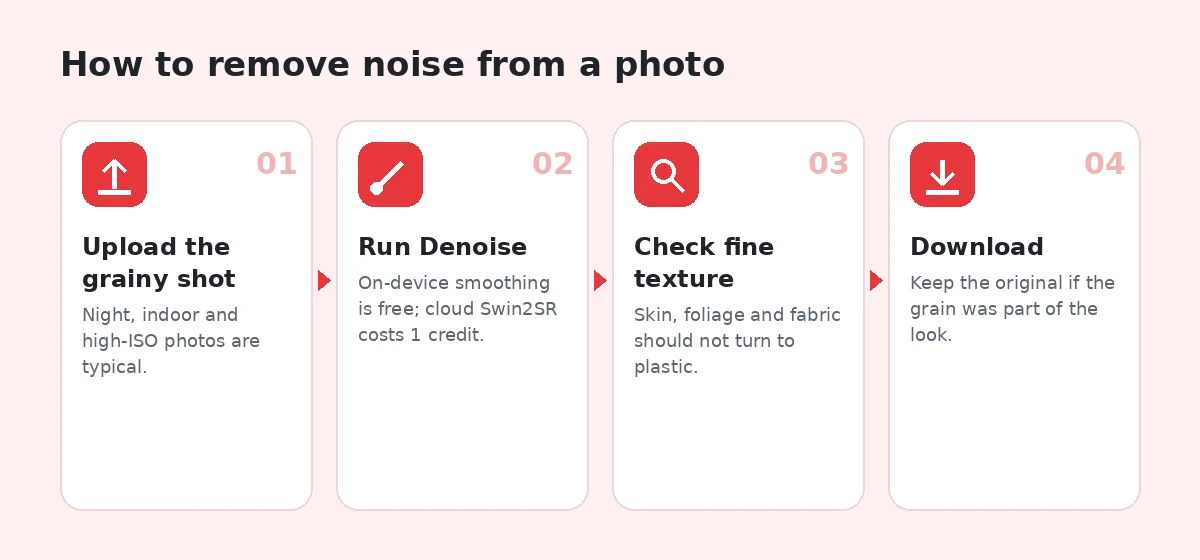
كيف تزيل التشويش من صورة في 4 خطوات
1. ارفع اللقطة المحببة
أفلت أو الصق ملف JPG أو PNG أو WebP أو HEIC حتى 20 ميغابايت. الصور الليلية والداخلية هي الأكثر شيوعًا.
2. شغّل إزالة التشويش
ابدأ مجانًا على هذا الجهاز بقوة متوسطة. استخدم Pro لتشغيل Swin2SR على الحبيبات الكثيفة أو المتبقعة.
3. افحص الملمس الدقيق
بنسبة 100%، انظر إلى البشرة والشعر والنباتات والقماش. يجب أن تبدو ناعمة، لا شمعية.
4. تنزيل
احفظ دون علامة مائية. احتفظ بالأصل إذا كانت الحبيبات جزءًا من المظهر.
ما الذي تفعله أداة إزالة التشويش من الصور
تنعيم الحبيبات
يمزج كل بكسل نحو متوسط محيطه لتهدئة تنقيط السطوع والألوان.
منزلق التفاصيل
اختر مقدار الملمس الدقيق الأصلي الذي تحتفظ به؛ تنعيم أقل يعني تفاصيل أكثر.
نموذج Swin2SR بالذكاء الاصطناعي في Pro
محوّل ترميم يفصل التشويش عن البنية أفضل من المرشح.
عرض حقيقي بنسبة 100%
التشويش والتنعيم المفرط كلاهما غير مرئي بحجم الصورة المصغرة؛ افحص بالبكسلات الحقيقية.
يعمل قبل الإصلاحات الأخرى
أزل التشويش أولًا، ثم زد الحدة أو الإضاءة، حتى لا تضخّم الحبيبات.
تسعير عادل
المعالجات المجانية على الجهاز غير محدودة؛ ومعالجة Pro برصيد واحد، فقط عند النجاح.
من يستخدمها
الليل والمناسبات
الحفلات الموسيقية والسهرات وأضواء المدينة المصوّرة بـ ISO مرتفع.
صور الهاتف الداخلية
المطاعم والفصول الدراسية والمنازل ذات الإضاءة الخافتة.
الكاميرات الرقمية القديمة
ملفات JPEG بحساسات صغيرة من العقد الأول من الألفية بتشويش لوني متبقع.
المسوحات والأفلام
قلّل تنقيط الماسح الضوئي مع الحفاظ على طابع الفيلم.
المجاني مقابل Pro: ما الذي تدفع مقابله
مجاني · على هذا الجهاز
بلا حساب، بلا رفع
- معالجات غير محدودة على هذا الجهاز، بلا حساب
- لا تُرفع الصورة أبدًا
- بلا علامة مائية على التنزيل
- منزلق قبل/بعد وعرض بنسبة 100%
الأرصدة · Pro بالذكاء الاصطناعي
عندما تحتاج إلى نموذج الذكاء الاصطناعي
- معالجة Pro باستخدام Swin2SR: رصيد واحد، لا يُخصم إلا عند نجاح المهمة
- دون تسجيل دخول: تجربة Pro مجانية واحدة لكل متصفح يوميًا
- حساب مجاني: 5 أرصدة Pro كل أسبوع
- باقات من 4.99$ مقابل 60 رصيدًا، أو Plus بسعر 9.99$ شهريًا مقابل 300
لماذا تصبح الصور مشوّشة
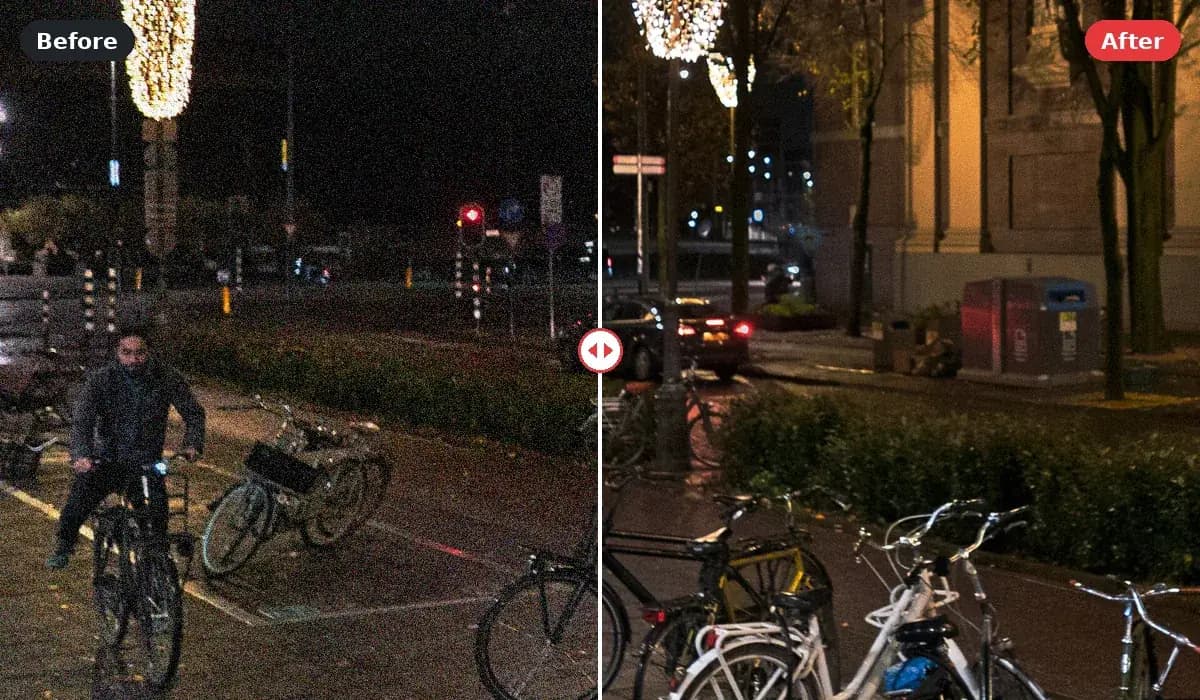
التشويش هو التنقيط العشوائي الذي تراه في المناطق الداكنة من الصورة، خاصة ليلًا أو في الأماكن المغلقة. يأتي من الحساس نفسه. يجمع كل بكسل عددًا صغيرًا من جسيمات الضوء، ويتذبذب العدد عشوائيًا. في الضوء الساطع تكون الإشارة قوية جدًا فلا يظهر التذبذب. في الضوء الخافت ترفع الكاميرا ISO، فتضخّم الإشارة والتذبذب معًا، فتظهر الحبيبات.
تشويش السطوع وتشويش الألوان
يبدو تشويش السطوع كحبيبات رمادية دقيقة، تشبه حبيبات الأفلام. عادةً ما يكون مقبولًا وأحيانًا جذابًا. أما تشويش الألوان، ويُسمى أيضًا تشويش الصبغة، فيظهر كبقع حمراء وخضراء وزرقاء، خاصة في الظلال والمناطق المسطحة مثل جدار داكن. يبدو سيئًا دائمًا تقريبًا وهو أول ما يستحق الإزالة.
تشويش ISO مقابل عيوب JPEG
التشويش عشوائي ومنتشر عبر الصورة. أما عيوب JPEG فهي تكتلات منتظمة وتموّجات قرب الحواف يسببها الضغط. كثير من الصور منخفضة الجودة تجمع الاثنين: صوّر الهاتف بـ ISO مرتفع ثم ضغط تطبيقٌ الملف بعد ذلك. يساعد المرشح أساسًا في التشويش؛ ويمكن لنموذج Pro بالذكاء الاصطناعي المساعدة أيضًا في أضرار الضغط.
الحساسات الصغيرة والهواتف
للهواتف حساسات صغيرة جدًا، لذا تجمع ضوءًا أقل لكل بكسل من الكاميرا المخصصة. تعوّض ذلك بتقليل تشويش مدمج قوي، ولهذا تبدو صور الهاتف الليلية غالبًا ناعمة لكن ملطّخة. تشغيل أداة إزالة تشويش قوية أخرى فوقها يزيد التلطيخ، لذا استخدم لمسة خفيفة على صور الهاتف.
كيف تعمل أداة إزالة التشويش المجانية
على هذا الجهاز تمزج الأداة كل بكسل نحو متوسط محيطه المباشر. يتلاشى التنقيط العشوائي بالمتوسط، بينما تبقى الأشكال الأكبر في مكانها. يحدد منزلق القوة مقدار التباين الدقيق الأصلي الذي يُحتفظ به: في الإعدادات المنخفضة يبقى معظم الملمس وتُهدّأ أقسى الحبيبات فقط؛ وفي الإعدادات العالية تصبح الصورة ناعمة جدًا.
هذا مرشح بسيط يمكن التنبؤ بنتائجه. لا يكتشف الحواف، لذا في القوة العالية ينعّم التفاصيل الحقيقية مع التشويش. هذه هي المقايضة الكلاسيكية لإزالة التشويش، ولهذا نوصي بإعدادات متوسطة وفحص بنسبة 100%. تعرض لوحة النتيجة نسبة البكسلات التي تغيّرت، ما يساعدك على مقارنة الإعدادات.
متى تكفي المعالجة المجانية
الحبيبات الخفيفة إلى المتوسطة في صورة حادة عدا ذلك، وبقع الألوان في الظلال، وتنقيط الماسح على صورة مطبوعة، والصور التي ستُعرض صغيرة على الهواتف ووسائل التواصل. في كل هذه الحالات يجعل التنعيم الخفيف الصورة أهدأ دون خسارة واضحة.
متى تستخدم تقليل التشويش بالذكاء الاصطناعي
الحبيبات الكثيفة، خاصة مع الضغط، هي حيث يتفوق النموذج المتعلّم. ترسل معالجة Pro الصورة إلى Swin2SR، وهو محوّل ترميم بترخيص Apache-2.0 مدرّب على صور حقيقية متدهورة. بدلًا من حساب المتوسط، يقدّر أي التباينات بنية وأيها تشويش، فيزيل حبيبات أكثر مع الحفاظ على الحواف والملمس. النموذج المستضاف يكبّر الصورة أيضًا.
وكأي نموذج متعلّم، قد يستنتج ملمسًا. قد تظهر البشرة أنعم مما هي في الواقع، وقد يُعاد بناء الأنماط الدقيقة بدلًا من استعادتها. تُفصح شاشة النتيجة عن ذلك. تكلّف المعالجة الواحدة رصيدًا واحدًا لا يُخصم إلا عند نجاحها؛ للزوار غير المسجّلين تجربة Pro مجانية واحدة يوميًا، ويحصل الحساب المجاني على خمسة أرصدة كل أسبوع. تُحذف الملفات المرفوعة تلقائيًا بعد ساعة للمعالجات دون تسجيل و24 ساعة للحسابات.
إزالة التشويش مقابل الإضاءة المنخفضة
إذا كانت المشكلة الرئيسية العتمة لا الحبيبات، فابدأ بأداة الإضاءة المنخفضة، التي ترفع الظلال وتهدّئ الحبيبات التي تكشفها الإضاءة. استخدم إزالة التشويش عندما يكون السطوع جيدًا لكن الصورة منقطة.
كيف تقلل الحبيبات دون فقدان التفاصيل
أزل التشويش أولًا، وزد الحدة أخيرًا
زيادة الحدة تضخّم الحبيبات. نظّف التشويش أولًا، ثم أضف زيادة حدة لطيفة إذا بدت النتيجة ناعمة.
احتفظ ببعض الحبيبات
القليل من حبيبات السطوع يُقرأ كملمس ويجعل الصورة تبدو حقيقية. إزالتها كلها تنتج مظهرًا شمعيًا مرسومًا، خاصة على الوجوه. استهدف إزالة بقع الألوان والتنقيط القاسي، لا كل أثر للحبيبات.
قيّم بالحجم النهائي
الصورة التي تبدو مشوّشة بنسبة 100% على الشاشة قد تبدو نظيفة عند عرضها على هاتف أو طباعتها صغيرة. إذا كانت الصورة لوسائل التواصل، يمكنك عادةً استخدام إزالة تشويش أقل مما تظن.
راقب المناطق الحساسة
الشعر والرموش والعشب ونسيج القماش والنصوص هي أول ما يتضرر من تقليل التشويش القوي. افحصها تحديدًا.
أصلح المصدر عندما تستطيع
صوّر في ضوء أكثر، أو استخدم ISO أقل مع حامل ثلاثي أو دعامة، أو استخدم الوضع الليلي في الهاتف مع الثبات. تشويش أقل عند الالتقاط أفضل دائمًا من تقليل تشويش أكثر لاحقًا.
إصلاح الصور المحببة من مصادر محددة
صور iPhone وAndroid الليلية
هذه معالجة بالفعل. استخدم إعدادًا خفيفًا، وركّز على بقع الألوان في الظلال، وتوقف عندما تبقى للبشرة ملمسها. إذا كانت الصورة ضبابية أيضًا، فتقبّل أن المشكلتين لا يمكن حلهما بالكامل.
صور الحفلات والمناسبات
تخلق إضاءة المسرح تباينًا قويًا بين المؤدين الساطعين وخلفية سوداء. يختبئ التشويش في الظلال. التنعيم المتوسط يهدّئ الخلفية، ويمكن لنموذج Pro بالذكاء الاصطناعي مساعدة الوجوه على البقاء نظيفة.
ملفات JPEG من الكاميرات الرقمية القديمة
أنتجت الكاميرات المدمجة المبكرة ملفات صغيرة مضغوطة بتشويش لوني متبقع. يعطي نموذج Pro بالذكاء الاصطناعي، الذي يتعامل أيضًا مع الضغط، أفضل أداء عليها عادةً.
مسوحات الأفلام
حبيبات الفيلم جزء من مظهر الصور التناظرية. أزل تنقيط الماسح والغبار بلمسة خفيفة، لكن احتفظ بالحبيبات. للخدوش والبهتان، استخدم أداة ترميم الصور القديمة.
التصوير الفلكي والتعريض الطويل
النجوم نقاط صغيرة قد تعاملها أداة إزالة التشويش كتشويش. استخدم أدنى قوة فعّالة وتحقّق من بقاء النجوم الخافتة.
اختيار قوة تقليل التشويش
لا يوجد إعداد عام، لكن نقاط البداية هذه تعمل مع معظم الصور التي اختبرناها.
منخفضة
للصور الملتقطة في ضوء جيد بحبيبات خافتة، وللصور الشخصية حيث يهم ملمس البشرة. تزيل أقسى التنقيط فقط.
متوسطة
لصور الهاتف الداخلية والمسائية المعتادة. تهدّئ بقع الألوان والحبيبات الظاهرة مع الحفاظ على معظم التفاصيل.
عالية
للصور المحببة جدًا التي ستُعرض صغيرة. توقّع تنعيمًا ملحوظًا؛ فكّر في معالجة Pro بدلًا من ذلك إذا كانت التفاصيل مهمة.
أيًا كان المستوى الذي تختاره، قارنه بالأصل بنسبة 100% وبالحجم الذي ستستخدمه. الإعداد الصحيح هو الأدنى الذي يجعل التشويش يتوقف عن تشتيتك.
إزالة التشويش من الصور على أي جهاز
تعمل الأداة في المتصفح، لذا تعمل بالطريقة نفسها على Windows وmacOS وLinux وChromebook وiPhone وAndroid. لا شيء للتثبيت ولا أذونات تطبيقات لمنحها. على الهاتف، المس منطقة الرفع لاختيار صورة من معرضك، أو استخدم زر الكاميرا لالتقاط صورة جديدة. صور HEIC من iPhone مقبولة.
تستغرق الصور الكبيرة وقتًا أطول للمعالجة على الهواتف القديمة لأن كل العمل يتم على الجهاز. إذا بدت صورة بدقة 48 ميغابكسل بطيئة، فهي لا تزال تعمل؛ وسيكتمل مؤشر التقدم. بدلًا من ذلك، غيّر حجم الصورة أولًا إلى الحجم الذي تحتاجه فعلًا. لمعظم استخدامات التواصل الاجتماعي، 2000 بكسل على الضلع الأطول أكثر من كافٍ.
أدوات إزالة التشويش أونلاين مقابل برامج الحاسوب
توفر برامج الحاسوب مثل Lightroom وPhotoshop وDxO وdarktable تقليل تشويش قويًا، خاصة على ملفات RAW، حيث لم تُدمج معالجة الكاميرا التشويش بعد. إذا كنت تصوّر بصيغة RAW وتملك إحدى تلك الأدوات، فاستخدمها: إزالة التشويش قبل فك الفسيفساء والضغط أسهل جوهريًا.
تكون الأداة الأونلاين منطقية عندما لا تملك إلا ملف JPEG أو HEIC، أو عندما تكون على هاتف أو حاسوب مستعار، أو عندما تحتاج إلى نتيجة سريعة دون تعلّم برنامج جديد. الوضع المجاني هنا أقرب إلى منزلق تشويش أساسي في محرر؛ ونموذج Pro بالذكاء الاصطناعي أقرب إلى ميزات إزالة التشويش بالذكاء الاصطناعي الأحدث في برامج الحاسوب، مطبّقة على ملف معالج بالفعل.
RAW مقابل JPEG
يحتوي ملف RAW على بيانات الحساس قبل تقليل التشويش وزيادة الحدة الخاصين بالكاميرا. أما JPEG فقد عولج وضُغط بالفعل، لذا تلطّخ بعض التشويش إلى بقع. توقّع نتائج أفضل من RAW في أدوات الحاسوب، ونتائج متوسطة من أي أداة تعمل على JPEG.
سير عمل لتنظيف صورة ليلية محببة
هذا هو التسلسل الذي نوصي به بعد اختبار صور مسائية وداخلية كثيرة.
1. ابدأ بالأصل
استخدم الملف مباشرة من معرض الكاميرا، لا نسخة من تطبيق مراسلة. كل ضغط إضافي يحوّل الحبيبات الدقيقة إلى بقع أصعب في الإزالة.
2. أصلح السطوع
إذا كانت الصورة داكنة جدًا، فاستخدم أداة الإضاءة المنخفضة أولًا. الإضاءة بعد إزالة التشويش تكشف حبيبات جديدة في الظلال.
3. أزل التشويش بإعداد متوسط
شغّل إزالة التشويش، وقارن بنسبة 100%، وخفّض القوة حتى تظهر البشرة والقماش بملمسهما.
4. أضف زيادة حدة خفيفة إن لزم
إذا بدت الصورة ناعمة الآن، فاستخدم أداة زيادة الحدة بإعداد منخفض. توقف بمجرد أن تبدو الحواف واضحة.
5. صدّر بعناية
احفظ بجودة JPEG عالية أو بصيغة PNG أو WebP. إذا كانت للصورة بيانات موقع لا تريد مشاركتها، فاحذفها بأداة إزالة EXIF قبل النشر.
حدود إزالة التشويش
لا يستطيع تقليل التشويش استعادة التفاصيل التي غطاها التشويش. في الصور الداكنة جدًا والمشوّشة جدًا، لم تُسجّل التفاصيل الدقيقة مثل النصوص الصغيرة أو الوجوه البعيدة أو الملمس في الظلال بوضوح أصلًا؛ التقط الحساس تشويشًا في الغالب. إزالة ذلك التشويش تكشف منطقة ناعمة، لا التفاصيل المفقودة. قد يرسم نموذج توليدي ملمسًا معقولًا هناك، يبدو أفضل لكنه ليس استعادة.
إذا كانت الصورة مهمة كسجل، فاحتفظ بالأصل بجانب أي نسخة منظّفة. للصور اليومية، استهدف نتيجة تبدو أهدأ وأكثر طبيعية، لا نتيجة تبدو كأنها التُقطت في ضوء النهار بكاميرا مختلفة.
كتبه واختبره فريق EnhancerPro. آخر تحديث 2026-10-12.
الأسئلة الشائعة
أدوات ذات صلة
- محسّن صور الإضاءة المنخفضةارفع الظلال الداكنة، ثم هدّئ الحبيبات.
- زيادة حدة الصورةحافة نهائية لطيفة بعد إزالة التشويش.
- رمّم صورة قديمةالبهتان والصبغات وأضرار الطباعة.
- إزالة بيانات EXIFاحذف الموقع قبل مشاركة الصور الليلية.
- تحسين جودة الصوروضوح وتباين عامّان.
- دليل: التشويش في الإضاءة المنخفضةلماذا تحدث الحبيبات وكيف تصوّر بشكل أنظف.
جرّبه على صورتك
ابدأ مجانًا على هذا الجهاز. استخدم أرصدة Pro فقط عندما تحتاج الصورة إلى نموذج الذكاء الاصطناعي، وادفع فقط مقابل المعالجات الناجحة.