
محسّن بورتريه يبقي الشخص قابلًا للتعرّف
امنح الوجوه وضوحًا لطيفًا مجانًا، أو زد حدّتها مع Pro، أو استعد وجهًا شديد الضبابية بالذكاء الاصطناعي التوليدي، واعرف دائمًا ما الذي حصلت عليه.
أضف صورة
أفلته هنا، أو انقر للتصفح.
مجاني على هذا الجهاز. لا يُرفع أي شيء.
- مجاني على هذا الجهاز
- بلا رفع في الوضع المجاني
- تغييرات Pro موسومة
- الأرصدة عند النجاح فقط
- بلا علامة مائية
لأداة تحسين البورتريه هذه ثلاثة خيارات تقوم بأشياء مختلفة تمامًا، ونحن نفصل بينها بوضوح. يعمل الوضع المجاني في متصفحك ويمنح الوجوه رفعًا لطيفًا: قليل من التباين وقليل من اللون وزيادة حدة خفيفة، فتظهر العيون والشعر بوضوح أكبر بينما يبقى الوجه هو نفسه الذي رأته الكاميرا. يستخدم Pro توضيح نموذج Real-ESRGAN مع إيقاف إعادة بناء الوجه مقابل رصيد واحد: حواف ونسيج أوضح دون إعادة بناء الوجه. أما Pro استعادة بالذكاء الاصطناعي فيكلّف خمسة أرصدة ويستخدم نموذج ذكاء اصطناعي توليديًا مُوجَّهًا للحفاظ على هوية الشخص. يمكنه أن يجعل وجهًا صغيرًا باهتًا حادًا، لكنه يفعل ذلك بإعادة رسم الوجه، لذا قد تتغيّر التفاصيل قليلًا، وتُوسَم النتيجة بأنها تعديل مولَّد بالذكاء الاصطناعي. لا تُخصم الأرصدة إلا عند النجاح.
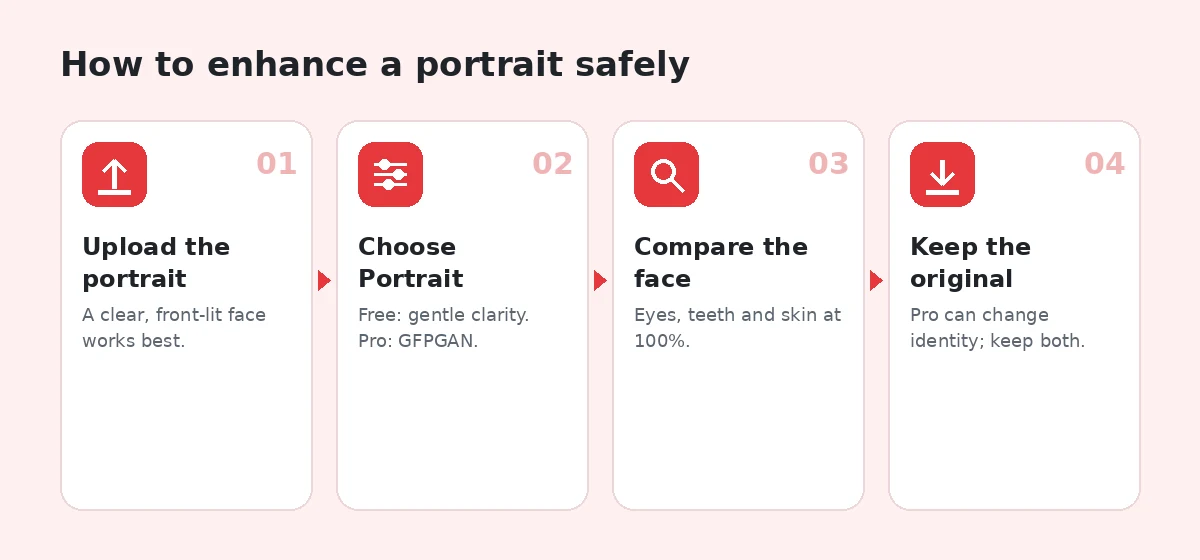
كيف تحسّن صورة شخصية في 4 خطوات
1. ارفع الصورة الشخصية
أفلت أو الصق ملف JPG أو PNG أو WebP أو HEIC حتى 20 ميغابايت. الوجوه المضاءة من الأمام تعطي أفضل النتائج.
2. اختر المجاني أو Pro توضيح أو Pro استعادة بالذكاء الاصطناعي
المجاني وPro توضيح يُبقيان الوجه كما سُجِّل؛ وPro استعادة بالذكاء الاصطناعي يعيد رسمه بالذكاء الاصطناعي التوليدي.
3. قارن الوجه بنسبة 100%
افحص العينين والأسنان والبشرة وخط الشعر مقابل الأصل.
4. احتفظ بالأصل
نزّل النتيجة واحتفظ بالملف غير المعدّل بجانبها.
ما الذي تفعله أداة محسّن البورتريه
وضوح مجاني لطيف
نسخة مخففة من المحسّن العام مع زيادة حدة خفيفة، مضبوطة كي لا تبالغ في ملمس البشرة.
لا نموذج للوجه في المجاني ولا في التوضيح
المجاني وPro توضيح لا يعيدان بناء الملامح أبدًا؛ ويبقى الوجه غير المضبوط التركيز صادقًا.
Pro استعادة بالذكاء الاصطناعي
يستعيد الوجوه شديدة الضبابية أو الصغيرة بنموذج توليدي مُوجَّه للحفاظ على هوية الشخص.
وسوم تغيير واضحة
تُوسَم نتائج الاستعادة بالذكاء الاصطناعي بأنها تعديلات مولَّدة بالذكاء الاصطناعي قد تغيّر بعض التفاصيل قليلًا.
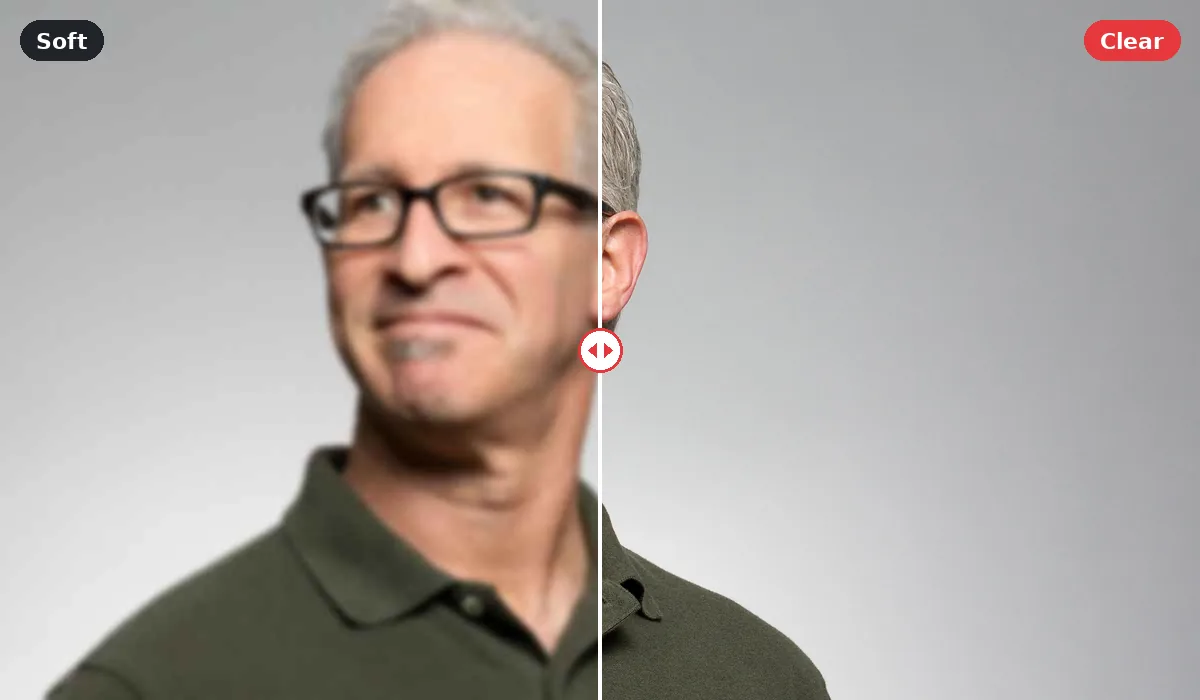
مقارنة بنسبة 100%
اسحب المنزلق عبر الوجه لترى بالضبط ما الذي تغيّر.
خاص افتراضيًا
لا يرفع الوضع المجاني أي شيء أبدًا؛ وتُحذف ملفات Pro تلقائيًا.
من يستخدمها
صور الملف الشخصي
وجه أوضح لـ LinkedIn أو سيرة ذاتية أو صفحة فريق.
لقطات المناسبات
صور جماعية وصور حفلات يكون فيها وجه ناعمًا قليلًا.
صور العائلة القديمة
وجوه صغيرة في مطبوعات ممسوحة، تُستخدم بحذر.
منشورات التواصل الاجتماعي
صور سيلفي تحتاج إلى قليل من الوضوح، لا إلى وجه جديد.
المجاني مقابل Pro: ما الذي تدفع مقابله
مجاني · على هذا الجهاز
بلا حساب، بلا رفع
- معالجات غير محدودة على هذا الجهاز، بلا حساب
- لا تُرفع الصورة أبدًا
- بلا علامة مائية على التنزيل
- منزلق قبل/بعد وعرض بنسبة 100%
الأرصدة · Pro بالذكاء الاصطناعي
عندما تحتاج إلى نموذج الذكاء الاصطناعي
- Pro توضيح: رصيد واحد. Pro استعادة بالذكاء الاصطناعي: 5 أرصدة. لا يُخصم إلا عند نجاح المهمة
- دون تسجيل دخول: تجربة Pro مجانية واحدة لكل متصفح يوميًا
- حساب مجاني: 5 أرصدة Pro كل أسبوع
- باقات من 4.99$ مقابل 60 رصيدًا، أو Plus بسعر 9.99$ شهريًا مقابل 300
طريقتان لتحسين صورة شخصية
تفعل معظم أدوات تحسين الوجوه أونلاين الشيء نفسه في الخفاء: تشغّل نموذج ترميم وجوه يكتشف كل وجه، ويستبدله بنسخة أكثر حدة مولّدة مما تعلّمه عن الوجوه، ثم يدمجه مجددًا. قد تكون النتائج مذهلة. وقد تكون خاطئة أيضًا بطرق مهمة: تتغيّر ألوان العيون أو أشكالها، وتختفي التجاعيد، وتُسوّى الأسنان، وقد يعود قريب مسنّ وهو يشبه غريبًا أصغر سنًا.
نرى أنك يجب أن تختار هذه المقايضة عن وعي. لذلك لا يستخدم المجاني ولا Pro توضيح أي نموذج للوجه، بينما يستخدم Pro استعادة بالذكاء الاصطناعي نموذجًا توليديًا ويصرّح بذلك.
الوضوح مقابل إعادة البناء
الوضوح يجعل ما سُجِّل أسهل في الرؤية: الحواف والتباين واللون. وإعادة البناء تستبدل ما سُجِّل بتقدير مولَّد. المجاني وPro توضيح يقدّمان الوضوح فقط. أما Pro استعادة بالذكاء الاصطناعي فيعيد البناء.
كيف يعمل محسّن البورتريه المجاني
يطبّق الوضع المجاني نسخة ألطف من محسّن الصور العام، بنحو نصف قوته، كي لا تُدفع البشرة إلى مظهر قاسٍ معالج بإفراط. ثم يحدد قناع زيادة حدة خفيف العينين والحاجبين والرموش والشعر. يتحكم المنزلق بقوة المعالجة. كل شيء يعمل في متصفحك ولا تُرفع الصورة أبدًا.
لأنه لا يعمل أي نموذج وجه، لا يستطيع الوضع المجاني إصلاح وجه خارج تمامًا عن التركيز أو لا يتجاوز عرضه بضع بكسلات. سيجعل الوجه الناعم قليلًا أكثر حدة والصورة الشخصية الباهتة أكثر حيوية، ولن يغيّر أبدًا هوية الشخص. لكثير من صور الملف الشخصي، هذا كل ما تحتاجه.
متى تستخدم ترميم الوجه Pro
يقدّم Pro خيارين، وكلاهما يعمل على خوادمنا الآمنة. يستخدم Pro توضيح نموذج Real-ESRGAN مع إيقاف إعادة بناء الوجه مقابل رصيد واحد: حواف ونسيج أوضح مع بقاء الوجه كما سُجِّل. ويرسل Pro استعادة بالذكاء الاصطناعي الصورة إلى Nano Banana، وهو نموذج توليدي للصور من Google، مع تعليمات ثابتة تطلب الحفاظ على هوية الشخص، مقابل خمسة أرصدة. يستحق التجربة حين يكون الوجه شديد الضبابية أو صغيرًا: شخص في الصف الخلفي لصورة جماعية، أو وجه في مسح منخفض الدقة، أو صورة سيلفي فاتها التركيز. إنه يعيد رسم الوجه، لذا قد تتغيّر التفاصيل قليلًا، وتُوسَم النتيجة بأنها تعديل مولَّد بالذكاء الاصطناعي. لا يُخصم أيٌّ منهما إلا عند نجاح المهمة.
ما الذي يجب فحصه بعد ذلك
قارن العينين أولًا: الشكل واللون واتجاه النظرة ولمعات الضوء. ثم الأسنان، التي تميل النماذج إلى تقويمها وتبييضها. ثم البشرة: النمش والشامات والندوب والتجاعيد جزء من الشخص وغالبًا ما تُنعَّم وتختفي. أخيرًا، انظر إلى النظارات والأقراط والشعر عند حافة الوجه، حيث قد يترك الدمج دروزًا.
متى لا تستخدمه
لا تستخدم ترميم الوجه على الصور المستخدمة للتعرف على الأشخاص، أو في الوثائق الرسمية، أو كأدلة. تجنّبه لصور التأبين ما لم تكن العائلة مرتاحة لوجه متغيّر. ولا تقدّم أبدًا وجهًا مُعاد بناؤه على أنه صورة لم تُمس.
حسّن الصور الشخصية للملفات والسير الذاتية
للملف المهني، الطبيعي أفضل من المثالي. يقابلك مسؤولو التوظيف والعملاء شخصيًا أو بالفيديو، والصورة المطابقة للواقع تبني الثقة. استخدم الوضع المجاني بقوة متوسطة، واقصص إلى الرأس والكتفين، وتحقّق من أن البشرة لا تزال بملمسها.
قائمة فحص سريعة
وجه في التركيز، وعينان ظاهرتان، وضوء متساوٍ من الأمام أو الجانب، وخلفية سادة، وبلا مرشحات قوية. إذا كانت الخلفية مزدحمة، يمكن لأداة إزالة الخلفية وضعك على لون نظيف. لصور جواز السفر والهوية، استخدم صانع صور جواز السفر، ولا تطبّق تحسين الوجه إطلاقًا، لأن معظم الجهات ترفض الصور المنقّحة.
الوجوه في الصور القديمة والجماعية
كثيرًا ما تحتوي الصور الجماعية القديمة على وجوه لا يتجاوز عرضها بضع عشرات من البكسلات. يمكن للوضع المجاني أن يجعلها أوضح قليلًا؛ ويمكن لـPro استعادة بالذكاء الاصطناعي أن يجعلها حادة، لكن كلما بدت أحدّ كان الجزء المولَّد من الوجه أكبر. لأرشيف العائلة، احتفظ بالنسخة المستعادة الصادقة كسجل، واستخدم نسخة Pro استعادة بالذكاء الاصطناعي كرسم توضيحي فقط مع الإشارة إلى ذلك.
للمطبوعات القديمة الباهتة، شغّل أداة الترميم أولًا لإصلاح التباين والألوان، ثم قرر هل تحتاج الوجوه إلى المزيد. لا يشغّل الترميم أبدًا نموذج وجه، لذا فهو الخيار الافتراضي الآمن لتاريخ العائلة.
كيف تلتقط صورًا شخصية تحتاج إلى تحسين أقل
أضئ الوجه
واجه نافذة أو قف في ظل مفتوح. الضوء الناعم المتساوي يُظهر الملامح دون ظلال قاسية.
ركّز على العينين
المس أقرب عين على شاشة هاتفك قبل التقاط الصورة. أحيانًا تركّز أوضاع البورتريه على الأذن أو الشعر بدلًا من ذلك.
انتبه للمسافة
صور السيلفي القريبة جدًا تشوّه الأنوف والجباه. ابتعد قليلًا واقصص بدلًا من ذلك.
استخدم الكاميرا الرئيسية
الكاميرات الخلفية عادةً أكثر حدة من الأمامية. اطلب من أحدهم التقاط الصورة، أو استخدم المؤقت.
اثبت
دفعة من ثلاث أو أربع لقطات تمنحك واحدة حادة تختارها، وهذا أفضل من تحسين صورة ضبابية.
لون البشرة والألوان والضوء في الصور الشخصية
غالبًا ما تبدو الصورة الشخصية خاطئة بسبب الألوان لا الحدة. مصابيح الأماكن المغلقة تجعل البشرة برتقالية، والظل يجعلها زرقاء، ومعالجة الهاتف قد تجعلها وردية جدًا أو رمادية جدًا. يرفع الوضع المجاني الألوان قليلًا؛ ولا يغيّر توازن الأبيض. إذا بدت البشرة غير صحيحة، فاضبط الدفء في محرر هاتفك أولًا، ثم حسّن.
كن حذرًا مع درجات البشرة الداكنة في الإضاءة الضعيفة. الإضاءة وزيادة الحدة قد تجعلانها تبدو رمادية أو باهتة. استخدم قوة أقل وقارن بالأصل، وإذا كانت الصورة داكنة، فأضئها بأداة الإضاءة المنخفضة قبل التوضيح.
النظارات والانعكاسات
قد تعكس العدسات النوافذ والشاشات. إذا أخفى انعكاس العينين، فلا يستطيع التحسين إظهارهما، وأداة الوهج يمكنها فقط تخفيف السطوع. في المرة القادمة، أمِل النظارات قليلًا للأسفل أو حرّك الضوء إلى الجانب.
مقارنة النتائج بإنصاف
تبدو الصور المحسّنة أفضل دائمًا تقريبًا من النظرة الأولى، لأن الصور الأكثر حدة وتشبعًا تجذب العين. للحكم بإنصاف، قارن بالحجم الذي ستستخدمه فعلًا. في صورة ملف شخصي صغيرة، قد يكون الفرق بين المجاني وPro غير مرئي، والنتيجة المجانية الصادقة هي الخيار الأفضل.
ثم انظر بنسبة 100% إلى كل ما ليس هو الشخص: لون العينين، وشكل الابتسامة، وشامة مفقودة. اسأل شخصًا يعرف الشخص جيدًا. إذا تردد، فاستخدم النسخة الأقل تغييرًا.
التنقيح والمرشحات والصدق
مرشحات التجميل وتنقيح الوجوه منتشرة في كل مكان، ولا عيب في الرغبة في الظهور بمظهر جيد. المسألة هي الموافقة والسياق. تحسين صورة السيلفي الخاصة بك خيارك. أما تغيير وجه شخص آخر، خاصة طفل أو شخص متوفى، فيستحق عناية أكبر، وقد يلاحظ المقربون منه تغييرات لا تلاحظها أنت.
نهجنا أن يكون كل تغيير مرئيًا: المجاني وPro توضيح لا يغيّران الملامح أبدًا، وPro استعادة بالذكاء الاصطناعي يُوسَم دائمًا بأنه تعديل مولَّد بالذكاء الاصطناعي، ولديك دائمًا شريط المقارنة قبل/بعد لترى الفرق. تشرح صفحة الذكاء الاصطناعي المسؤول القواعد التي نتبعها في كل الأدوات التي قد تختلق تفاصيل.
المجاني مقابل Pro للصور الشخصية باختصار
اختر المجاني عندما
يكون الوجه حادًا بما يكفي، أو تكون الصورة لملف شخصي أو سيرة ذاتية أو غرض رسمي، أو يجب أن يبقى الشخص معروفًا تمامًا، أو تكون الصورة خاصة ولا ينبغي أن تغادر جهازك. اختر Pro توضيح إذا أردت حدة أكبر من المجاني دون إعادة بناء الوجه.
اختر Pro استعادة بالذكاء الاصطناعي عندما
يكون الوجه صغيرًا أو ناعمًا جدًا أو مضغوطًا بشدة، وتكون الصورة غير رسمية، وتكون مرتاحًا لوجه أكثر حدة قد يختلف بطرق صغيرة. احتفظ دائمًا بالأصل بجانبه.
تحسين الصور الشخصية على هاتفك
تعمل الصفحة في Safari وChrome على الهاتف. المس منطقة الرفع، واختر صورة أو افتح الكاميرا، وملفات HEIC من iPhone مقبولة. يعمل الوضع المجاني على الهاتف نفسه. يرفع وضع Pro الصورة إلى خوادمنا ويعيد النتيجة في ثوانٍ، ثم يحذف الملف تلقائيًا بعد ساعة، أو 24 ساعة مع حساب.
كتبه واختبره فريق EnhancerPro. آخر تحديث 2026-10-12.
الأسئلة الشائعة
أدوات ذات صلة
جرّبه على صورتك
ابدأ مجانًا على هذا الجهاز. استخدم أرصدة Pro فقط عندما تحتاج الصورة إلى نموذج الذكاء الاصطناعي، وادفع فقط مقابل المعالجات الناجحة.