
وضّح النص الضبابي في الصور دون إعادة كتابة أي حرف
اجعل الكلمات الناعمة في لقطات الشاشة والمسوحات والصور أسهل في القراءة، مجانًا وبخصوصية، دون أحرف مختلقة.
أضف صورة
أفلته هنا، أو انقر للتصفح.
مجاني على هذا الجهاز. لا يُرفع أي شيء.
- مجاني على هذا الجهاز
- بلا رفع في الوضع المجاني
- لا يعيد كتابة الحروف أبدًا
- الأرصدة عند النجاح فقط
- بلا علامة مائية
استخدم هذه الصفحة لتوضيح النص الضبابي في لقطة شاشة، أو صفحة ممسوحة، أو صورة سبورة بيضاء، أو لافتة صُوّرت من الجهة المقابلة للشارع. ترفع المعالجة المجانية التباين عند حواف الحروف بالضبط في متصفحك، فتبرز الخطوط عن الخلفية دون أن يغادر الملف جهازك. للنصوص الصغيرة أو المضغوطة بشدة، تكلّف معالجة Pro بنموذج Swin2SR رصيدًا واحدًا لا يُخصم إلا عند النجاح. قاعدة واحدة تحكم كل شيء هنا: نجعل الحروف الموجودة أوضح، ولا نخمّن حروفًا جديدة أبدًا. إذا كانت كلمة غير مقروءة في الأصل، فنسخة حادة المظهر منها ستكون خيالًا.
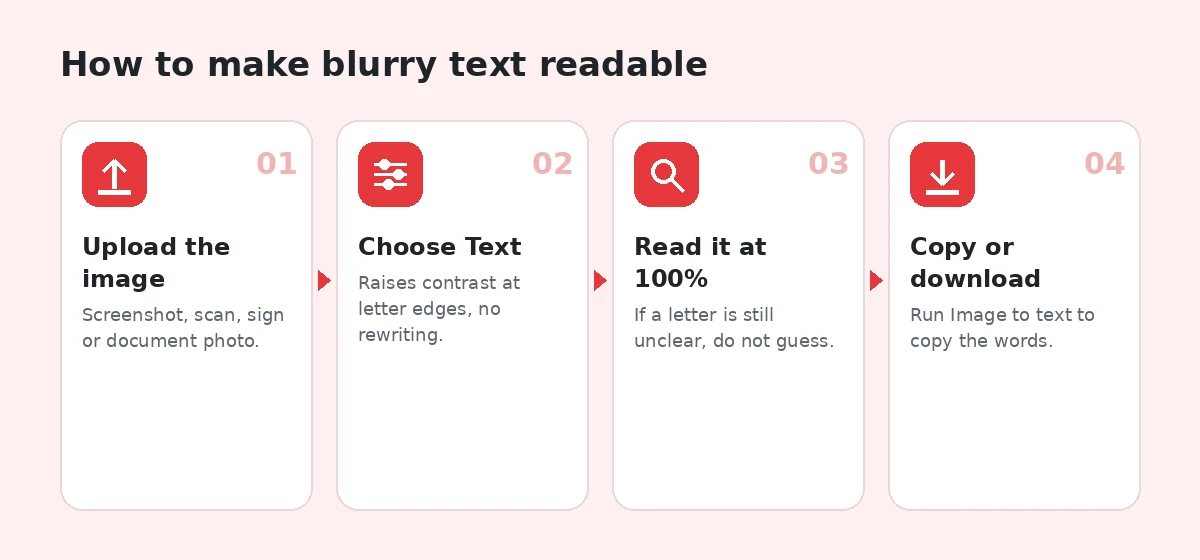
كيف توضّح النص الضبابي في 4 خطوات
1. ارفع الصورة
أفلت أو الصق لقطة شاشة أو مسحًا أو صورة فيها نص، حتى 20 ميغابايت. اقصص قريبًا من النص لأفضل النتائج.
2. اختر "النص"
ارفع المنزلق حتى تبدو حواف الحروف حادة. توقف قبل ظهور حدود حول الخطوط.
3. اقرأه بنسبة 100%
افحص كل كلمة تحتاجها. إذا بقي حرف ملتبسًا، فاعتبره مجهولًا.
4. نزّل أو انسخ
احفظ الصورة، أو مرّرها عبر أداة "من صورة إلى نص" لنسخ الكلمات.
ما الذي تفعله أداة توضيح النص الضبابي
تباين حواف الحروف
قناع زيادة حدة محكم مضبوط للخطوط الرفيعة يفصل النص عن الورق والخلفيات.
بلا تخمين للأحرف
لا تستطيع المعالجة المجانية إنشاء حروف؛ إنها تقوّي الحواف الموجودة فقط.
خيار Swin2SR في Pro
للنصوص الصغيرة جدًا أو المضغوطة، يعيد نموذج ترميم بناء حواف خطوط أنظف.
يتكامل مع OCR
الصور الأوضح تعطي نتائج أفضل في أداة "من صورة إلى نص" المجانية.
المستندات الخاصة
لا يرفع الوضع المجاني أي شيء أبدًا، وهذا مهم لكشوف الحسابات والنماذج.
تحذيرات صادقة
تشير نتائج Pro إلى أن الحروف الناعمة قد تتغيّر أشكالها ويجب ألا تُعامل كقراءات موثوقة.
من يستخدمها
لقطات الشاشة
نص أصبح ناعمًا بعد التحجيم أو ضغط تطبيق دردشة.
الصفحات الممسوحة
مسوحات باهتة منخفضة التباين لرسائل ونماذج وملاحظات.
السبورات والشرائح
صور عرض تقديمي التُقطت من آخر القاعة.
اللافتات والملصقات
ملصقات المنتجات ولافتات المتاجر وقوائم الطعام المصوّرة من بعيد.
المجاني مقابل Pro: ما الذي تدفع مقابله
مجاني · على هذا الجهاز
بلا حساب، بلا رفع
- معالجات غير محدودة على هذا الجهاز، بلا حساب
- لا تُرفع الصورة أبدًا
- بلا علامة مائية على التنزيل
- منزلق قبل/بعد وعرض بنسبة 100%
الأرصدة · Pro بالذكاء الاصطناعي
عندما تحتاج إلى نموذج الذكاء الاصطناعي
- معالجة Pro باستخدام Swin2SR: رصيد واحد، لا يُخصم إلا عند نجاح المهمة
- دون تسجيل دخول: تجربة Pro مجانية واحدة لكل متصفح يوميًا
- حساب مجاني: 5 أرصدة Pro كل أسبوع
- باقات من 4.99$ مقابل 60 رصيدًا، أو Plus بسعر 9.99$ شهريًا مقابل 300
لماذا يصبح النص في الصور ضبابيًا
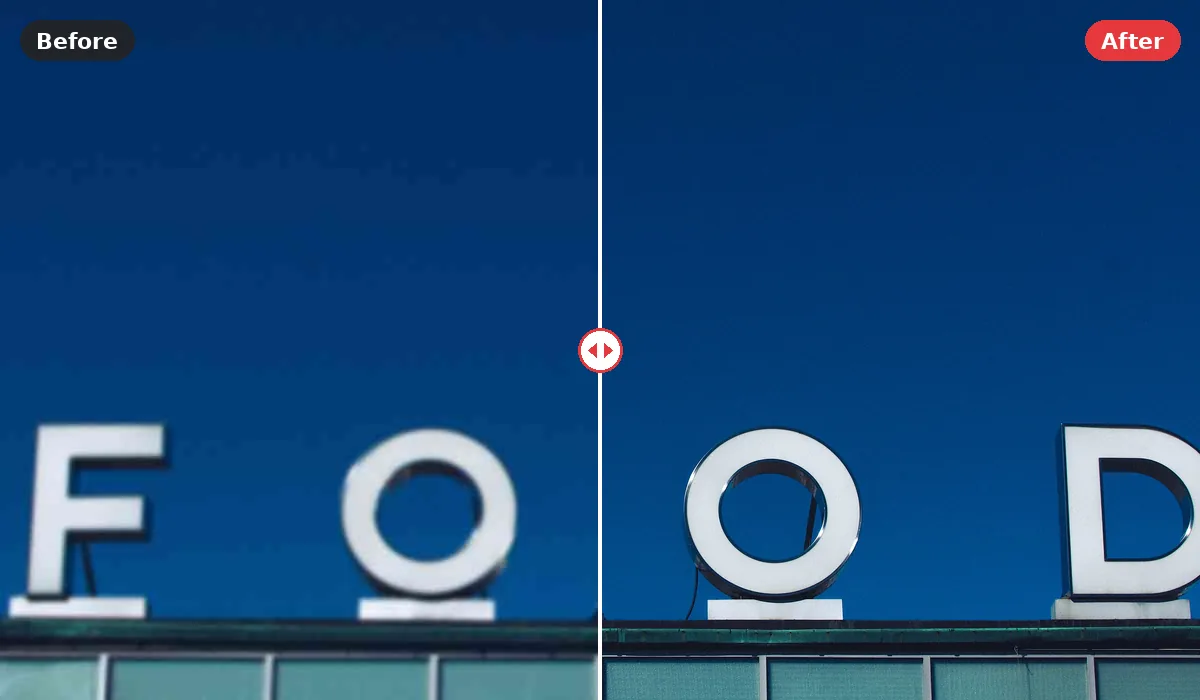
النص لا يتسامح. قد تكون صورة منظر طبيعي ناعمة قليلًا وتبقى جميلة، لكن حرف e الناعم قليلًا قد يُخلط بحرف o. يصبح النص في الصور ضبابيًا لأسباب قليلة، ومعرفة السبب الذي تواجهه تخبرك بمقدار ما يمكن فعله.
التحجيم
عندما تُصغَّر لقطة شاشة أو مسح ثم تُكبَّر مجددًا، يُحسب متوسط حواف الخطوط الحادة مع الخلفية. تحتفظ الحروف بشكلها لكنها تفقد حدتها. يستجيب ذلك جيدًا جدًا لتعزيز التباين.
الضغط
تحفظ تطبيقات الدردشة والمواقع الصور كملفات JPEG مضغوطة بشدة. حول النص، يخلق الضغط تشويشًا متكتلًا وتموّجات تجعل الخطوط الرفيعة تبدو متسخة. يتعامل نموذج Pro مع ذلك أفضل من المرشح.
التركيز والاهتزاز
قد تكون صورة هاتف لمستند أو لافتة خارج التركيز أو مهتزة. النعومة الخفيفة قابلة للإصلاح؛ أما الضبابية القوية فتحوّل الحروف إلى بقع لا يمكن فصلها بصدق.
الدقة المنخفضة
إذا كان ارتفاع سطر النص بضع بكسلات فقط، فالحروف لم تُسجّل بتفاصيل كافية أصلًا. لا تستطيع أي أداة استعادتها، بل تخمينها فقط.
كيف تجعل هذه الأداة النص الضبابي مقروءًا
تقارن المعالجة المجانية كل بكسل بنسخة ضبابية قليلًا من الصورة وتضيف جزءًا من الفرق. لأن التأثير يتركز حيث يتغيّر السطوع بحدة، تكتسب حواف الخطوط تباينًا بينما يبقى الورق المسطح مسطحًا. يبقى نصف القطر صغيرًا كي لا تتثخن الخطوط الرفيعة، ويتحكم المنزلق بالمقدار.
هذا محافظ عن قصد. مرشح كهذا لا يستطيع تحريك خط أو سد فجوة أو إضافة زخرفة. هذا القيد هو المقصود: ما تقرؤه بعد المعالجة لا يزال ما سجّلته الكاميرا أو الشاشة.
متى تستخدم Pro
للنصوص الصغيرة جدًا أو المضغوطة أو الملطّخة، يشغّل خيار Pro نموذج Swin2SR، وهو نموذج ترميم مفتوح مدرّب على صور متدهورة. يعيد بناء حواف أنظف ويزيل تشويش الضغط، ويكبّر الصورة أيضًا، ما قد يسهّل قراءة النص الصغير. تحذّر شاشة النتيجة من أن الحروف الناعمة قد تتغيّر أشكالها. تكلّف المعالجة الواحدة رصيدًا واحدًا ولا يُخصم إلا عند نجاحها.
النص الضبابي في لقطات الشاشة والإيصالات والمستندات
لقطات الشاشة
معظم ضبابية لقطات الشاشة تأتي من التحجيم. اقصص إلى النص، وشغّل المعالجة المجانية، وافحص بنسبة 100%. لسير عمل مخصص، راجع صفحة لقطات الشاشة التي تتناول إعدادات التحجيم في التطبيقات الشائعة.
الإيصالات
تبهت الإيصالات الحرارية وتُصوَّر بشكل سيئ. ارفع التباين بحذر، ولا تعتمد أبدًا على رقم محسّن في مطالبة نفقات إذا لم تستطع قراءته من قبل. تشرح صفحة الإيصالات كيف تصوّرها بحيث نادرًا ما تحتاج إلى تحسين.
المستندات المطبوعة
صوّر مسطحًا، في ضوء متساوٍ، من الأعلى مباشرة. ثم شغّل المعالجة المجانية بإعداد منخفض إلى متوسط. لعدة صفحات، الاتساق أهم من أقصى حدة.
الكتابة اليدوية
تتفاوت خطوط القلم في السماكة والضغط، لذا قد يجعل التعزيز القوي الأجزاء الرفيعة تختفي أو السميكة تنتشر. استخدم لمسة خفيفة وتحقّق من أن حروف الكاتب لا تزال تشبه خطه.
النص المقروء مقابل النص المُعاد بناؤه
هناك خط فاصل حاد بين جعل النص أسهل في القراءة وإعادة بناء نص لم يكن مقروءًا. الأول مفيد وصادق. والثاني محفوف بالمخاطر، لأن الذكاء الاصطناعي الحديث يمكنه إنتاج كلمات حادة تمامًا تبدو مقنعة وهي ببساطة خاطئة.
يهم هذا أكثر مع الأرقام. قد يبدو 3 ضبابي و8 ضبابي متشابهين؛ وسيختار نموذج مدرّب على نص نظيف أحدهما بسرور. إذا كان الرقم سعرًا أو تاريخًا أو رقم حساب أو لوحة سيارة، فقد يسبب تخمين خاطئ ضررًا حقيقيًا. قاعدتنا بسيطة: إذا لم تستطع قراءته في الأصل بنسبة 100%، فلا تثق بأي نسخة محسّنة، بما فيها نسختنا.
الأدلة والاستخدام الرسمي
لا تستخدم النص المحسّن كدليل، أو في مطالبات التأمين، أو للتعرف على المركبات أو الأشخاص. استخدم الملف الأصلي، وإذا كان السجل مهمًا، فاطلب نسخة أفضل من مصدره.
انسخ النص من صورة بعد توضيحها
بعد أن تتضح الحروف، قد تريد الكلمات كنص قابل للتحرير. تشغّل أداة "من صورة إلى نص" المجانية في هذا الموقع التعرّف الضوئي على الحروف في متصفحك وتدعم عدة لغات. توضيح الصورة أولًا يحسّن التعرّف غالبًا، خاصة للمسوحات منخفضة التباين. قارن النص المتعرَّف عليه بالصورة، لأن OCR قد يخطئ أيضًا في قراءة الأحرف الملتبسة.
كيف تصوّر النص ليبقى حادًا
اقترب واملأ الإطار
النص يحتاج إلى بكسلات. اقترب بدلًا من التكبير الرقمي، ليُسجَّل كل حرف بجزء أكبر من الحساس.
صوّر بشكل مستقيم
اللقطات المائلة تضغط الحروف في الجانب البعيد. أمسك الهاتف موازيًا للصفحة أو اللافتة.
استخدم ضوءًا متساويًا
تجنّب ظلال يدك ووهج المصابيح العلوية. ضوء النهار من نافذة مثالي للمستندات. إذا عكست صفحة لامعة الضوء، يمكن لأداة الوهج تخفيف البقع الساطعة بعد ذلك.
ركّز على النص
المس الكلمات على الشاشة قبل التصوير، واثبت للحظة بعد الضغط على الغالق.
احتفظ بالأصل
أرسل المستندات كملفات أو PDF بدلًا من تطبيقات الدردشة التي تضغط الصور.
حل مشكلات النص الناعم
الحروف تبدو محددة بخط
الحواف الساطعة أو الداكنة حول الخطوط تعني أن القوة مرتفعة جدًا. خفّضها حتى تختفي الحواف بنسبة 100%.
أصبحت الخلفية مشوّشة
يُزاد حدة ملمس الورق وتشويش الضغط مع النص. استخدم إعدادًا أقل، أو جرّب Pro الذي يفصل التشويش عن الخطوط بشكل أفضل.
اختفت الخطوط الرفيعة
قد تندمج الخطوط الفاتحة والرفيعة جدًا مع خلفية مضاءة. خفّض القوة، وتجنّب إضاءة الصورة كلها قبل توضيحها.
لم يتغيّر شيء
قد يكون النص حادًا بالفعل بقدر ما يسمح الملف، أو قد يكون صغيرًا جدًا. تحقّق من ارتفاع الحرف الكبير بالبكسل: تحت نحو ثماني بكسلات، لا يجد المرشح إلا القليل ليعمل عليه.
تغيّرت الألوان
قد يكتسب النص الملوّن على خلفيات ملوّنة حوافًا لونية خفيفة. أبقِ الإعداد منخفضًا، أو حوّل المستند إلى تدرج الرمادي قبل المشاركة إذا لم تكن الألوان ضرورية.
النصوص بلغات وأنظمة كتابة أخرى
تعمل المعالجة المجانية بالطريقة نفسها على أي نظام كتابة لأنها تنظر إلى الحواف فقط، لا إلى أشكال حروف بعينها. تستفيد النصوص العربية والديفاناغارية والصينية واليابانية والكيريلية بالطريقة نفسها. أنظمة الكتابة ذات الخطوط الدقيقة جدًا أو النقاط الصغيرة الكثيرة، مثل التشكيل والنقاط في العربية، تحتاج إلى لمسة أخف كي لا تضيع النقاط أو تندمج.
دُرّب Pro بالذكاء الاصطناعي في الغالب على صور طبيعية لا على نصوص بلغة معينة، لذا لا يفضّل أبجدية على أخرى. لكنه قد يغيّر العلامات الدقيقة، لذا افحص علامات التشكيل بعناية. عند نسخ النص بأداة "من صورة إلى نص"، اختر اللغة المطابقة لأفضل تعرّف.
نص مقروء للجميع
وضوح النص مسألة إتاحة. الأشخاص ضعاف البصر، والقرّاء على شاشات الهواتف الصغيرة، وكل من يشاهد شريحة معروضة من آخر القاعة، يستفيدون جميعًا من حروف حادة عالية التباين. إذا كنت تنشر لقطات شاشة، ففكّر في إضافة النص نفسه كنص بديل أو تعليق، لتقرأه قارئات الشاشة وتفهرسه محركات البحث. توضيح الصورة يساعد المبصرين؛ وتوفير النص الفعلي يساعد الجميع.
المجاني مقابل Pro للنص الضبابي
للقطات الشاشة والمسوحات الجيدة، تكفي المعالجة المجانية عادةً، وتبقي المستندات الحساسة على جهازك. للنص الصغير جدًا في صورة مضغوطة، قد ينتج Pro نتيجة أكثر قابلية للقراءة بكثير، مقابل رصيد واحتمال تغيّر أشكال الحروف. يحصل الزوار غير المسجّلين على تجربة Pro مجانية واحدة يوميًا، ويحصل الحساب المجاني على خمسة أرصدة Pro كل أسبوع. تُحذف الملفات المرفوعة تلقائيًا بعد ساعة، أو 24 ساعة مع حساب.
كتبه واختبره فريق EnhancerPro. آخر تحديث 2026-10-12.
الأسئلة الشائعة
أدوات ذات صلة
جرّبه على صورتك
ابدأ مجانًا على هذا الجهاز. استخدم أرصدة Pro فقط عندما تحتاج الصورة إلى نموذج الذكاء الاصطناعي، وادفع فقط مقابل المعالجات الناجحة.