
رمّم الصور القديمة دون إعادة رسم الماضي
أعد التباين والدرجات المحايدة إلى الصور العائلية الباهتة والمصفرّة، بينما تبقى الوجوه كما كانت تمامًا.
أضف صورة
أفلته هنا، أو انقر للتصفح.
مجاني على هذا الجهاز. لا يُرفع أي شيء.
- مجاني على هذا الجهاز
- لا يُعاد رسم الوجوه أبدًا
- بلا رفع في الوضع المجاني
- الأرصدة عند النجاح فقط
- بلا علامة مائية
استخدم هذه الأداة لترميم الصور المطبوعة القديمة التي بهتت أو اصفرّت أو أصبحت باهتة مع الزمن. تعمل المعالجة المجانية في متصفحك: تمدّ الدرجات إلى مداها الكامل، وتبرّد الصبغة الصفراء أو البرتقالية، وتضيف زيادة حدة خفيفة، كل ذلك دون رفع المسح. عندما تكون الصورة المطبوعة صغيرة أو ضبابية أيضًا، يشغّل وضع Pro نموذج Real-ESRGAN مقابل رصيدين لا يُخصمان إلا عند النجاح، مع إيقاف إعادة بناء الوجه. لا نعيد رسم الوجوه أبدًا ولا نملأ الورق المفقود، لأن الصورة العائلية المرمّمة يجب أن تُظهر الأشخاص الذين كانوا هناك فعلًا. تُعالج الخدوش والتمزقات بشكل منفصل بمزيل العناصر.
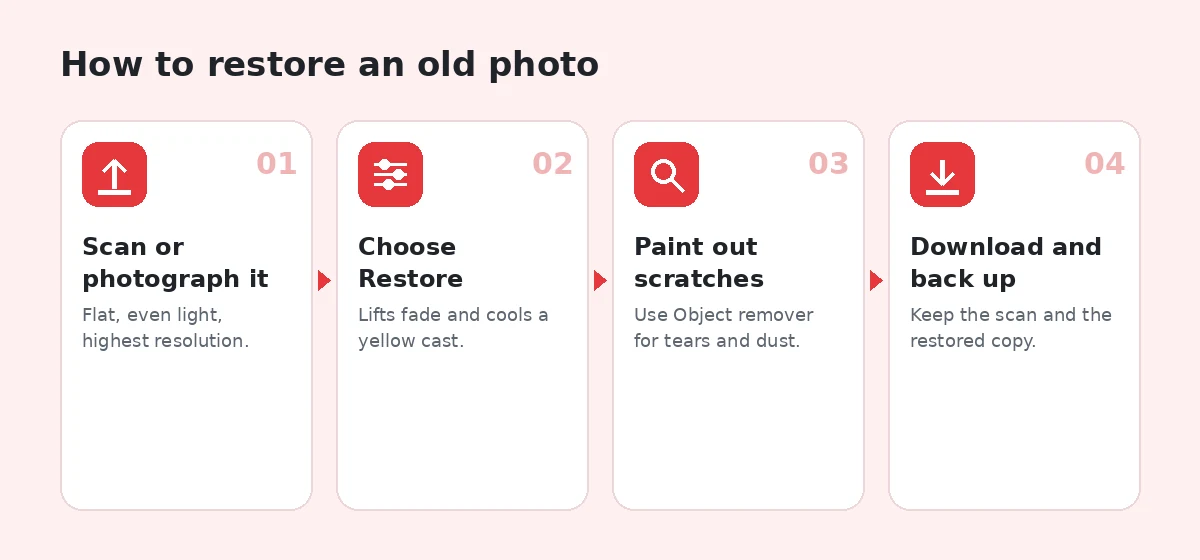
كيف ترمّم صورة قديمة في 4 خطوات
1. امسح الصورة المطبوعة أو صوّرها
مسطحة، في ضوء متساوٍ، بأعلى دقة ممكنة. ارفع الملف، حتى 20 ميغابايت.
2. اختر "ترميم"
ارفع المنزلق حتى يعود التباين والدرجات المحايدة. ابدأ من المنتصف.
3. أصلح الخدوش بشكل منفصل
ارسم فوق الغبار والخدوش والتمزقات الصغيرة بمزيل العناصر.
4. نزّل واحتفظ بنسخة احتياطية
احفظ النسخة المرمّمة واحتفظ بالمسح الأصلي معها.
ما الذي تفعله أداة ترميم الصور القديمة
تصحيح البهتان
تُمدّ كل قناة لونية إلى مداها الكامل، فتستعيد المطبوعات الباهتة الأسود والأبيض.
إزالة الصبغة الصفراء
يُبرَّد الورق الدافئ المصفرّ نحو الحياد دون تحويل الصورة إلى الأزرق.
وضوح لطيف
زيادة حدة خفيفة تعيد الحواف التي نعّمها الزمن والمسح.
الوجوه تبقى حقيقية
لا يعمل أي نموذج وجه في الترميم، لا في المجاني ولا في Pro.
Real-ESRGAN في Pro
ينظّف ويكبّر المسوحات الصغيرة الناعمة مقابل رصيدين.
أرشيفات عائلية خاصة
لا يرفع الوضع المجاني أي شيء أبدًا؛ وتُحذف ملفات Pro تلقائيًا.
من يستخدمها
ألبومات العائلة
مطبوعات من الخمسينيات إلى التسعينيات بهتت أو اصفرّت.
علم الأنساب
نسخ أوضح لصور الأجداد لأشجار العائلة.
التأبين والذكريات السنوية
صورة مطبوعة أنظف لإطار أو عرض شرائح.
الأرشيفات والجمعيات
نسخ وصول سريعة لعناصر المجموعات.
المجاني مقابل Pro: ما الذي تدفع مقابله
مجاني · على هذا الجهاز
بلا حساب، بلا رفع
- معالجات غير محدودة على هذا الجهاز، بلا حساب
- لا تُرفع الصورة أبدًا
- بلا علامة مائية على التنزيل
- منزلق قبل/بعد وعرض بنسبة 100%
الأرصدة · Pro بالذكاء الاصطناعي
عندما تحتاج إلى نموذج الذكاء الاصطناعي
- معالجة Pro باستخدام Real-ESRGAN: رصيدان، لا يُخصمان إلا عند نجاح المهمة
- دون تسجيل دخول: تجربة Pro مجانية واحدة لكل متصفح يوميًا
- حساب مجاني: 5 أرصدة Pro كل أسبوع
- باقات من 4.99$ مقابل 60 رصيدًا، أو Plus بسعر 9.99$ شهريًا مقابل 300
ما الذي يحدث للصور القديمة مع الزمن
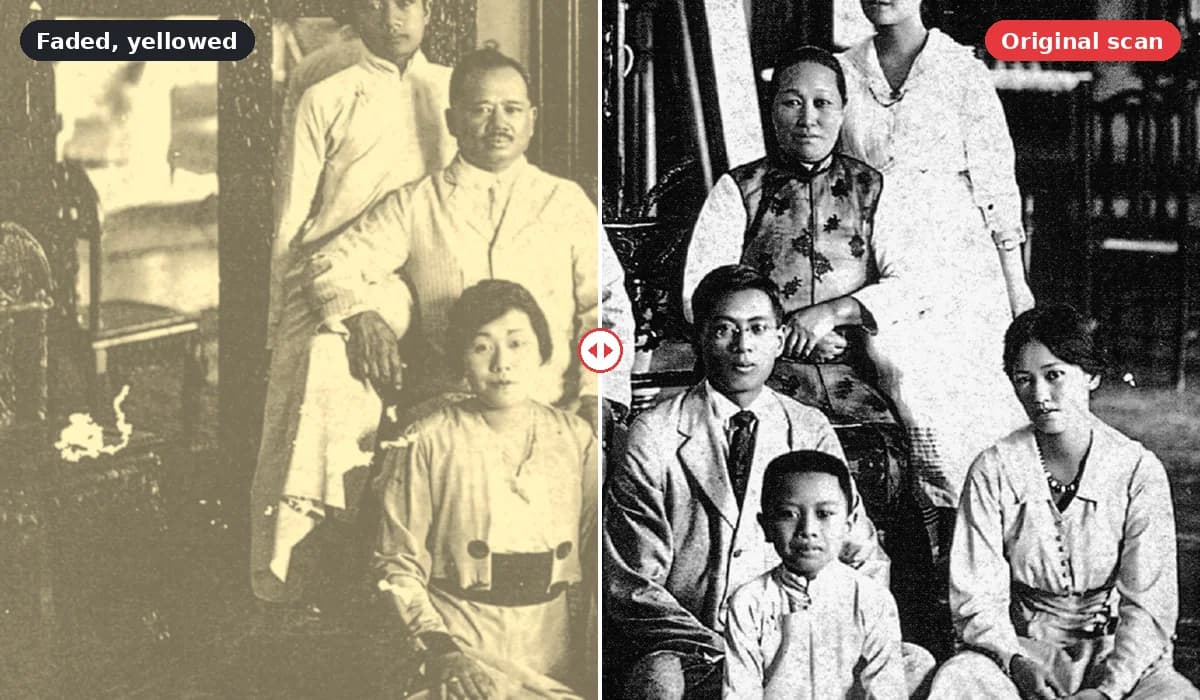
المطبوعات الفوتوغرافية كيمياء على ورق، والكيمياء تتغيّر. المطبوعات الملوّنة من الستينيات إلى التسعينيات هشة بشكل خاص: طبقات أصباغها الثلاث تبهت بسرعات مختلفة، فتنجرف المطبوعات نحو الأحمر أو البرتقالي أو الأرجواني مع اختفاء الصبغة السماوية. أما المطبوعات بالأبيض والأسود فأكثر ثباتًا لكنها تصفرّ مع تقادم الورق، وكلا النوعين يفقد التباين مع ضعف الأسود إلى الرمادي.
تتراكم الأضرار المادية أيضًا: خدوش وثنيات وتمزقات وغبار وبقع عفن وبقع من الألبومات وبصمات أصابع. بعضها يُصلح أفضل بالمسح الدقيق، وبعضها بتصحيح الدرجات، وبعضها فقط بالرسم فوقه.
البهتان مقابل الأضرار
يؤثر البهتان والصبغات اللونية على الصورة كلها بالتساوي ويمكن تصحيحها بموثوقية. أما الأضرار فموضعية: الخدش أو التمزق يزيل جزءًا من الصورة. تصحيح الدرجات يستعيد ما لا يزال موجودًا؛ وإصلاح الأضرار يعني ملء ما ضاع، وهي مهمة مختلفة وأكثر دقة.
كيف تساعدك هذه الأداة على ترميم الصور القديمة
الوضع المجاني
تقيس الأداة أغمق وأسطع القيم في كل قناة لونية وتمدّها إلى المدى الكامل. هذا وحده يستعيد كثيرًا من التباين الذي فُقد بالبهتان. ثم تتحقق هل تميل الصورة إلى الدفء، وإن كان كذلك تبرّدها نحو الحياد، ما يزيل اصفرار الورق القديم. تُنهي زيادة حدة خفيفة المعالجة. كل شيء يحدث في متصفحك.
وضع Pro
يرسل Pro المسح إلى Real-ESRGAN مع إيقاف إعادة بناء الوجه. ينظّف الحبيبات والنعومة ويكبّر الصورة، ما يساعد المطبوعات الصغيرة بحجم المحفظة والمسوحات منخفضة الدقة. لا يملأ التمزقات ولا يعيد رسم الوجوه. يكلّف الترميم Pro رصيدين لأنه مهمة أثقل؛ ولا يُخصم إلا عند النجاح.
ما لا نفعله
لا نشغّل نموذج إعادة بناء الوجوه على الصور القديمة. هذه النماذج تجعل الوجوه الضبابية حادة برسم وجه جديد معقول، وفي الصور القديمة تكون النتيجة غالبًا غريبًا يشبه صورة أرشيفية حديثة. لأرشيف عائلي، هذه مقايضة خاطئة.
مسح الصور القديمة لأفضل ترميم
استخدم ماسحًا مسطحًا إن أمكن
تمنح الماسحات ضوءًا متساويًا ولا تشوّه المنظور. امسح بدقة 600 dpi للمطبوعات القياسية و1200 dpi للصغيرة، وأوقف تصحيح الألوان التلقائي في الماسح لتحتفظ بكل المعلومات.
صور الهاتف تنجح أيضًا
ضع الصورة مسطحة قرب نافذة، وتجنّب الشمس المباشرة، وصوّر من الأعلى مباشرة لتكون الحواف متوازية. أطفئ الفلاش الذي يسبب الوهج على المطبوعات اللامعة. يساعد تطبيق مسح يصحّح المنظور.
نظّف بلطف
أزل الغبار بفرشاة ناعمة أو منفاخ هواء قبل المسح. لا تمسح المطبوعات بسائل أبدًا؛ فالطبقة الحساسة تتضرر بسهولة.
احتفظ بالمسح الخام
احفظ المسح غير المعدّل كنسخة رئيسية. رمّم نسخًا منه، لا النسخة الرئيسية أبدًا.
إصلاح الخدوش والتمزقات والبقع
الترميم لا يرسم فوق الأضرار عمدًا. للخدوش وبقع الغبار والتمزقات الصغيرة، استخدم مزيل العناصر: ارسم فوق كل علامة فيملؤها الوضع المجاني من البكسلات المجاورة، وهو ما ينجح جيدًا مع الخطوط الرفيعة على الخلفيات السادة مثل السماء والجدران والملابس. للعلامات التي تعبر مناطق مفصّلة، يستخدم وضع Pro نموذج LaMa الذي يختلق تعبئة ويُفصح عن ذلك.
كن أكثر حذرًا مع الوجوه. خدش عبر وجنة يمكن ملؤه بشكل مقنع؛ أما خدش عبر عين أو فم فيغيّر الشخص. غالبًا ما يكون ترك علامة صغيرة أفضل من إعادة رسم ملمح. تشرح صفحتنا عن إزالة الخدوش من الصور القديمة ذلك خطوة بخطوة.
ترميم أنواع مختلفة من الصور القديمة
المطبوعات البنية والمصبوغة
كثير من المطبوعات المبكرة صُبغت بالبني عمدًا. إزالة كل الدفء تجعلها تبدو كمطبوعات حديثة بالأبيض والأسود. استخدم إعدادًا أقل إذا أردت الحفاظ على طابع الحقبة.
الصور الفورية
تبهت مطبوعات بولارويد وتنجرف نحو الأصفر أو السماوي أو الأرجواني حسب الفيلم. امسحها دون وهج الإطار، ثم دع "ترميم" يعيد توازن الألوان.
الشرائح والنيغاتيف
تُمسح الشرائح أفضل بماسح أفلام أو لوح إضاءة مع كاميرا. يجب عكس النيغاتيف الملوّن وتصحيحه أولًا، وهذه الأداة لا تفعل ذلك؛ بعد أن تحصل على صورة موجبة، يمكن لـ "ترميم" موازنة الدرجات.
قصاصات الصحف
يصفرّ ورق الصحف بسرعة وله نمط نقاط شبكي. يرفع "ترميم" الاصفرار؛ تجنّب زيادة الحدة القوية التي تبالغ في النقاط.
الصور في الإطارات والألبومات
أخرج المطبوعات من الإطارات والألبومات اللاصقة إن استطعت ذلك بأمان. الزجاج يضيف انعكاسات وغشاء الألبوم يضيف ضبابًا. إذا كانت الصورة ملتصقة، فصوّرها في مكانها مع ضوء جانبي.
التلوين والترميم: بأي ترتيب؟
إذا كنت تخطط لإضافة ألوان إلى صورة بالأبيض والأسود، فرمّمها أولًا. يعمل التلوين على السطوع والتباين، لذا تعطي المطبوعة الرمادية الباهتة نتيجة موحلة. أصلح الدرجات هنا، وأصلح الأضرار بمزيل العناصر، ثم جرّب أداة التلوين التي تقدّر الألوان في وضع Pro باستخدام DDColor. تذكّر أن تلك الألوان تخمين، لا سجل للماضي.
المطبوعات الملوّنة الباهتة
للمطبوعات الملوّنة التي انجرفت نحو الأحمر أو البرتقالي، يكفي "ترميم" عادةً: يعيد توازن القنوات. التلوين مخصّص فقط للصور التي كانت بالأبيض والأسود أصلًا.
مشاركة الصور المرمّمة والحفاظ عليها
احفظ بصيغة تدوم
احتفظ بالنسخة الرئيسية المرمّمة بصيغة PNG أو JPEG عالي الجودة. تجنّب إعادة حفظ ملفات JPEG مرارًا، فهي تفقد الجودة في كل مرة.
سمِّ الملفات
سمِّ الملفات بأسماء الأشخاص والمكان والسنة التقريبية. سيشكرك أقاربك في المستقبل.
احتفظ بنسخة احتياطية في مكانين
احتفظ بنسخة على حاسوبك وأخرى في مكان منفصل، مثل قرص خارجي أو حاسوب أحد أفراد العائلة.
اذكر أنها مرمّمة
عند المشاركة أو الطباعة، اذكر أن الصورة رُمّمت، وأبقِ المسح الأصلي متاحًا. هذا يحترم التاريخ ويتجنّب الالتباس لاحقًا.
اطبع على ورق أرشيفي
إذا طبعت الصورة المرمّمة، فاطلب طباعة أرشيفية أو بالأصباغ، فهي تدوم أطول بكثير من مطبوعات الأصباغ التي بهتت في المقام الأول.
سير عمل ترميم لألبوم كامل
ترميم صورة مفضلة واحدة أمر مُرضٍ. أما ترميم ألبوم كامل فمشروع، وروتين بسيط يبقيه سهل الإدارة.
1. امسح كل شيء أولًا
امسح كل المطبوعات بالإعدادات نفسها قبل تعديل أي منها. هذا أسرع، ولديك نسخة احتياطية كاملة حتى لو لم تُكمل الترميم أبدًا.
2. رتّب حسب الحاجة
قسّم المسوحات إلى صور تحتاج إلى تصحيح الدرجات فقط، وأخرى فيها أضرار، وأخرى تالفة لدرجة يتعذر إصلاحها. معظمها سيكون في المجموعة الأولى.
3. صحّح الدرجات في جلسة واحدة
شغّل "ترميم" على المجموعة الأولى واحدة تلو الأخرى بإعدادات متشابهة، ليبدو الألبوم متسقًا.
4. أصلح الصور المتضررة
تعامل مع الخدوش والتمزقات بمزيل العناصر، بدءًا بالصور الأهم.
5. شارك النسخ
أرسل للأقارب النسخ المرمّمة مع الأسماء والتواريخ، واطلب منهم إضافة التفاصيل الناقصة. غالبًا ما يكون ترميم ألبوم لحظة عودة قصص العائلة.
حدود ترميم الصور القديمة
لا تستطيع أي أداة استعادة تفاصيل ضاعت. الوجه الذي لا يتجاوز عرضه بضع بكسلات في صورة جماعية لن يصبح صورة شخصية حادة. يمكن ملء زاوية ممزقة، لكن ليس بما كان هناك فعلًا. قد يترك البهتان الشديد القنوات اللونية ضعيفة لدرجة يستحيل معها التوازن المحايد، فتبدو النتيجة رمادية أو مصبوغة قليلًا مهما فعلت.
ما يجيده الترميم هو الاستفادة القصوى مما نجا: تباين حقيقي، ودرجات محايدة، ووجوه الأشخاص كما التقطتها الكاميرا. لمعظم الصور العائلية، هذا ما يهم.
كتبه واختبره فريق EnhancerPro. آخر تحديث 2026-10-12.
الأسئلة الشائعة
أدوات ذات صلة
جرّبه على صورتك
ابدأ مجانًا على هذا الجهاز. استخدم أرصدة Pro فقط عندما تحتاج الصورة إلى نموذج الذكاء الاصطناعي، وادفع فقط مقابل المعالجات الناجحة.