
حسّن جودة الصور أونلاين، مجانًا ودون تفاصيل مزيفة
نظّف الصور الناعمة أو الباهتة أو المضغوطة بإفراط في ثوانٍ، مجانًا على جهازك، مع معالجة اختيارية بالذكاء الاصطناعي في وضع Pro.
أضف صورة
أفلته هنا، أو انقر للتصفح.
مجاني على هذا الجهاز. لا يُرفع أي شيء.
- مجاني على هذا الجهاز
- بلا رفع في الوضع المجاني
- بلا علامة مائية
- الأرصدة عند النجاح فقط
- بلا وجوه أو عناصر مختلقة
تساعدك هذه الأداة على تحسين جودة الصور دون تحويل صورتك إلى شيء لم تكنه أبدًا. أفلت لقطة هاتف، أو ملفًا مصغّرًا، أو صورة ضغطها تطبيق دردشة، فترفع المعالجة المجانية على الجهاز التباين الباهت وتوضّح الحواف الموجودة أصلًا. لا يُرفع أي شيء. إذا احتاجت الصورة إلى المزيد، تستخدم معالجة Pro نموذج Real-ESRGAN المفتوح مقابل رصيد واحد لا يُخصم إلا عند النجاح. في الحالتين تقارن قبل وبعد بنسبة 100% قبل التنزيل، لتحتفظ بالنسخة التي لا تزال تشبه اللحظة التي التقطتها.
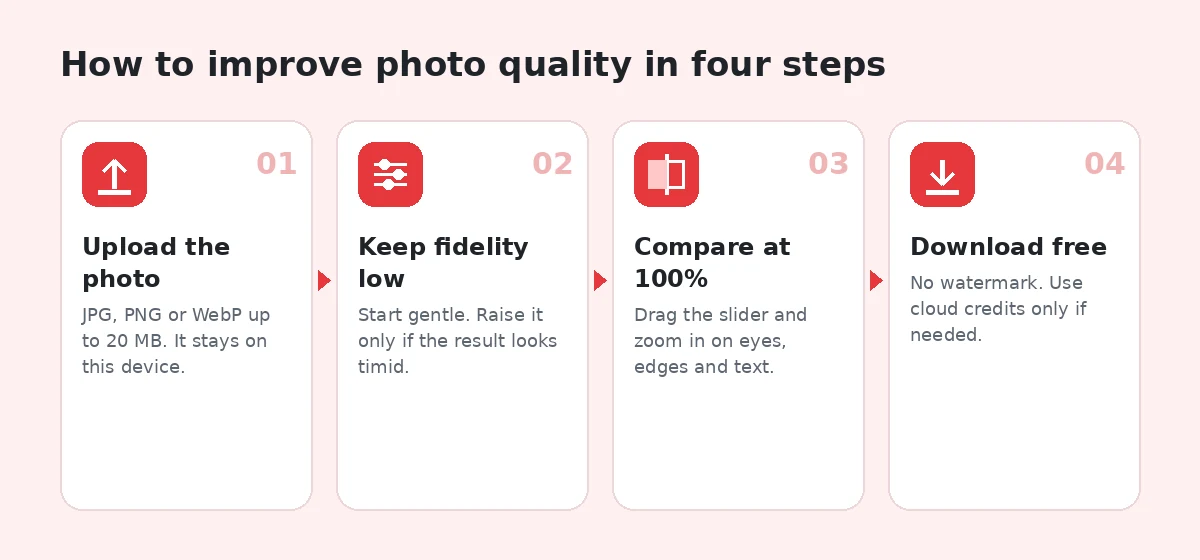
كيف تحسّن جودة الصور في 4 خطوات
1. ارفع صورتك
أفلت ملف JPG أو PNG أو WebP حتى 20 ميغابايت، أو الصقه، أو استخدم الكاميرا، أو جرّب عينة. على هذا الجهاز لا يغادر أي شيء متصفحك.
2. أبقِ الدقة منخفضة
اترك "تحسين" محددًا وابدأ بالمنزلق نحو اليسار. ارفعه فقط إذا بدت النتيجة الأولى خجولة جدًا.
3. قارن بنسبة 100%
اسحب فاصل قبل/بعد، ثم افتح عرض 100% وافحص العينين والشعر والحواف وأي نص في الإطار.
4. نزّل أو انتقل إلى Pro
نزّل مجانًا دون علامة مائية. إذا احتاجت الصورة إلى معالجة أقوى بالذكاء الاصطناعي، فانتقل إلى Pro مقابل رصيد واحد.
ما الذي تفعله أداة تحسين جودة الصور
خاص افتراضيًا
تعمل المعالجة المجانية في متصفحك باستخدام Canvas API، لذا لا تصل الصورة إلى أي خادم أبدًا.
التباين والوضوح
رفع لطيف للتباين والألوان يتبعه قناع زيادة حدة يعزّز الحواف الحقيقية؛ المناطق الناعمة تتغيّر قليلًا جدًا.
قبل/بعد بصدق
منزلق قابل للسحب، وعرض حقيقي بنسبة 100%، وتقرير عن نسبة البكسلات التي تغيّرت.
معالجة Real-ESRGAN اختيارية
تستخدم معالجة Pro نموذج دقة فائقة مفتوح المصدر مع إيقاف إعادة بناء الوجه.
بلا تفاصيل مزيفة
لا يضيف الوضع المجاني أبدًا وجوهًا أو نصوصًا أو عناصر. تُوسم نتائج Pro عندما يُستنتج الملمس.
تنزيلات نظيفة
ملف بالحجم الكامل، بلا علامة مائية، بلا جدار تسجيل، ولا تُخصم الأرصدة إلا عند نجاح مهمة Pro.
من يستخدمها
البائعون عبر الإنترنت
صور إعلانات أوضح لا تزال تطابق المنتج الذي سيستلمه المشترون.
منشورات التواصل الاجتماعي
أنقذ لقطة هاتف ناعمة قبل أن تعيد المنصة ضغطها مجددًا.
العروض التقديمية
اجعل لقطة شاشة أو رسمًا بيانيًا مقروءًا على جهاز العرض دون إعادة رسمه.
الأرشيفات العائلية
رتّب مسحًا ضوئيًا أو ملفًا من كاميرا رقمية قديمة قبل مشاركته مع الأقارب.
المجاني مقابل Pro: ما الذي تدفع مقابله
مجاني · على هذا الجهاز
بلا حساب، بلا رفع
- معالجات غير محدودة على هذا الجهاز، بلا حساب
- لا تُرفع الصورة أبدًا
- بلا علامة مائية على التنزيل
- منزلق قبل/بعد وعرض بنسبة 100%
الأرصدة · Pro بالذكاء الاصطناعي
عندما تحتاج إلى نموذج الذكاء الاصطناعي
- معالجة Pro باستخدام Real-ESRGAN: رصيد واحد، لا يُخصم إلا عند نجاح المهمة
- دون تسجيل دخول: تجربة Pro مجانية واحدة لكل متصفح يوميًا
- حساب مجاني: 5 أرصدة Pro كل أسبوع
- باقات من 4.99$ مقابل 60 رصيدًا، أو Plus بسعر 9.99$ شهريًا مقابل 300
ماذا تعني جودة الصورة الأفضل فعلًا
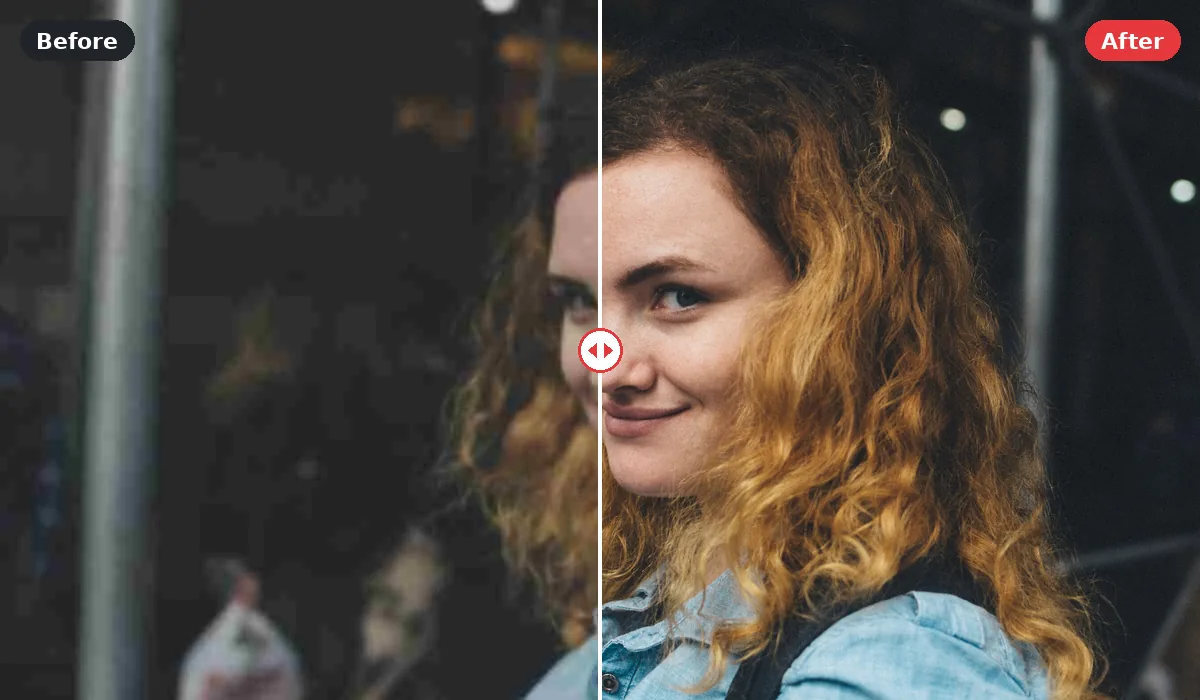
معظم من يبحثون عن طريقة لتحسين جودة الصور لا يطلبون صورة جديدة. يريدون أن تبدو الصورة التي لديهم كما يتذكرونها: حواف واضحة، وتباين طبيعي، وبلا مربعات متكتلة حول الوجه، وبلا تلطيخ موحل حيث كان ملمس القميص. هذا هدف أضيق وأكثر فائدة من "اجعلها مثالية"، وهو ما بُنيت حوله هذه الصفحة.
قد تفقد الصورة الرقمية جودتها بطرق قليلة يمكن التنبؤ بها. ربما كانت العدسة أو التركيز منحرفين قليلًا. ربما طبّق الهاتف تقليل تشويش قويًا في غرفة خافتة. ربما غيّر تطبيقٌ حجم الملف ثم حفظه كملف JPEG منخفض الجودة. تترك كل مشكلة من هذه بصمة مختلفة، وتستجيب كل منها لإصلاح مختلف. المحسّن الجيد يتعرف على المشكلة التي أمامه ويبقى صادقًا بشأن ما لا يستطيع استعادته.
الجودة ليست الدقة
قد تبدو صورة بدقة 12 ميغابكسل أسوأ من صورة بدقة 2 ميغابكسل إذا التُقطت مع اهتزاز الكاميرا أو ضُغطت ثلاث مرات. عدد البكسلات يخبرك بحجم اللوحة، لا بمقدار التفاصيل الحقيقية المرسومة عليها. لهذا تعمل هذه الأداة افتراضيًا بالحجم الذي ترفعه. إذا كنت تحتاج فعلًا إلى بكسلات أكثر، لطباعة أو صورة منتج قابلة للتكبير، فاستخدم مكبّر الصور بدلًا من ذلك، وشغّل هذه الأداة أولًا إذا كان الملف ناعمًا أيضًا.
كيف تبدو النتيجة الواقعية
على صورة هاتف ناعمة نموذجية، يجب أن ترى رموشًا وحواف شعر أوضح وفصلًا أكبر قليلًا بين الموضوع والخلفية. يمكن لمعالجة Pro أيضًا تنظيف تلطيخ الضغط. يجب ألا ترى نمشًا جديدًا، أو أسنانًا مختلفة، أو نصًا أوضح لم يكن مقروءًا أبدًا، أو خلفية تحولت إلى لوحة مرسومة. إذا رأيت هذه الأشياء، فقد عبرت النتيجة من التحسين إلى الاختلاق، ويجب أن تحتفظ بالأصل.
كيف يعمل المحسّن المجاني على الجهاز
عندما تترك الوضع المجاني محددًا، تُفك ترميز الصورة في متصفحك وتُعالج بمرشحات صور كلاسيكية كُتبت لهذا الموقع. لا تنزيل لنموذج ولا رفع، ولهذا هو مجاني وبلا حدود. تقوم المعالجة بأمرين، وتُخبرك بعد ذلك بنسبة البكسلات التي غيّرتها.
1. رفع لطيف للدرجات والألوان
أولًا ترفع التباين والتشبع بمقدار صغير حول نقطة المنتصف. الضغط والضباب يسطّحان الصورة؛ وهذا يعيد بعض الفصل بين المناطق الفاتحة والداكنة دون تطبيق مظهر مرشح أو تغيير توازن اللون الأبيض.
2. قناع زيادة الحدة
بعد ذلك تقارن كل بكسل بنسخة ضبابية قليلًا من الصورة وتضيف جزءًا من الفرق. تصبح الحواف الموجودة في الصورة أوضح، بينما بالكاد تتغيّر المناطق الناعمة مثل البشرة والسماء والخلفيات الخارجة عن التركيز لأن الفرق المضاف قليل. هذا هو المبدأ نفسه الذي استخدمه المصورون منذ أيام الغرفة المظلمة، ما يجعله متوقعًا وسهل التقييم.
ما لا تفعله المعالجة المجانية
لا تزيل تكتلات JPEG، ولا تعيد بناء الملمس، ولا تكبّر الصورة. قد تجعل زيادة الحدة القوية تكتلات الضغط أوضح، وهذا سبب لإبقاء المنزلق منخفضًا على الملفات المضغوطة بشدة وتجربة معالجة Pro لها بدلًا من ذلك.
يتحكم منزلق الدقة بمدى الخطوتين. القيم المنخفضة تبقي النتيجة قريبة جدًا من الأصل؛ والقيم العالية تزيد الحدة والرفع أكثر. نوصي بالبدء منخفضًا. من السهل إضافة القوة، ومن الصعب ملاحظة أنك بالغت حتى تُطبع الصورة أو تُشاهد على شاشة كبيرة.
متى تستخدم معالجة Pro بالذكاء الاصطناعي
بعض الصور تحتاج إلى أكثر مما تقدمه المرشحات. صورة صغيرة كبّرها موقع، أو إطار مأخوذ من فيديو، أو صورة ضُغطت عدة مرات، غالبًا ما تبدو ملطّخة بطريقة لا تصلحها زيادة الحدة الكلاسيكية. لهذه الصور، يرسل خيار Pro الملف إلى Real-ESRGAN، وهو نموذج دقة فائقة مفتوح المصدر صادر بترخيص BSD-3، مع إيقاف إعادة بناء الوجه.
تعلّم Real-ESRGAN الشكل المعتاد للملامس الطبيعية، لذا يستطيع إعادة بناء حواف أنظف وإزالة تلطيخ الضغط أفضل بكثير من المرشح. المقايضة أنه قد يستنتج ملمسًا لم يكن في ملفك، مثل نسيج قماش أو عروق خشب. هذا مقبول لصورة منتج أو منظر طبيعي، وتُخبرك شاشة النتيجة بحدوثه. لكنه غير مناسب عندما تهم التفاصيل الدقيقة كدليل، مثل لوحة سيارة أو مستند.
كم تكلّف معالجة Pro
يكلّف التحسين Pro رصيدًا واحدًا ولا يُخصم إلا عند نجاح المهمة؛ إذا فشل النموذج أو انتهت مهلته، لا يُخصم شيء. يحصل الزوار غير المسجّلين على تجربة Pro مجانية واحدة لكل متصفح يوميًا. يضيف الحساب المجاني خمسة أرصدة Pro كل أسبوع. بعد ذلك، تكلّف باقة من 60 رصيدًا 4.99$، وتمنح خطة Plus 300 رصيد شهريًا مقابل 9.99$. تُحذف الصور المرفوعة تلقائيًا، بعد ساعة للمعالجات دون تسجيل وبعد 24 ساعة للحسابات، ولا تُستخدم أبدًا لتدريب نموذج.
التحسين المجاني مقابل المدفوع بالذكاء الاصطناعي
المقارنة الصادقة ليست مجانيًا مقابل جيد. المعالجة المجانية هي الخيار الصحيح لمعظم صور الهاتف، وتحافظ على خصوصية الملف. المعالجة المدفوعة تستحق رصيدًا عندما تكون الصورة صغيرة أو مضغوطة بشدة وتقبل أن بعض الملمس سيُستنتج.
نصائح لتحسين جودة الصورة قبل التصوير وبعده
البرامج تساعد، لكن أكبر المكاسب لا تزال تأتي من الملف الذي تبدأ به. هذه العادات مستخلصة من اختبار مئات صور الهاتف الحقيقية أثناء بناء هذه الأداة.
ابدأ من الملف الأصلي
حسّن دائمًا أقدم نسخة لديك. الصورة المحفوظة من WhatsApp أو Instagram أو موقع إلكتروني غُيّر حجمها وضُغطت بالفعل، وكل حفظ إضافي يزيل مزيدًا من التفاصيل. على iPhone، شارك عبر الخيارات ← كل بيانات الصور أو AirDrop للاحتفاظ بالأصل؛ وعلى Android، استخدم قائمة المشاركة من المعرض بدلًا من تطبيق دردشة.
نظّف العدسة واثبت
بصمة إصبع على عدسة الهاتف تسبب التوهج الضبابي منخفض التباين الذي يحاول كثيرون إصلاحه لاحقًا. مسحها يستغرق ثانية. في الضوء الخافت، ثبّت مرفقيك أو استند إلى شيء، لأن حتى الحركة البسيطة تنعّم الإطار كله.
تجنّب التكبير الرقمي
التكبير بالأصابع على هاتف يفتقر إلى عدسة مقرّبة مطابقة يقصّ ويكبّر فقط. اقترب سيرًا، أو صوّر بزاوية واسعة واقصص لاحقًا، لتحتفظ بالبكسلات الحقيقية.
أصلح التعريض قبل الحدة
إذا كانت الصورة داكنة جدًا، فأضئها أولًا بأداة الإضاءة المنخفضة. زيادة حدة صورة داكنة مشوّشة تزيد حدة التشويش في الغالب.
صدّر بجودة معقولة
عند حفظ النتيجة، أبقِ جودة JPEG بين 85 و92 تقريبًا أو استخدم PNG أو WebP. إذا احتجت إلى ملف أصغر لنموذج أو موقع، فاستخدم أداة ضغط الصور بعد ذلك بدلًا من خفض الجودة داخل محرر عدة مرات.
حسّن صورة منخفضة الجودة من مصدر محدد
لقطات الشاشة والشرائح
لقطات الشاشة حادة البكسلات أصلًا، لذا مشكلتها عادةً التحجيم. إذا بدا النص ناعمًا، فاستخدم أداة توضيح النص الضبابي المخصصة، التي ترفع التباين الموضعي للحروف دون إعادة كتابتها.
الصور من وسائل التواصل الاجتماعي
تغيّر المنصات الحجم إلى نحو 1080 بكسل وتضغط بشدة. تضيف المعالجة المجانية بعض الوضوح لكنها لا تزيل التكتل؛ ومعالجة Pro تبدو عادةً أنظف. لا يستطيع أيٌّ منهما استعادة ما تخلصت منه المنصة، لذا اطلب الأصل من المرسل إذا كان الأمر مهمًا.
ملفات الكاميرات الرقمية القديمة
أنتجت الكاميرات المدمجة المبكرة ملفات JPEG صغيرة ومشوّشة. شغّل إزالة التشويش أولًا إذا كانت الحبيبات ظاهرة، ثم حسّن بدقة منخفضة. للمطبوعات ومسوحات صور الأفلام، تتعامل أداة ترميم الصور القديمة مع البهتان والصبغات اللونية.
صور المنتجات
لإعلانات المتاجر، الدقة أهم من الإبهار: يعيد المشترون المنتجات التي لا تطابق الصورة. أبقِ الدقة منخفضة، وافحص اللون بنسبة 100%، واستخدم صفحة سير عمل التجارة الإلكترونية للخلفيات البيضاء والأحجام المتسقة.
ما لا يستطيع أي محسّن صور فعله
من المغري الاعتقاد بأن الذكاء الاصطناعي المناسب يمكنه إصلاح أي صورة. لا يستطيع، والأدوات التي تعد بغير ذلك تنتج عادةً اختلاقات تبدو حادة. ضبابية الحركة الشديدة، والموضوع الخارج تمامًا عن التركيز، والنص الأصغر من أن يسجّله الحساس، والوجوه التي لا يتجاوز عرضها بضع بكسلات، لا يمكن استعادتها. يمكن لنموذج توليدي رسم شيء معقول مكانها، لكنه تخمين.
يهم هذا أكثر عندما تُستخدم الصورة كسجل: مطالبات التأمين، ومواقع الحوادث، والإيصالات، ووثائق الهوية، والصور العلمية، أو أي شيء قد ينتهي أمام محكمة أو صاحب عمل. استخدم الملف الأصلي لهذه الحالات، وتعامل مع أي نسخة محسّنة كرسم توضيحي. يشرح دليلنا عن متى يختلق التحسين تفاصيل الفرق بالأمثلة.
للصور اليومية، الاختبار العملي بسيط. ضع الأصل والنتيجة جنبًا إلى جنب بنسبة 100%. إذا كانت النتيجة لا تزال تبدو الشخص والمكان واللحظة نفسها، لكن أوضح، فهو تحسين جيد. إذا ظهر شيء جديد لا تراه في الأصل، فتخلّص منها.
قائمة فحص الجودة للمهام الشائعة
الوجهات المختلفة تكافئ أنواعًا مختلفة من الجودة. استخدم هذه القائمة لتقرر إلى أي حد تدفع الصورة ومتى تتوقف.
لشاشة هاتف أو موجز اجتماعي
سيرى معظم الناس الصورة بعرض بضع مئات من البكسلات على شاشة ساطعة. زيادة الحدة الخفيفة تبدو جيدة، والتباين أهم من الملمس الدقيق. أبقِ المنزلق منخفضًا إلى متوسط وافحص النتيجة بالحجم الذي سيراها به الناس فعلًا، لا بنسبة 100% فقط. تجنّب زيادة الحدة القوية على الوجوه؛ فالشاشات الصغيرة تبالغ في الحواف القاسية.
للطباعة
تُشاهد المطبوعات عن قرب وبحجم أكبر، والورق أقل تسامحًا مع الهالات من الشاشة. زد الحدة أقل مما تفعل للويب، وتحقّق من أن الملف يحتوي على بكسلات كافية لحجم الطباعة بحاسبة حجم الطباعة، وعندها فقط قرر هل تحتاج إلى المكبّر. تحتاج طباعة 10×15 سم إلى نحو 1200×1800 بكسل لنتيجة حادة.
لإعلان في متجر
يكبّر المشترون صور المنتجات، لذا تُلاحظ العيوب. أعطِ الأولوية للون الحقيقي والحواف النظيفة على الإبهار، وأبقِ الخلفية بسيطة، واجعل كل صور الإعلان متسقة. إذا كان للمنصة حد لحجم الملف، فحسّن أولًا واضغط أخيرًا.
للمستندات والسجلات
عندما توثّق صورة شيئًا حقيقيًا، مثل ضرر أو إيصال أو رقم تسلسلي، احتفظ بالأصل واوسِم أي نسخة محسّنة بأنها محسّنة. يعدّل الوضع المجاني التباين والحواف فقط، وهو مقبول عادةً للقراءة؛ أما معالجة Pro فقد تستنتج ملمسًا ويجب ألا تُستخدم حيث تكون التفاصيل الدقيقة هي المقصد.
متى تتوقف
توقف بمجرد أن تبدو الصورة طبيعية وواضحة بالحجم الذي ستُستخدم به. نادرًا ما تساعد آخر عشرة بالمئة من زيادة الحدة، وغالبًا ما تخلق هالات وبشرة خشنة ونباتات مقرمشة. إذا لم تستطع القرار، فنزّل النسخة الألطف: ستصمد مع الزمن أفضل من الأقوى.
اختيار الأداة المناسبة في EnhancerPro
"تحسين" هي معالجة الوضوح العامة. لمشكلة محددة، تكون الأداة المخصصة عادةً أفضل:
استخدم "زيادة الحدة" للمسة نهائية على صورة في التركيز أصلًا. استخدم "إزالة الضبابية" للنعومة الناتجة عن تركيز فائت أو اهتزاز بسيط. استخدم "إزالة التشويش" لحبيبات ISO المرتفع، و"الإضاءة المنخفضة" عندما تكون المشكلة أساسًا العتمة. استخدم المكبّر عندما تحتاج إلى بكسلات أكثر، و"ترميم" للمطبوعات الباهتة. إذا لم تكن متأكدًا، فابدأ هنا: المعالجة المجانية سريعة، وسيُظهر لك منزلق قبل/بعد هل تحتاج إلى شيء أكثر تخصصًا.
أيًا كان اختيارك، تنطبق القاعدة نفسها: ابدأ مجانًا على جهازك، وقارن بنسبة 100%، ولا تنفق رصيدًا إلا عندما تحتاج الصورة بوضوح إلى نموذج الذكاء الاصطناعي.
كتبه واختبره فريق EnhancerPro. آخر تحديث 2026-10-12.
الأسئلة الشائعة
أدوات ذات صلة
- مكبّر الصور بالذكاء الاصطناعيأضف بكسلات 2× أو 4× للطباعة والتكبير.
- زيادة حدة الصورةلمسة نهائية حادة للصور التي في التركيز.
- إزالة ضبابية الصورةنعومة التركيز الخفيفة والاهتزاز البسيط.
- ضغط إلى 100 كيلوبايتحقّق حجم ملف دقيقًا بعد التحسين.
- تحسين صور المنتجاتصور إعلانات نظيفة ودقيقة.
- دليل: متى يختلق التحسين تفاصيلكيف تكتشف تخمينات الذكاء الاصطناعي.
جرّبه على صورتك
ابدأ مجانًا على هذا الجهاز. استخدم أرصدة Pro فقط عندما تحتاج الصورة إلى نموذج الذكاء الاصطناعي، وادفع فقط مقابل المعالجات الناجحة.