
Đổi kích thước ảnh về chiều rộng bạn cần
Thu nhỏ số điểm ảnh của một bức ảnh lớn để vừa với trang web, email hoặc biểu mẫu, mà vẫn giữ tỷ lệ.
- Chạy trong trình duyệt
- Không tải lên, không cần tài khoản
- Giữ nguyên tỷ lệ
- Không bao giờ kéo giãn
- Không hình mờ
Điện thoại và máy ảnh tạo ra ảnh lớn hơn nhiều so với những gì hầu hết màn hình hiển thị. Đổi kích thước làm giảm số điểm ảnh, giúp tệp nhỏ hơn, tải lên nhanh hơn và trang nhẹ hơn. Nhập chiều rộng tối đa và công cụ này thu nhỏ ảnh theo tỷ lệ ngay trong trình duyệt, nên chiều cao tự động điều chỉnh theo và không có gì bị kéo giãn. Nó không bao giờ phóng to ảnh vượt quá kích thước gốc; để làm việc đó, hãy dùng công cụ phóng to. Hướng dẫn bên dưới liệt kê các chiều rộng hợp lý cho những mục đích phổ biến và giải thích sự khác nhau giữa đổi kích thước, cắt ảnh và phóng to.
Cách đổi kích thước ảnh trong 4 bước
1. Chọn một bức ảnh
Chọn một tệp JPEG, PNG hoặc WebP.
2. Nhập chiều rộng tối đa
Nhập chiều rộng bằng điểm ảnh, từ 1 đến 8000.
3. Đổi kích thước
Chiều cao được tính tự động để giữ nguyên tỷ lệ.
4. Tải xuống
Lưu tệp nhỏ hơn; bản gốc không thay đổi.
Công cụ miễn phí này làm gì
Co giãn theo tỷ lệ
Chiều rộng và chiều cao thay đổi cùng nhau, nên không có gì trông bị bẹp.
Thu nhỏ, không phóng to
Ảnh nhỏ hơn chiều rộng bạn đặt được giữ nguyên kích thước.
Lấy mẫu lại chất lượng cao
Thu nhỏ mượt mà, giữ đường viền sạch.
Đầu ra gọn nhẹ
Lưu dưới dạng WebP chất lượng cao cho tệp nhỏ.
Riêng tư
Mọi xử lý diễn ra trong tab này.
Miễn phí và không giới hạn
Không cần tài khoản, không hình mờ.
Ai sử dụng
Trang web và cửa hàng
Ảnh có kích thước phù hợp với bố cục nơi chúng xuất hiện.
Email và chat
Ảnh nhẹ hơn, gửi nhanh hơn.
Biểu mẫu và cổng thông tin
Tệp tải lên phải dưới giới hạn điểm ảnh.
Tài liệu
Hình ảnh giúp báo cáo và slide luôn nhẹ.
Miễn phí và Pro: bạn trả tiền cho điều gì
Miễn phí · công cụ này
Đổi kích thước ảnh
- Không giới hạn và miễn phí
- Chạy trong trình duyệt, không tải lên
- Từng tệp một với bản xem trước tức thì
- Không cần tài khoản, không hình mờ, không tốn tín dụng
Tín dụng Pro · Công cụ AI Pro
Làm nét, tăng độ phân giải, phục hồi
- Tín dụng chỉ dùng cho xử lý AI Pro
- 5 tín dụng Pro miễn phí mỗi tuần khi có tài khoản
- Chỉ tính phí khi tác vụ thành công
- Các công cụ định dạng như thế này luôn miễn phí
Chiều rộng hợp lý cho các mục đích phổ biến
Hãy dùng chiều rộng lớn nhất mà ảnh thực sự được hiển thị. Lớn hơn thế chỉ làm tăng dung lượng tệp.
| Mục đích | Chiều rộng đề xuất | Ghi chú |
|---|---|---|
| Ảnh blog hoặc bài viết | 1200 đến 1600 px | Sắc nét trên hầu hết màn hình laptop |
| Ảnh banner tràn chiều rộng trang web | 1920 đến 2560 px | Chỉ lớn hơn cho màn hình rất rộng |
| Tệp đính kèm email | 1200 đến 1600 px | Rõ nét trên điện thoại và máy tính |
| Ảnh đại diện | 400 đến 800 px | Hầu hết các trang hiển thị nhỏ hơn nhiều |
| Tin đăng sản phẩm | 1000 đến 2000 px | Cho phép phóng to trên nhiều sàn |
Đổi kích thước, cắt hay phóng to?
- Đổi kích thước khi bức ảnh đúng tỷ lệ nhưng có quá nhiều điểm ảnh.
- Cắt khi bức ảnh sai tỷ lệ, ví dụ ảnh rộng cho avatar vuông.
- Phóng to khi bức ảnh có quá ít điểm ảnh cho màn hình hoặc bản in; công cụ phóng to ảnh xử lý việc đó.
- Với nền tảng có kích thước cố định, hãy cắt theo tỷ lệ trước, rồi đổi về chiều rộng.
Vì sao công cụ không bao giờ phóng to
Phóng to ảnh bằng cách đổi kích thước thông thường sẽ trải cùng một lượng chi tiết ra nhiều điểm ảnh hơn, trông mềm đi. Đó là lý do công cụ này dừng ở chiều rộng gốc. Nếu bạn cần ảnh lớn hơn, công cụ phóng to AI dự đoán chi tiết bổ sung theo cách cho kết quả tốt hơn, và nó hiển thị so sánh trước/sau để bạn đánh giá kết quả.
Màn hình Retina và mật độ cao
Điện thoại và nhiều laptop có màn hình gói hai hoặc ba điểm ảnh thiết bị vào mỗi điểm ảnh bố cục. Một ảnh hiển thị rộng 600 px trên màn hình như vậy trông sắc nét hơn nếu tệp rộng 1200 px. Nếu độ sắc nét trên các thiết bị này quan trọng, hãy nhân đôi chiều rộng hiển thị, rồi nén tệp để giữ nó nhẹ.
Định dạng đầu ra và quyền riêng tư
Ảnh đã đổi kích thước được lưu dưới dạng WebP chất lượng cao, giữ dung lượng tệp thấp. Hãy chuyển sang JPEG hoặc PNG bằng công cụ chuyển đổi ảnh nếu biểu mẫu bắt buộc. Mọi thứ chạy trong trình duyệt, nên ảnh không bao giờ bị tải lên.
Điều gì xảy ra khi điểm ảnh bị loại bỏ
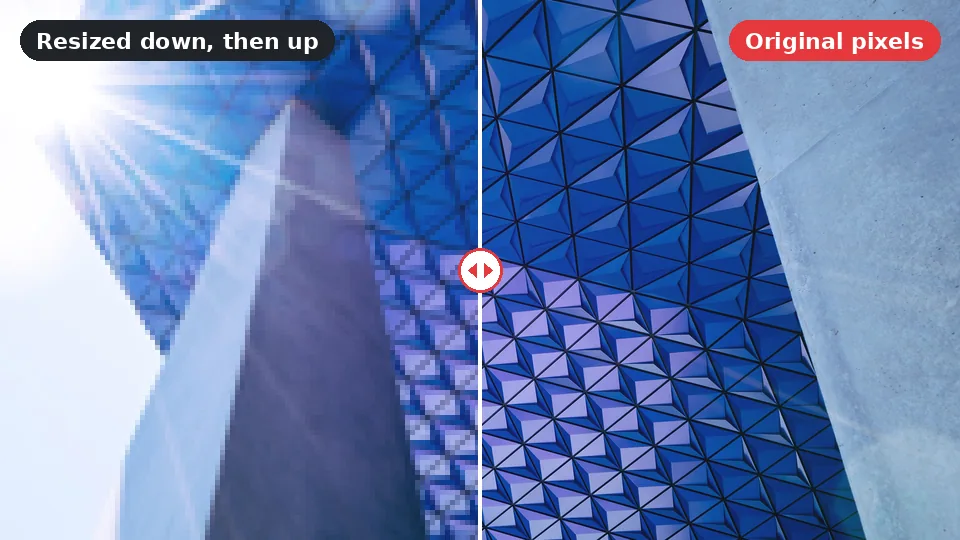
Làm ảnh nhỏ đi được gọi là giảm mẫu. Công cụ đổi kích thước tính mỗi điểm ảnh mới từ một nhóm điểm ảnh gốc, pha trộn chúng với nhau. Làm tốt thì bức ảnh vẫn mượt và chính xác. Nó cũng làm mềm nhẹ những chi tiết nhỏ nhất, đó là lý do ảnh có thể trông kém sắc nét một chút sau khi giảm nhiều.
- Đổi kích thước một bước từ bản gốc thay vì thu nhỏ nhiều lần.
- Nếu kết quả trông mềm, làm nét nhẹ sau đó sẽ khôi phục độ sắc nét.
- Đổi kích thước trước khi nén, vì ít điểm ảnh hơn tạo khác biệt về dung lượng tệp lớn hơn nhiều so với giảm chất lượng.
- Giữ bản gốc; bạn không thể lấy lại các điểm ảnh đã bị loại bỏ từ bản nhỏ hơn.
Tính cạnh còn lại
Khi bạn khóa tỷ lệ khung hình và nhập chiều rộng mới, chiều cao được tính cho bạn: chiều cao mới bằng chiều rộng mới nhân với chiều cao gốc, chia cho chiều rộng gốc. Một ảnh 4000 × 3000 đổi về rộng 1200 px sẽ thành 1200 × 900.
| Bản gốc | Chiều rộng mới | Kết quả |
|---|---|---|
| 4000 × 3000 (tỷ lệ 4:3) | 1200 | 1200 × 900 |
| 6000 × 4000 (tỷ lệ 3:2) | 1500 | 1500 × 1000 |
| 3840 × 2160 (tỷ lệ 16:9) | 1280 | 1280 × 720 |
| 3024 × 4032 (dọc 3:4) | 1080 | 1080 × 1440 |
Nếu nền tảng cần đúng chiều rộng và chiều cao theo tỷ lệ khác, hãy cắt theo tỷ lệ đó trước bằng công cụ Cắt ảnh miễn phí, rồi đổi kích thước. Chỉ đổi kích thước sang tỷ lệ khác sẽ kéo giãn bức ảnh.
Đổi kích thước cho mạng xã hội và web
Hầu hết các nền tảng đổi kích thước ảnh tải lên cho vừa bố cục và nén lại. Tải lên tệp gần với kích thước họ hiển thị giúp phần mềm của họ bớt việc và thường trông sạch hơn một bản gốc khổng lồ. Với trang web của riêng bạn, hãy đổi về chiều rộng lớn nhất mà ảnh thực sự được hiển thị, hoặc gấp đôi cho màn hình mật độ cao, rồi nén.
- Hãy xem trang trợ giúp hiện hành của nền tảng để biết kích thước khuyến nghị, vì chúng thay đổi.
- Giữ cạnh dài nhất ở mức hợp lý, ví dụ 2000 đến 2500 px, cho việc chia sẻ thông thường.
- Đặt tên bản đã đổi kích thước kèm chiều rộng, như banner_1600.jpg, để không bao giờ tải nhầm tệp.
Câu hỏi thường gặp
Công cụ liên quan
Cần ảnh sắc nét hơn, lớn hơn hoặc được phục hồi?
Các công cụ AI của chúng tôi làm nét, tăng độ phân giải và sửa ảnh miễn phí trên thiết bị, với tùy chọn xử lý AI Pro bằng tín dụng.