
Redimensione uma imagem para a largura de que você precisa
Deixe uma foto grande com menos pixels para caber em um site, um e-mail ou um formulário, mantendo as proporções.
- Funciona no navegador
- Sem envios nem conta
- Mantém as proporções
- Nunca estica
- Sem marca d'água
Celulares e câmeras geram imagens bem maiores do que a maioria das telas exibe. Redimensionar reduz as dimensões em pixels, o que deixa os arquivos mais leves, agiliza os envios e deixa as páginas mais leves. Informe uma largura máxima e esta ferramenta reduz a imagem de forma proporcional no seu navegador, assim a altura se ajusta sozinha e nada fica esticado. Ela nunca amplifica uma imagem além do tamanho original; para isso, use o ampliador. O guia abaixo lista larguras razoáveis para usos comuns e explica a diferença entre redimensionar, recortar e ampliar.
Como redimensionar uma imagem em 4 passos
1. Escolha uma foto
Selecione um arquivo JPEG, PNG ou WebP.
2. Informe uma largura máxima
Digite a largura em pixels, de 1 a 8000.
3. Redimensione
A altura é calculada automaticamente para manter o formato.
4. Baixe
Salve o arquivo menor; o original não muda.
O que esta ferramenta grátis faz
Escala proporcional
Largura e altura mudam juntas, então nada fica achatado.
Reduz, não amplia
Imagens menores que a largura indicada ficam no tamanho original.
Remostragem de alta qualidade
Uma redução suave que mantém as bordas limpas.
Saída compacta
Salva como WebP de alta qualidade para pesar pouco.
Privado
Todo o processamento acontece nesta aba.
Grátis e ilimitado
Sem conta nem marca d'água.
Quem usa
Sites e lojas
Imagens no tamanho do layout em que aparecem.
E-mail e chat
Fotos mais leves que enviam rápido.
Formulários e portais
Envios que precisam ficar abaixo de um limite de pixels.
Documentos
Imagens que mantêm relatórios e slides leves.
Grátis x Pro: pelo que você paga
Grátis · esta ferramenta
Redimensionar imagem
- Ilimitado e grátis
- Funciona no navegador, sem enviar nada
- Um arquivo por vez com prévia instantânea
- Sem conta, sem marca d'água e sem gastar créditos
Créditos Pro · ferramentas IA Pro
Melhorar, ampliar, restaurar
- Créditos servem só para o processamento com IA Pro
- 5 créditos Pro grátis por semana com uma conta
- Cobrado só quando a tarefa dá certo
- Ferramentas de formato como esta continuam grátis
Larguras razoáveis para usos comuns
Use a maior largura em que a imagem realmente será exibida. Tudo além disso só acrescenta peso.
| Uso | Largura recomendada | Notas |
|---|---|---|
| Imagem de blog ou artigo | 1200 a 1600 px | Nítida na maioria das telas de notebook |
| Imagem principal em largura total do site | 1920 a 2560 px | Maior só para telas bem largas |
| Anexo de e-mail | 1200 a 1600 px | Clara em celulares e computadores |
| Foto de perfil | 400 a 800 px | A maioria dos sites a exibe bem menor |
| Anúncio de produto | 1000 a 2000 px | Permite o zoom em muitos marketplaces |
Redimensionar, recortar ou ampliar?
- Redimensione quando a imagem tem o formato certo, mas pixels demais.
- Recorte quando a imagem tem o formato errado, por exemplo uma foto larga para um avatar quadrado.
- Amplie quando a imagem tem poucos pixels demais para uma tela ou uma impressão; disso cuida o ampliador de imagens.
- Para uma plataforma com tamanho fixo, recorte primeiro na proporção e depois redimensione para a largura.
Por que a ferramenta nunca amplia
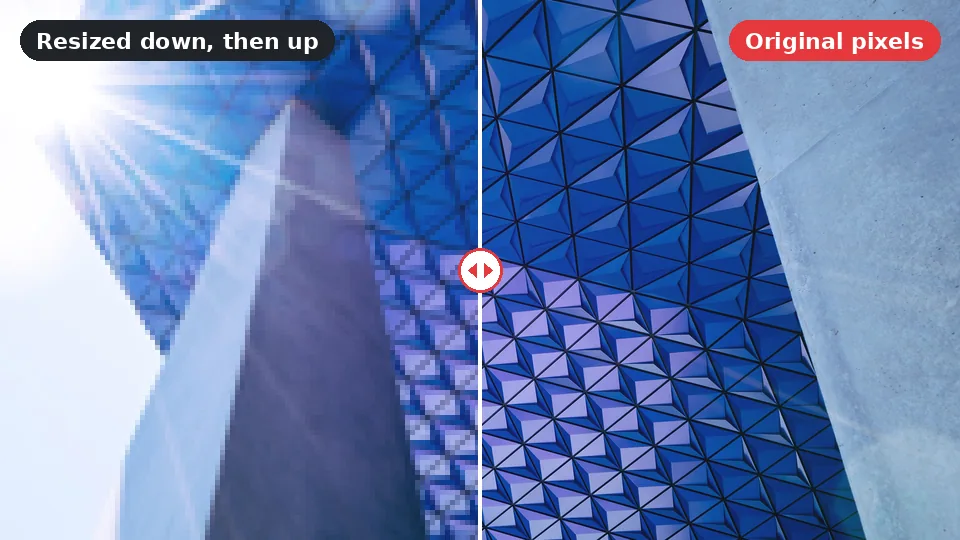
Ampliar uma imagem com um redimensionamento simples espalha o mesmo detalhe por mais pixels, e o resultado fica mole. Por isso este redimensionador para na largura original. Se você precisa de uma imagem maior, o ampliador com IA prevê detalhes adicionais de um jeito que aguenta melhor, e mostra uma comparação de antes e depois para você avaliar o resultado.
Telas Retina e de alta densidade
Celulares e muitos notebooks têm telas que colocam dois ou três pixels físicos em cada pixel do layout. Uma imagem exibida a 600 px de largura em uma dessas telas fica mais nítida se o arquivo medir 1200 px. Se a nitidez nesses aparelhos importa, dobre a largura de exibição e depois comprima o arquivo para ele continuar leve.
Formato de saída e privacidade
As imagens redimensionadas são salvas como WebP de alta qualidade, o que mantém o peso baixo. Converta para JPEG ou PNG com o conversor de imagens se um formulário exigir. Tudo roda no seu navegador, então a foto nunca é enviada.
O que acontece quando se removem pixels
Deixar uma imagem menor se chama subamostragem. O redimensionador calcula cada pixel novo a partir de um grupo de pixels originais, misturando-os. Bem feito, mantém a imagem suave e fiel. Também suaviza um pouco os detalhes mais finos, e por isso as fotos podem parecer um pouco menos nítidas depois de uma grande redução.
- Redimensione em um único passo a partir do original em vez de reduzir várias vezes.
- Se o resultado parecer mole, um leve aumento de nitidez depois devolve a definição.
- Redimensione antes de comprimir, porque ter menos pixels pesa bem mais no tamanho do arquivo do que baixar a qualidade.
- Guarde o original; você não recupera os pixels removidos a partir da cópia pequena.
Como calcular o outro lado
Quando você trava a proporção e digita uma largura nova, a altura é calculada sozinha: a nova altura é igual à nova largura multiplicada pela altura original e dividida pela largura original. Uma foto de 4000 × 3000 redimensionada para 1200 px de largura passa a medir 1200 × 900.
| Original | Largura nova | Resultado |
|---|---|---|
| 4000 × 3000 (4:3) | 1200 | 1200 × 900 |
| 6000 × 4000 (3:2) | 1500 | 1500 × 1000 |
| 3840 × 2160 (16:9) | 1280 | 1280 × 720 |
| 3024 × 4032 (3:4 vertical) | 1080 | 1080 × 1440 |
Se uma plataforma precisa de uma largura e uma altura exatas com outro formato, recorte primeiro nessa proporção com o recortador de imagens gratuito e depois redimensione. Redimensionar sem mais para outro formato esticaria a imagem.
Redimensionar para redes sociais e a web
A maioria das plataformas redimensiona os envios para encaixá-los no layout e comprime de novo. Enviar um arquivo próximo do tamanho que elas exibem dá menos trabalho ao software delas e costuma ficar mais limpo do que um original enorme. No seu próprio site, redimensione para a maior largura em que a imagem realmente aparece, ou o dobro para telas de alta densidade, e depois comprima.
- Consulte a página de ajuda atual da plataforma para ver os tamanhos recomendados, porque eles mudam.
- Mantenha o lado mais longo em um valor razoável, por exemplo entre 2000 e 2500 px, para compartilhar em geral.
- Coloque a largura no nome das cópias redimensionadas, como capa_1600.jpg, para nunca enviar a errada.
Perguntas frequentes
Ferramentas relacionadas
Precisa de fotos mais nítidas, maiores ou restauradas?
Nossas ferramentas de IA melhoram, ampliam e corrigem imagens de graça no seu aparelho, com processamento IA Pro opcional por créditos.