
Caso de uso · Creadores y streamers
Mejorador de fotos para creadores y miniaturas
Los creadores trabajan con imágenes que nunca se pensaron como fotos fijas: un fotograma sacado de un vlog, una captura de la webcam durante un directo, un logotipo antiguo guardado a 300 píxeles, la foto de un colaborador enviada por una app de chat que la destrozó. Después esos archivos tienen que verse bien como miniatura, banner del canal o producto de impresión bajo demanda. Esta página muestra cómo sacar la mejor imagen fija de lo que ya grabaste, qué herramienta arregla cada problema y dónde termina la mejora y empieza la necesidad de repetir la toma. Las herramientas hacen que tu material siga pareciendo tuyo.
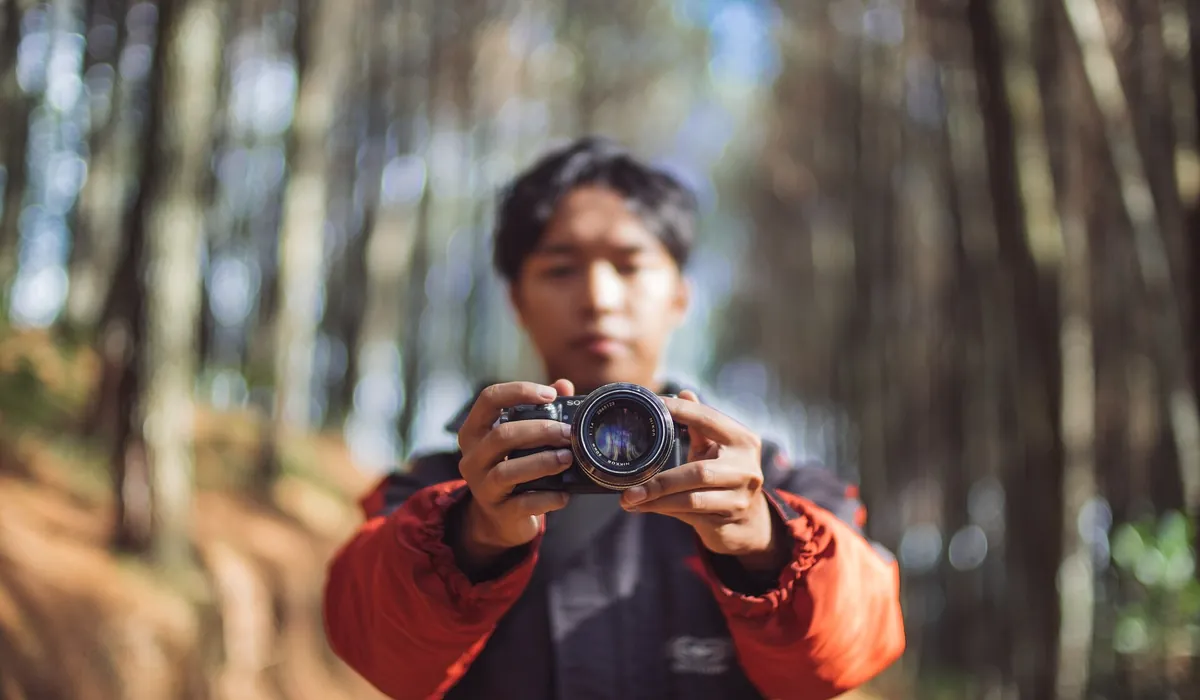
De fotogramas a imágenes fijas
Enfoca y amplía un fotograma sacado de tu propio vídeo.
Listo para miniatura
Bordes limpios a los tamaños que muestran las plataformas.
Tu cara sigue siendo tuya
Mejorar retrato aclara sin aspecto de filtro de belleza.
Sin marca de agua
Las descargas Free y Pro salen limpias, listas para publicar.
Las herramientas que más usan los creadores
- Ampliar imagenAmplía un fotograma pequeño o exporta a 2× o 4×.
- Ampliar a 4KPrepara imágenes y banners para pantallas de 3840 píxeles.
- Mejorar retratoCaras más claras sin piel de plástico.
- Ampliar animeAmplía con limpieza tus propios dibujos e ilustraciones.
- Eliminar fondoRecórtate para componer una miniatura.
- Reducir ruidoCalma el grano de directos con poca luz y grabaciones nocturnas.
Saca el mejor fotograma de tu vídeo
La calidad de una miniatura se decide casi siempre antes de cualquier mejora. Un fotograma exportado a resolución completa desde la línea de tiempo contiene mucho más detalle que una captura de un reproductor en pausa, que se escala a tu pantalla y a menudo se vuelve a comprimir.
- Exporta el fotograma desde tu programa de edición a la resolución del proyecto, no desde una ventana de vista previa.
- Recorre unos fotogramas antes y después. El desenfoque de movimiento varía de un fotograma a otro, y suele haber uno más nítido.
- Elige un fotograma en el que el sujeto esté quieto y con los ojos abiertos, aunque la expresión sea algo menos dramática.
- Guárdalo en PNG para no añadir otra ronda de compresión JPG antes de mejorarlo.
Si planificas las miniaturas con antelación, graba unos segundos del momento clave con una velocidad de obturación rápida o haz una foto fija en el set. Una foto hecha a propósito supera a cualquier fotograma de vídeo mejorado.
Qué herramienta arregla cada problema
| Problema de la imagen | Causa | Herramienta a probar | Qué esperar |
|---|---|---|---|
| Demasiado pequeña para la miniatura | Original de baja resolución o un recorte | Ampliar imagen 2× | Ampliación limpia; los recortes muy pequeños siguen blandos |
| Arrastrada por el movimiento | Obturación lenta en vídeo | Quitar desenfoque | Ayuda con desenfoques leves; uno fuerte necesita otro fotograma |
| Granulada, con color a manchas | Habitación oscura, ganancia alta en la webcam | Reducir ruido | Piel y paredes más suaves, se pierde algo de textura fina |
| Cara blanda | El autoenfoque titubeó | Mejorar retrato | Ojos y pelo más nítidos sin crear una cara nueva |
| Fondo recargado | El lugar de grabación | Eliminar fondo | Un recorte para colocar sobre un color llamativo |
| Logotipo o ilustración antigua diminuta | Guardada en pequeño hace años | Ampliar anime | Líneas nítidas en ilustraciones de color plano |
Tamaños que importan a los creadores
Las plataformas redimensionan todo lo que subes, así que compensa darles un archivo igual o mayor que el tamaño al que lo muestran. YouTube recomienda miniaturas personalizadas de 1280 × 720 píxeles con un ancho mínimo de 640 píxeles, en formato 16:9. Un fotograma de 1080p ya supera eso, así que solo hace falta ampliar 2× cuando recortas mucho.
| Uso | Tamaño típico a preparar | Suele hacer falta ampliar desde |
|---|---|---|
| Miniatura de YouTube | 1280 × 720 | Recortes de menos de 640 px de ancho |
| Arte o banner del canal | 2560 px de ancho o más | Originales de 720p o menos |
| Diapositiva o fondo 4K | 3840 × 2160 | Cualquier cosa por debajo de 1920 px de ancho |
| Póster de impresión bajo demanda | Depende del tamaño de impresión y los ppp | La mayoría de fotogramas de vídeo |
Para impresiones, usa la calculadora gratuita de tamaño de impresión y comprueba cuántos píxeles necesita un póster a los ppp que buscas antes de decidir entre 2× y 4×.
Que siga pareciendo tú
El público nota cuando una cara parece retocada con aerógrafo o una escena parece pintada, y eso puede minar la confianza sobre la que se construye un canal. Las herramientas de este sitio están ajustadas para dar resultados fieles: aclaran el detalle que registró la cámara en lugar de generar una cara o un fondo nuevos.
- Compara el antes y el después al 100 %, sobre todo ojos, dientes y bordes del pelo.
- No acumules varios pasos de enfoque; una buena pasada se ve más natural.
- Si una cara no se parece a la persona, vuelve a un ajuste más suave o a otro fotograma.
- Etiqueta las ediciones que añaden o cambian contenido, como los montajes, cuando tu plataforma pida declarar el contenido alterado.
Fotos enviadas por invitados y colaboradores
Las fotos de invitados suelen llegar por apps de mensajería que reducen y recomprimen las imágenes para ahorrar datos. El resultado son cielos con bloques, pelo emborronado y halos alrededor del texto. Pide primero el archivo original por correo o en una carpeta compartida, porque una copia nueva siempre es mejor que una reparada.
Cuando el original ya no existe, usa Mejorar foto para suavizar los bloques de compresión y amplía solo lo que necesites. Pide permiso antes de publicar la foto de otra persona y cita al fotógrafo cuando tu plataforma lo permita.
Un flujo rápido para miniaturas
- Exporta el fotograma más nítido en PNG a resolución completa.
- Reduce el ruido si la toma era oscura y luego mejora o quita el desenfoque si está blanda.
- Elimina el fondo si quieres un color llamativo o texto detrás de ti.
- Amplía al tamaño objetivo y añade el texto en tu app de diseño.
- Revisa la miniatura al tamaño pequeño con el que la ven los usuarios en el móvil.
El modo Free cubre arreglos ligeros en fotogramas que ya son decentes. Usa un crédito Pro cuando el original es pequeño, la cara está blanda o el recorte tiene pelo complicado. Los créditos solo se cobran si el trabajo sale bien.
Escrito y probado por el equipo de EnhancerPro. Última actualización October 14, 2026.
Preguntas frecuentes
Rescata tu próxima miniatura
Amplía y enfoca fotogramas gratis en este dispositivo, sin marca de agua en la descarga.