
¿Filtros de fotos?
No ofrecemos filtros que sustituyen la foto
La palabra «filtro» abarca dos cosas muy distintas. Una es un ajuste suave: un poco más de calidez, más contraste, una conversión a blanco y negro. La otra es una transferencia de estilo que redibuja tu foto como un dibujo animado, un fotograma de anime o un óleo. EnhancerPro no ofrece la segunda, porque el resultado es una imagen nueva que solo toma prestada tu pose. Esta página explica la diferencia, muestra lo que hacen en su lugar las herramientas de este sitio y te indica adónde ir si lo que buscas es un aspecto estilizado.
Sin transferencia de estilo
Ni filtros de dibujos animados, anime, boceto o pintura que redibujan una foto.
Arreglos fieles
Enfoca, quita el ruido, restaura y amplía la foto que hiciste.
Retratos naturales
Mejorar retrato aclara las caras sin aspecto de filtro de belleza.
Tu arte, más grande
Los dibujos de línea que hayas hecho se pueden ampliar sin cambiarles el estilo.
Herramientas que conservan tu foto
- Mejorar fotoClaridad y detalle generales, sin un estilo nuevo.
- Mejorar retratoCaras más claras que se siguen pareciendo a la persona.
- Colorear fotoUn tinte verosímil para escaneos en blanco y negro.
- Foto con poca luzAclara tomas oscuras sin un falso aspecto HDR.
- Ampliar animeAgranda tus propias ilustraciones y dibujos de línea.
- Fiel frente a generativaPor qué ponemos el límite donde lo ponemos.
Dos tipos de filtro muy distintos
Los filtros de ajuste cambian cómo se ve una foto sin cambiar lo que hay en ella. Cada píxel sigue viniendo de la escena que vio la cámara. Los filtros de estilo ejecutan un modelo generativo que vuelve a pintar la imagen: se dibujan contornos, las caras se remodelan según el estilo y se añaden detalles que nunca estuvieron para que encajen con él.
| Filtro de ajuste | Filtro de transferencia de estilo | |
|---|---|---|
| Ejemplos | Calidez, contraste, blanco y negro, viñeta | Dibujos animados, anime, boceto, óleo |
| Qué cambia | Color y tono | Formas, líneas, caras y textura |
| ¿Sigue siendo tu foto? | Sí | Una imagen nueva basada en ella |
| ¿Se ofrece aquí? | Correcciones suaves dentro de las herramientas | No |
Lo que hacen en su lugar las herramientas de este sitio
Si tu foto decepciona, suele haber un motivo técnico concreto y un arreglo fiel para él. Estas herramientas atacan el motivo en lugar de taparlo con un estilo.
- Blanda o algo desenfocada: Mejorar foto o Enfocar foto.
- Con grano por una habitación oscura: Quitar ruido o Foto con poca luz.
- Copia desvaída, amarillenta o con polvo: Restaurar foto antigua.
- Reflejos en gafas, cristales o una pantalla: Quitar reflejos.
- Demasiado pequeña para imprimirla o compartirla en grande: Ampliar imagen.
- En blanco y negro y te gustaría verla en color: Colorear foto, como tinte claramente etiquetado.
Cada una cambia la foto lo menos posible para resolver el problema. Compara el antes y el después al 100 % y deberías reconocer cada objeto y cada cara.
El modo retrato no es un filtro de belleza
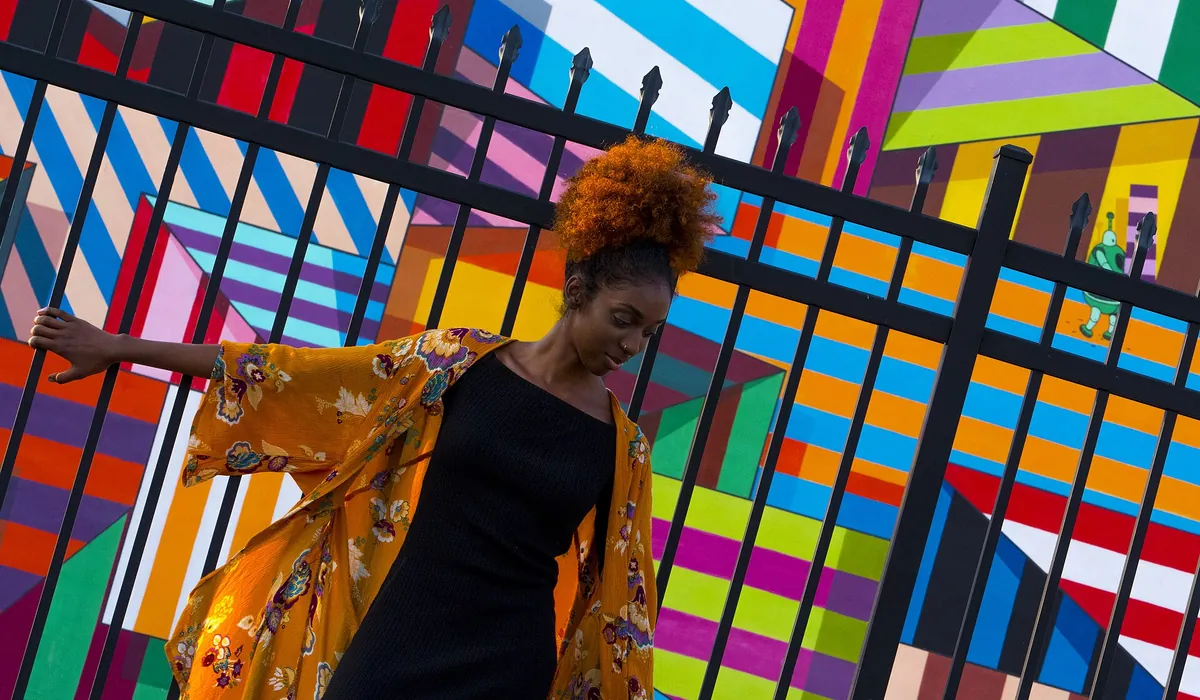
Los filtros de belleza alisan la piel, agrandan los ojos y afinan la cara. Puede ser divertido para una historia, pero produce una cara que no acaba de ser de la persona. Mejorar retrato está pensado al revés: recupera el detalle de los ojos, el pelo y la textura de la piel que perdió una cámara blanda, y deja en paz las proporciones y los rasgos.
| Filtro de belleza | Mejorar retrato | |
|---|---|---|
| Piel | Alisada, sin poros | Conserva la textura natural |
| Ojos y forma de la cara | A menudo agrandados o remodelados | Sin cambios |
| Objetivo | Un aspecto idealizado | Una versión más clara de la cara real |
| Ideal para | Publicaciones divertidas en redes | Fotos de perfil, fotos familiares, retratos profesionales |
Ampliar anime no es un filtro de anime
El nombre confunde. Ampliar anime agranda obras que ya están dibujadas, como fotogramas de anime, cómics, ilustraciones y logotipos, manteniendo nítidas las líneas limpias y los colores planos. No convierte una fotografía en anime. Si le pasas una foto, obtienes una foto algo más grande, no un dibujo animado.
Si dibujas tu propio arte y necesitas un archivo más grande para imprimir o para una pancarta, es la herramienta adecuada. Si quieres tu selfi convertido en personaje de anime, necesitas una app de transferencia de estilo.
Una foto mejor antes de cualquier filtro
Mucha gente recurre a un filtro porque el original se ve plano o apagado. Casi siempre se debe a la luz y la exposición en el momento de la toma, y unos pocos hábitos lo resuelven desde el origen.
- Ponte de cara a la luz. La luz lateral de una ventana da volumen a las caras; la luz por detrás las convierte en siluetas.
- Toca el sujeto para fijar el enfoque y la exposición, y luego baja un poco el control de exposición para que las luces no se quemen.
- Evita la luz mezclada, como una lámpara cálida y la luz fría del día en la misma cara, que crea dominantes de color difíciles de corregir.
- Limpia el objetivo del móvil. Un objetivo grasiento produce el aspecto neblinoso y sin contraste que muchos filtros intentan esconder.
- Haz varias fotos. Pequeños cambios en la expresión y el enfoque marcan una gran diferencia.
Una foto bien hecha solo necesita ajustes suaves, y son precisamente esos cambios los que la mantienen fiel.
Pequeños ajustes que mantienen honesta una foto
No todo cambio es un problema. Recortar, enderezar un horizonte torcido, corregir la exposición y quitar una dominante de color acercan la foto a lo que viste. La línea se cruza cuando una edición añade, quita o remodela lo que había en la escena. Conserva el archivo original y siempre podrás mostrar lo que captó la cámara.
Si buscas un aspecto estilizado
Las imágenes estilizadas son una opción creativa válida; simplemente no son el propósito de este sitio. Hay muchas apps específicas con estilos de dibujos animados y pintura. Un buen flujo de trabajo es dejar tu foto lo más limpia posible aquí primero, porque una imagen nítida y bien iluminada suele dar un mejor resultado con un filtro de estilo. Después, etiqueta la versión estilizada como imagen editada si alguien pudiera confundirla con una fotografía.
- Mejora o quita el ruido de la foto original aquí.
- Aplica el estilo en una app específica.
- Conserva la versión sin filtro para todo lo que tenga que servir de registro.
Escrito y probado por el equipo de EnhancerPro. Última actualización October 14, 2026.
Preguntas frecuentes
Conserva tu foto, solo que más clara
Corrige el desenfoque, el ruido y la decoloración gratis en este dispositivo. Sin transferencia de estilo y sin marca de agua.