
Lấy mã màu từ ảnh: HEX, RGB, HSL và bảng màu
Nhấp vào điểm ảnh bất kỳ để lấy mã màu chính xác, lấy bảng màu có sẵn, hoặc chọn màu từ bất cứ đâu trên màn hình.
- Chạy trong trình duyệt
- Không tải lên, không cần tài khoản
- Miễn phí và không giới hạn
- HEX, RGB và HSL
- Trích xuất bảng màu
Công cụ lấy mã màu từ ảnh miễn phí này cho phép bạn tải lên hoặc dán ảnh và nhấp vào điểm ảnh bất kỳ để xem mã HEX, RGB và HSL, mỗi mã có nút sao chép. Nó cũng trích xuất tám màu chủ đạo thành bảng màu mà bạn có thể sao chép dạng danh sách hoặc biến CSS. Trong Chrome và Edge, bạn thậm chí có thể chọn màu từ bất cứ đâu trên màn hình. Không có gì được tải lên.
Cách lấy màu từ ảnh
1. Thêm ảnh
Thả ảnh chụp, ảnh chụp màn hình hoặc logo, duyệt tìm, hoặc dán bằng Ctrl+V.
2. Nhấp vào điểm ảnh
Di chuột để xem trước, rồi nhấp đúng vị trí bạn muốn.
3. Sao chép mã
Sao chép HEX, RGB hoặc HSL chỉ một chạm.
4. Lấy bảng màu
Sao chép các màu chủ đạo dạng HEX hoặc biến CSS.
Công cụ miễn phí này làm gì
Chọn chính xác từng điểm ảnh
Đọc màu thật của điểm ảnh bạn nhấp.
HEX, RGB, HSL
Cả ba định dạng với sao chép một chạm.
Trích xuất bảng màu
Tám màu chủ đạo, sắp xếp theo diện tích.
Công cụ hút màu màn hình
Chọn từ mọi ứng dụng hoặc thẻ trong Chrome và Edge.
Màu chọn gần đây
Mười hai màu gần nhất luôn sẵn chỉ một chạm.
Riêng tư
Ảnh được đọc trên thiết bị, không bao giờ được tải lên.
Ai sử dụng
Thiết kế web
Khớp nút hoặc nền với ảnh thương hiệu.
Bộ nhận diện thương hiệu
Lấy màu chính xác từ tệp logo.
Đồ họa mạng xã hội
Chọn màu chữ hợp với ảnh.
Nội thất và thời trang
Tìm mã màu của vải hoặc sơn trong ảnh.
Miễn phí và Pro: bạn trả tiền cho điều gì
Miễn phí · công cụ này
Lấy mã màu từ ảnh
- Lấy màu không giới hạn
- Chạy trong trình duyệt, không tải lên
- Trích xuất bảng màu và công cụ hút màu màn hình
- Không cần tài khoản, không dùng tín dụng
Tín dụng Pro · Công cụ AI Pro
Làm nét, tăng độ phân giải, phục hồi
- Tín dụng chỉ dùng cho xử lý AI Pro
- 5 tín dụng Pro miễn phí mỗi tuần khi có tài khoản
- Chỉ tính phí khi tác vụ thành công
- Các công cụ định dạng như thế này luôn miễn phí
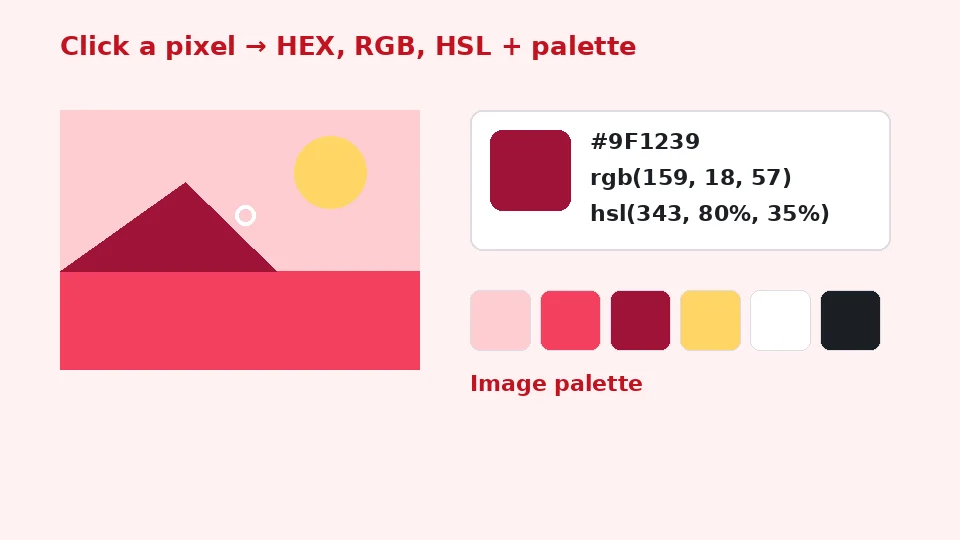
Công cụ lấy màu làm gì
Mỗi điểm ảnh trong ảnh kỹ thuật số lưu màu dưới dạng ba con số: đỏ, xanh lá và xanh dương. Công cụ lấy màu đọc các số đó tại điểm bạn chọn và hiển thị theo định dạng mà nhà thiết kế và lập trình viên dùng. Nhờ đó dễ dàng dùng lại chính xác một sắc độ từ ảnh, logo hay ảnh chụp màn hình thay vì đoán bằng mắt.
Mắt dễ bị đánh lừa bởi màu xung quanh và độ sáng màn hình, nên hai sắc độ trông giống hệt có thể khá khác nhau về mã. Lấy màu từ chính tệp ảnh loại bỏ sự phỏng đoán.
Ba cách viết một màu
Khi chọn giữa HEX, RGB và HSL, hãy nhớ chúng mô tả cùng một màu. HEX là mã sáu ký tự gọn dùng trong thiết kế web và hầu hết công cụ thiết kế. RGB liệt kê giá trị đỏ, xanh lá và xanh dương từ 0 đến 255. HSL mô tả sắc độ, độ bão hòa và độ sáng, là định dạng dễ nhất để làm màu sáng hơn hoặc tối hơn trong CSS mà vẫn giữ tính chất của nó.
Cách dùng công cụ lấy mã màu từ ảnh
Thêm ảnh bằng cách kéo vào ô, duyệt tìm, hoặc dán ảnh chụp màn hình. Di chuột trên ảnh: màu bên dưới hiển thị trực tiếp phía dưới. Nhấp để chọn. Màu đã chọn hiện với ô mẫu lớn và mã HEX, RGB, HSL, mỗi mã có nút sao chép riêng.
Mỗi lần chọn được thêm vào lịch sử ngắn, nên bạn có thể gom nhiều màu từ một ảnh và sao chép sau. Nhấp ô mẫu bất kỳ trong lịch sử để hiện lại mã của nó.
Sao chép mã
Để lấy mã HEX từ ảnh nhanh chóng, hãy phóng to trình duyệt nếu vùng nhỏ, nhấp đúng điểm ảnh và nhấn Sao chép HEX. Mã bắt đầu bằng dấu thăng và dùng trực tiếp được trong CSS, Figma, Canva và hầu hết công cụ khác.
Trích xuất bảng màu
Ngay khi bạn thêm ảnh, công cụ phân tích một bản sao nhỏ và tìm các màu chủ đạo bằng phương pháp phân cụm. Tối đa tám màu hiện ra, sắp xếp theo diện tích chúng chiếm trong ảnh. Nhấp vào màu bất kỳ để xem đầy đủ mã, hoặc sao chép cả bộ dạng danh sách HEX hoặc thuộc tính tùy chỉnh CSS sẵn sàng dán vào stylesheet.
Tạo bảng màu từ ảnh là cách nhanh để xây dựng phối màu vốn đã hài hòa, vì màu sắc đến từ khung cảnh thật: hoàng hôn, khu rừng hay căn phòng được thiết kế đẹp.
Làm việc với logo
Để tìm màu thương hiệu từ logo, hãy dùng tệp gốc thay vì ảnh chụp màn hình hoặc bản nén, vốn có thể làm lệch màu một chút. Chọn vùng phẳng của logo thay vì cạnh, nơi màu hòa vào nền.
Lấy màu từ bất cứ đâu trên màn hình
Chrome, Edge và các trình duyệt Chromium khác trên máy tính hỗ trợ công cụ hút màu màn hình. Nhấn Chọn màu từ bất cứ đâu trên màn hình, và con trỏ trở thành kính lúp bạn có thể di qua mọi cửa sổ, kể cả ứng dụng khác. Nhấp để chọn hoặc nhấn Escape để hủy. Đây là công cụ lấy màu màn hình tiện lợi khi màu bạn cần nằm trong video, ứng dụng thiết kế hay trang web.
Firefox và Safari chưa có tính năng này, nên nút bị ẩn ở đó và bạn có thể chọn từ ảnh đã tải lên. Trên điện thoại, hãy dùng ảnh chụp màn hình: chụp rồi dán hoặc chọn nó ở đây.
Mẹo để chính xác
Ảnh chụp và đồ họa phẳng
Ảnh chụp chứa nhiễu và dải chuyển màu, nên các điểm ảnh cạnh nhau có thể hơi khác. Để có màu đại diện từ ảnh chụp, bảng màu thường tốt hơn một điểm ảnh vì nó lấy trung bình các điểm ảnh tương tự. Với logo và đồ họa phẳng, một cú nhấp là chính xác.
Hồ sơ màu và màn hình
Mã lấy từ dữ liệu ảnh khi trình duyệt giải mã. Ảnh gam màu rất rộng có thể trông hơi khác trên các màn hình khác nhau, nhưng mã là thứ bạn cần để tái tạo màu trong công cụ web và thiết kế.
Ảnh bị nén
JPEG nén nặng tạo lỗi khối quanh cạnh. Hãy chọn ở giữa vùng phẳng, hoặc dùng phiên bản chất lượng cao hơn của ảnh nếu có.
Quyền riêng tư và định dạng
Ảnh của bạn ở lại trong bộ nhớ trình duyệt; không có gì được tải lên, ghi nhật ký hay lưu trữ. Hỗ trợ tệp JPG, PNG, WebP, GIF và BMP, và vùng trong suốt được bỏ qua khi tạo bảng màu.
Công cụ miễn phí và không giới hạn, không thêm hình mờ và không dùng tín dụng EnhancerPro. Nếu muốn biến bảng màu đã chọn thành logo hoặc biểu tượng, công cụ tạo favicon và chuyển ảnh sang SVG của chúng tôi là bước tiếp theo phù hợp.
Dùng màu trong CSS
Dán mã HEX thẳng vào thuộc tính màu, hoặc sao chép bảng màu dạng biến CSS và tham chiếu bằng var(--color-1). Giá trị HSL giúp dễ tạo sắc nhạt hơn bằng cách tăng phần trăm độ sáng.
Xây dựng phối màu
Bắt đầu từ một màu mạnh
Hầu hết phối màu tốt bắt đầu với một màu chính, thường lấy từ logo hoặc ảnh chủ đạo. Chọn nó ở đây, rồi quyết định một màu trung tính sáng và một màu trung tính tối cho nền và chữ. Dùng HSL giúp việc này dễ dàng: giữ sắc độ và độ bão hòa, rồi tăng độ sáng cho sắc nền hoặc giảm cho màu nhấn đậm.
Màu phụ từ bảng màu
Bảng màu trích xuất thường chứa một hai màu rực và vài màu trầm. Màu trầm hợp với nền, viền và nút phụ, còn màu rực hợp với nút kêu gọi hành động và điểm nhấn. Vì chúng đến từ cùng một ảnh, chúng thường hài hòa tự nhiên.
Kiểm tra độ tương phản
Chữ phải dễ đọc với mọi người. Chữ tối trên nền sắc nhạt, hoặc chữ trắng trên màu đậm, thường hiệu quả. Hãy kiểm tra các kết hợp quan trọng bằng công cụ kiểm tra tương phản trước khi đăng, nhất là với nút và chữ nhỏ. Màu trông nổi bật trong ảnh có thể quá nhạt cho chữ trên trang trắng.
Lưu lại
Lưu mã cuối cùng trong hướng dẫn phong cách hoặc dạng biến CSS. Sao chép bảng màu dạng thuộc tính tùy chỉnh CSS cho bạn điểm khởi đầu sẵn sàng để đổi tên, như primary, accent và surface, để mọi trang trên site dùng đúng cùng sắc độ.
Màu cho in ấn
Màu màn hình dùng RGB, còn máy in dùng mực CMYK. Mã ở đây hoàn hảo cho màn hình; với ấn phẩm in, hãy nhờ nhà in chuyển đổi hoặc so khớp với mẫu màu in, vì một số màu màn hình rực không thể in chính xác.
Chia sẻ màu với nhóm
Nhà thiết kế, lập trình viên và khách hàng thường mô tả màu theo những cách khác nhau: mã hex trong tệp thiết kế, giá trị RGB trong slide, giá trị HSL trong stylesheet. Sao chép cả ba từ cùng một lần chọn tránh sai lệch nhỏ phát sinh khi chuyển đổi bằng tay. Dán mã vào ghi chú dự án cùng ảnh nguồn, để ai cũng thấy mỗi màu đến từ đâu và chọn lại sau nếu bảng màu cần điều chỉnh.
Bảng màu theo mùa và cảm xúc
Ảnh là nguồn cảm xúc tuyệt vời. Lá thu ấm cho màu cam và đỏ thẫm, cảnh biển cho màu cát trung tính và xanh ngọc, thành phố về đêm cho xanh đậm với điểm nhấn neon. Hãy thử trích xuất bảng màu từ vài ảnh hợp với cảm giác bạn muốn, rồi giữ những màu xuất hiện lặp lại. Bộ màu lặp lại đó thường trở thành phối màu mạnh, nhất quán.
Câu hỏi thường gặp
Công cụ liên quan
Cần ảnh sắc nét hơn, lớn hơn hoặc được phục hồi?
Các công cụ AI của chúng tôi làm nét, tăng độ phân giải và sửa ảnh miễn phí trên thiết bị, với tùy chọn xử lý AI Pro bằng tín dụng.